> Mis à jour pour la version 6.0.30
Markdown permet de mettre un texte en forme (titres, gras, listes, liens, images, tableaux) en l'écrivant avec quelques signes simples, ou en cliquant dans un éditeur visuel. Dans Celestory, c'est le format des variables **Texte** et du bloc **Formater texte** : vous préparez un texte riche une fois, puis vous l'affichez au joueur.
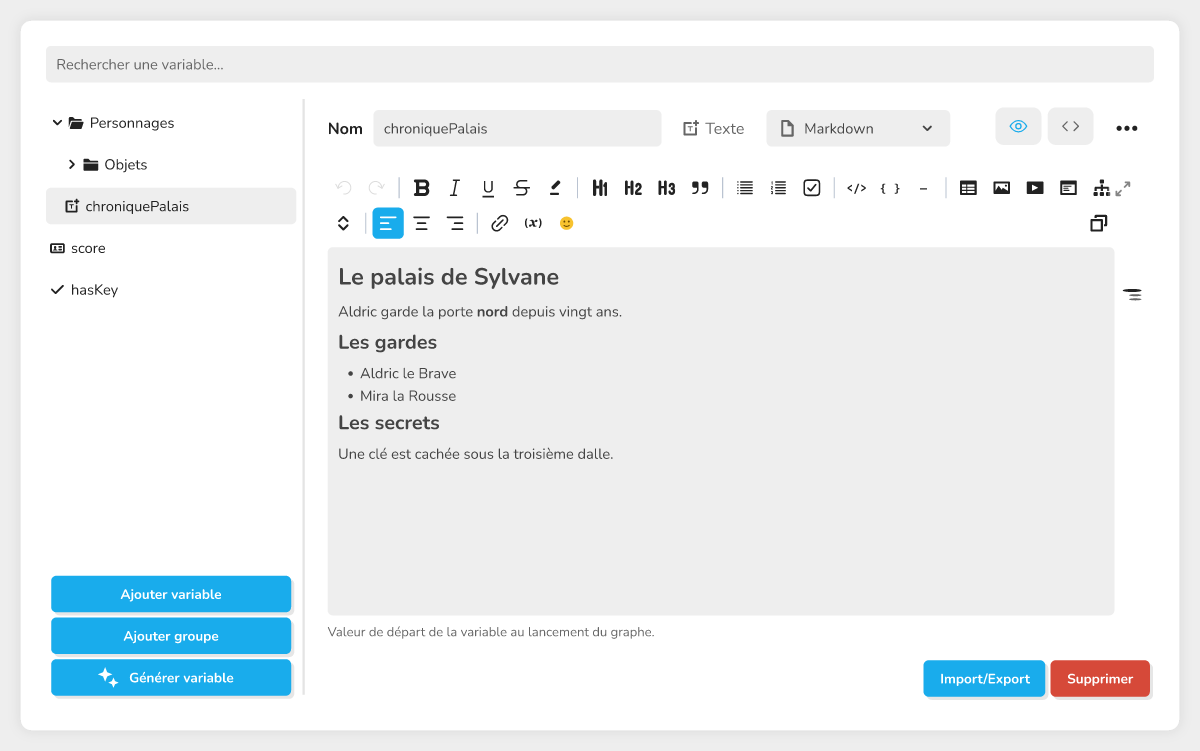
*Une variable Texte ouverte dans la fenêtre Variables, en position Visuel, avec un titre, une liste et du gras.*
## Écrire un texte Markdown dans une variable
Une nouvelle variable **Texte** est toujours en Markdown : il n'y a pas d'interrupteur à activer. Ouvrez la fenêtre **Variables**, choisissez la variable, et écrivez.
Le panneau a deux positions, à droite du nom et du type :
- **Visuel** : vous éditez le texte sur son rendu, comme dans un traitement de texte. Une petite barre de mise en forme apparaît quand vous sélectionnez du texte (**Gras**, **Italique**, **Souligné**, **Barré**, **Surligner**, **Code dans la ligne**, **Insérer un lien**) ; les titres, listes et citations s'ajoutent avec le menu `/` ou les raccourcis Markdown décrits plus bas ;
- **Source** : vous voyez le Markdown tel qu'il est écrit, avec une barre d'outils (**Titre 1** à **Titre 3**, **Citation**, **Gras**, **Italique**, **Barré**, **Code**, **Insérer un lien**, listes).
Ce que vous tapez dans l'une des positions se retrouve aussitôt dans l'autre, sans perte. Dans **Visuel**, tapez `/` pour ouvrir **Insérer un bloc** : titres, listes, **Case à cocher**, **Citation**, **Bloc de code**, **Séparateur**, **Tableau**, **Image**, **Vidéo ou son**, **Aperçu HTML**, **Diagramme**, **Menu dépliant** et **Lien**. Les raccourcis Markdown fonctionnent aussi : `# ` au début d'une ligne fait un titre, `- ` une puce, `1. ` une liste numérotée, `> ` une citation, et `**gras**` devient du gras dès que vous tapez la dernière étoile.
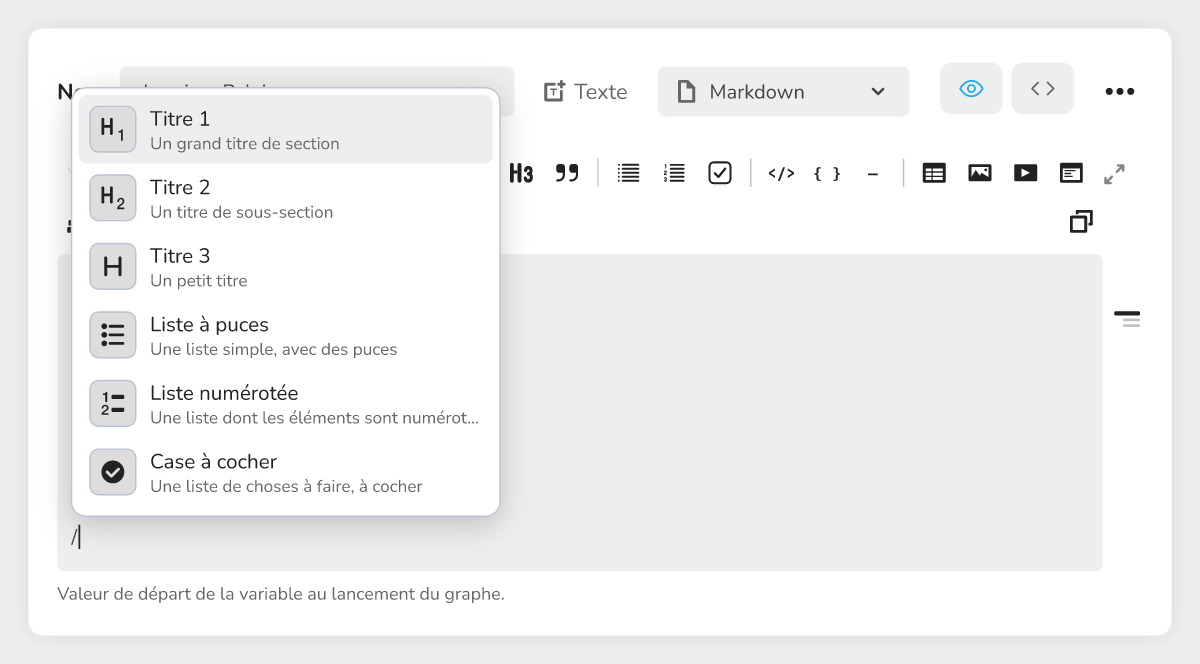
*Le menu « Insérer un bloc » ouvert après avoir tapé « / ».*
Si un texte contient une mise en forme que l'éditeur visuel ne sait pas reproduire sans la modifier (par exemple une liste dans une citation), un message vous invite à la modifier dans **Source**. Quand un texte compte plusieurs titres, un plan des titres s'affiche à côté de l'éditeur.
> 🔺 **À savoir :** le menu **Format** (à droite du type) reconnaît tout seul un texte qui est un tableau CSV, un dessin SVG, une page HTML ou du JSON, et propose alors un éditeur adapté. Vous pouvez imposer **Texte**, **Markdown** ou un autre format à la place de **Automatique**.
### Un texte écrit avant Markdown
Un ancien texte brut est affiché tel qu'il est écrit, et rien n'est modifié tant que vous n'y touchez pas. Dès que vous le changez dans **Visuel**, il devient du Markdown : ses caractères spéciaux sont protégés pour qu'il se lise de la même façon. Dans **Source**, une note « Texte brut : il passe en Markdown dès qu'on le modifie dans Visuel. » le rappelle.
## Ce que voit le joueur
Un texte Markdown s'affiche mis en forme quand vous insérez la variable dans un texte avec `{{nom}}`, dans les blocs **Dialogue**, **Narrateur**, **Alerte** et **Slide** (Chatbot et Visual Novel), et dans le bloc **Notification**. L'élément **Variable** d'un menu l'affiche aussi mis en forme. Une variable Texte qui n'est pas en Markdown est insérée telle quelle : ses caractères `<` ou `&` s'affichent comme du texte, jamais comme du code.
Les valeurs de variables sont protégées de la même façon dans un texte Markdown : elles ne peuvent pas injecter de HTML.
## Aide-mémoire
| Pour obtenir | Écrivez |
|---|---|
| Un titre (trois niveaux) | `# Titre`, `## Titre`, `### Titre` (les niveaux 4 à 6 s'affichent comme le niveau 3) |
| Gras, italique, barré | `**gras**`, `*italique*`, `~~barré~~` |
| Souligné, surligné | `texte`, `texte` |
| Une liste | `- élément` ou `1. élément`, et `- [ ] tâche` pour une case à cocher |
| Une citation, un séparateur | `> citation`, `---` |
| Un lien | `[texte](https://exemple.fr)` (aussi `mailto:` et `tel:`) |
| Une image | `` |
| Une vidéo ou un son | `` (mp4, webm, ogv, mp3, wav, ogg, m4a, ou une adresse YouTube ou Vimeo) |
| Un tableau | `\| A \| B \|` puis `\|---\|---\|` puis les lignes |
| Un paragraphe centré | `texte
` (ou `right`) |
| Un menu dépliant | `::: details Titre`, le contenu, puis `:::` (`details open` pour un menu ouvert) |
Les liens n'acceptent que les adresses web, e-mail et téléphone ; une adresse sans `https://` est complétée. Un autre type d'adresse n'est pas cliquable : seul son texte s'affiche. Une image doit venir d'une adresse `http` ou `https` (ou être une petite image intégrée au texte), sinon sa description s'affiche à la place. Ajoutez `#cw=50&ca=center` à l'adresse d'une image pour régler sa largeur (25, 50, 75 ou 100) et son alignement (`left`, `center`, `right`) ; l'éditeur visuel le fait pour vous. Une vidéo ne démarre jamais seule.
Les blocs de code `html preview` s'affichent comme une page sans script, et ceux écrits `mermaid` comme un diagramme. Tout autre HTML est affiché comme du texte.
## Le bloc Formater texte
Le bloc **Formater texte** compose un texte à partir de valeurs. Son entrée **format** s'édite avec le même éditeur (positions **Visuel** et **Source**), et son texte est toujours en Markdown.
1. Écrivez votre texte et, à l'endroit voulu, `{{prenom}}` : dans l'éditeur visuel, la commande **Variable** (menu `/`) insère `{{x}}` et sélectionne le x pour que vous tapiez le nom.
2. Une entrée du même nom apparaît sur le bloc ; sous l'éditeur, « Valeurs à remplir : {{prenom}} » liste les entrées détectées.
3. Branchez les valeurs à remplir : texte, nombre, booléen, objet, sélection ou date.
La sortie **texte** est un texte Markdown. Un texte inséré qui est lui-même en Markdown garde sa mise en forme ; un texte simple est protégé pour être lu comme du texte brut. Branchez la sortie sur un bloc d'affichage pour que le joueur voie le résultat mis en forme.
## Limites
Un texte de plus de 20 000 caractères, ou saturé de signes de mise en forme, est affiché tel qu'il est écrit, sans mise en forme (message « Ce texte est trop long ou trop chargé en mise en forme pour être rendu »).
## Voir aussi
- [🟦 Formater texte](https://documentation.celestory.io/hc/celestorydoc/articles/fr-blocs-formater-texte-a3ea13)
- [Injecter une variable dans un texte](https://documentation.celestory.io/hc/celestorydoc/articles/fr-decouvrir-celestory-injecter-une-variable-dans-un-texte-les-doubles-8b4950)
- [Mettre en forme sans écrire de CSS](https://documentation.celestory.io/hc/celestorydoc/articles/fr-decouvrir-celestory-mettre-en-forme-sans-ecrire-de-css-843587)
- [Les variables Sélection unique et Sélection multiple](https://documentation.celestory.io/hc/celestorydoc/articles/1795347782-les-variables-selection-unique-et-selection-multiple)