
🗄️ Base de données souveraine (Baserow)
🗄️ Base de données avec Baserow
Baserow est une alternative open-source à Airtable. Gratuit en ligne, hébergeable sur votre propre serveur, il vous permet de créer des bases de données visuelles sans toucher à une seule ligne de code.
1. 🌐 C'est quoi Baserow ?
La différence entre un tableur et une base de données
Vous utilisez peut-être déjà Excel ou Google Sheets. Ce sont d'excellents outils, mais ils atteignent vite leurs limites : les fichiers deviennent lourds, les formules explosent, et il est difficile de relier des informations entre plusieurs feuilles.
Baserow, c'est le tableur qui est passé en mode professionnel. Il permet de :
- 📋 Stocker vos données dans des tableaux visuels faciles à comprendre
- 🔗 Relier des informations entre différentes tables (équivalent à des "onglets" intelligemment reliés)
- 🤝 Collaborer en temps réel avec votre équipe
- 🤖 Automatiser des tâches répétitives grâce aux workflows et webhooks
- 🔌 Connecter vos données à des applications externes (Celestory, Zapier, Make…)

Pourquoi Baserow plutôt qu'Airtable ?
| Airtable | Baserow |
|---|---|---|
Open-source | ❌ | ✅ |
Hébergement propre | ❌ | ✅ |
Données chez vous | ❌ | ✅ |
Gratuit (version de base) | Limité | ✅ illimité en self-hosted |
Connexion via API | ✅ | ✅ |
2. 🏗️ Les concepts fondamentaux (le vocabulaire de Baserow)
Avant de commencer, voici les 5 concepts à connaître. Imaginez une organisation de type "poupées russes" :
🏢 Workspace (Espace de travail)
 └── 🗄️ Database (Base de données)
      ├── 📋 Table "Clients"
      │    ├── 📄 Ligne / Row (ex. : Jean Dupont)
      │    └── 🏷️ Champ / Field (Nom, Email, Téléphone...)
      ├── 📋 Table "Commandes"
      └── 📋 Table "Produits"
🏢 Workspace (Espace de travail)
Le niveau le plus haut. C'est votre "organisation" dans Baserow. Vous y invitez vos collaborateurs et gérez les permissions. Vous pouvez avoir plusieurs Workspaces (ex : un pour votre équipe interne, un pour un client).
🗄️ Database (Base de données)
Un projet. Contient plusieurs tables reliées entre elles. Exemple : une base "Gestion RH" avec les tables Employés, Congés et Postes.
📋 Table
L'équivalent d'un onglet dans un tableur. Chaque table contient des informations du même type. Exemple : une table Clients, une table Produits.
📄 Row (Ligne / Enregistrement)
Une ligne = une entrée unique. Dans une table Clients, chaque ligne représente un client précis. Chaque ligne possède un identifiant unique (Row ID) que Celestory utilise pour la cibler.
🏷️ Field (Champ / Colonne)
Un champ = une caractéristique. Baserow propose plus de 25 types de champs :
- Texte (simple, long)
- Nombre et Devise
- Date / Heure
- Email, URL, Téléphone
- Case à cocher (Checkbox)
- Fichier / Image
- Lien vers une autre table (pour relier des données)
- Formule (calcul automatique)
- Select simple ou multiple (listes déroulantes)

3. 🖥️ Tester Baserow en ligne (gratuitement)
Étape 1 : Créer un compte
Rendez-vous sur baserow.io et cliquez sur Get started for free. Vous pouvez vous connecter avec votre adresse email ou via Google/GitHub.
Étape 2 : Créer un Workspace
À votre première connexion, Baserow vous invite à créer un Workspace (espace de travail). Donnez-lui un nom évocateur ("Mon projet", "Équipe Marketing"...).
Étape 3 : Créer une première base de données
Dans votre Workspace, cliquez sur "+ Add database". Nommez-la librement.
Étape 4 : Créer votre première table
Baserow crée automatiquement une table vide avec quelques colonnes par défaut (Name, Notes, Status, Assignee). Vous pouvez les renommer, en ajouter, en supprimer.
Pour ajouter un champ : Cliquez sur le + en haut à droite du tableau. Choisissez le type de champ (texte, nombre, date…) et validez.
Pour ajouter une ligne : Cliquez sur la dernière ligne ou sur le + en bas du tableau.
Étape 5 : Relier deux tables
C'est là que Baserow devient vraiment puissant. Par exemple, pour relier vos Commandes à vos Clients :
- Allez dans votre table Commandes
- Cliquez sur
+pour ajouter un champ - Choisissez le type "Link to table"
- Sélectionnez la table Clients
Chaque commande peut maintenant être rattachée à un client précis. Baserow affiche automatiquement les informations du client dans la table des commandes.
4. 👁️ Les différentes vues : voir vos données autrement
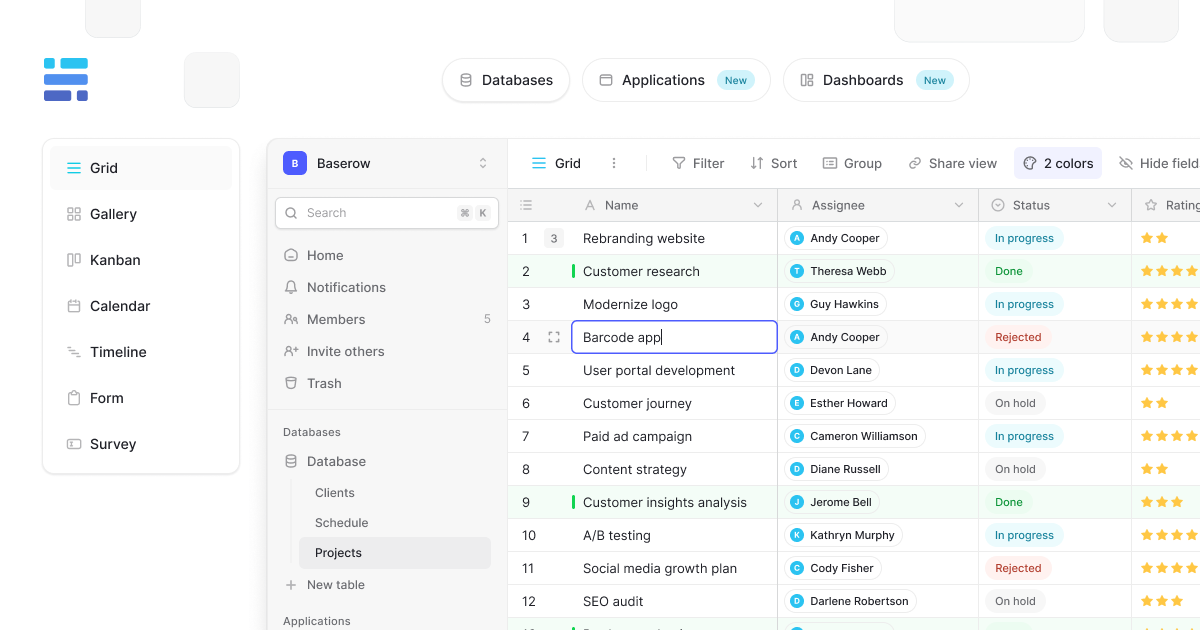
Baserow propose plusieurs façons d'afficher les mêmes données. Toutes les vues accèdent aux mêmes enregistrements, c'est juste l'affichage qui change.
📊 Grid view (Vue Grille)
L'affichage par défaut, identique à un tableur classique. Idéal pour saisir et inspecter des données rapidement.
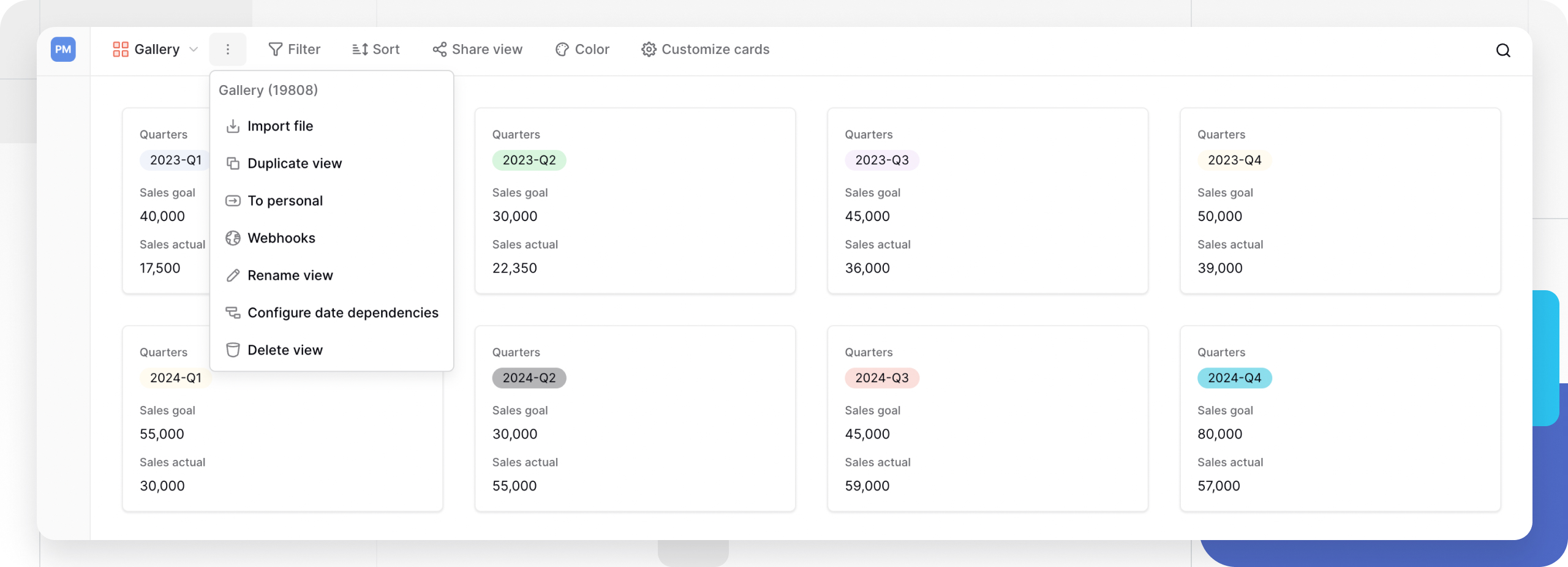
🖼️ Gallery view (Vue Galerie)
Affiche vos lignes sous forme de cartes visuelles. Parfait si vos enregistrements contiennent des images (catalogue produits, portfolios…).

📝 Form view (Vue Formulaire)
Génère un formulaire de saisie public. Partagez le lien, et n'importe qui peut remplir les données qui s'ajouteront directement dans votre table. Idéal pour des inscriptions, des feedbacks, des commandes…
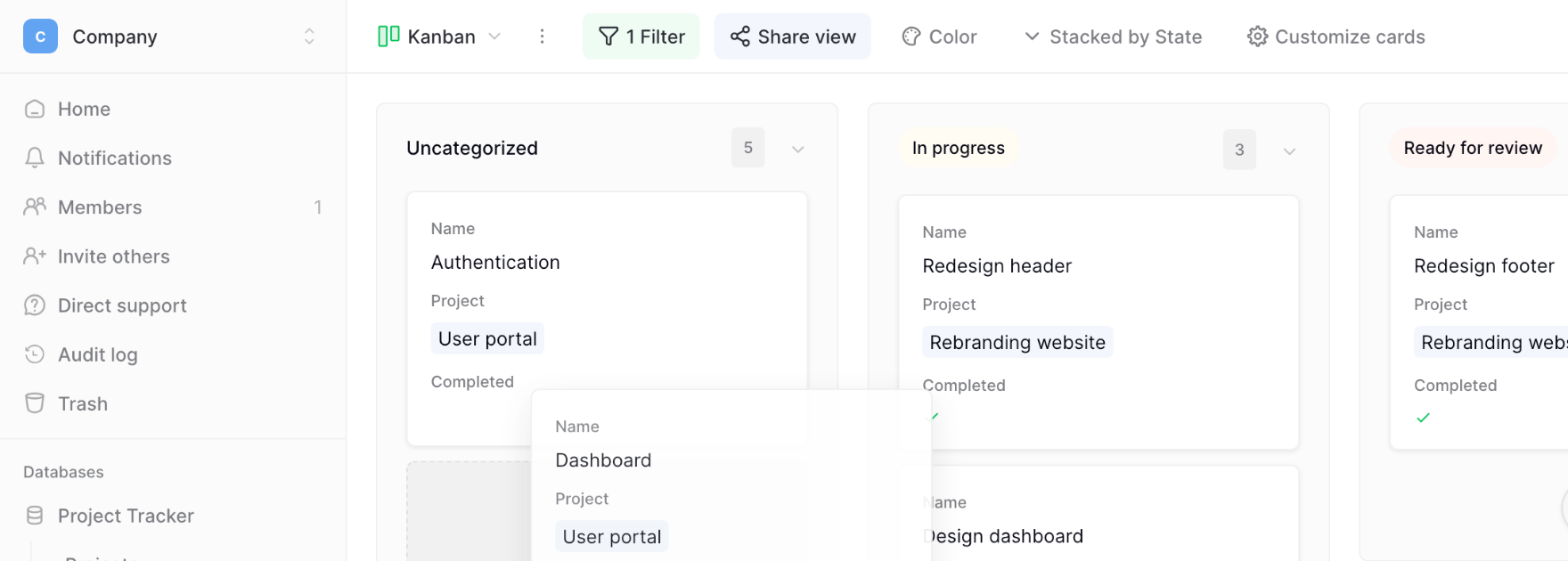
🗂️ Kanban view (Vue Kanban)
Affiche vos données sous forme de colonnes de cartes (comme Trello). Vous glissez les cartes d'une colonne à l'autre pour changer leur statut (ex : "À faire" → "En cours" → "Terminé").
📅 Calendar view (Vue Calendrier)
Positionne vos enregistrements sur un calendrier selon un champ Date. Idéal pour gérer des plannings, des événements, des deadlines.
5. 🔒 Baserow souverain : vos données chez vous
Pourquoi c'est important
Quand vous utilisez un service comme Google Sheets ou Airtable, vos données sont stockées sur les serveurs d'une entreprise américaine. Vous n'avez aucun contrôle réel sur votre infrastructure.
Avec Baserow en self-hosted (hébergement propre), c'est vous le propriétaire :
- 🔐 Vos données restent sur votre infrastructure
- 🏛️ Vous respectez facilement le RGPD (données en Europe, voire sur votre propre machine)
- 🌐 Vous pouvez l'utiliser hors connexion (en réseau local isolé)
- 🔧 Vous personnalisez et étendez l'outil selon vos besoins
Baserow Cloud vs Self-Hosted
| ☁️ Baserow Cloud | 🖥️ Self-Hosted |
|---|---|---|
Hébergement | Géré par Baserow | Géré par vous |
Données | Serveurs Baserow | Vos serveurs |
Mises à jour | Automatiques | Manuelles |
Idéal pour | Commencer rapidement | Contrôle total |
RGPD | Dépend de Baserow | Vous maîtrisez |
Déclencheur périodique | Min. 15 minutes | Min. 1 minute |
Déployer Baserow avec Docker (en une commande)
Baserow se distribue via une image Docker, exactement comme Celestory. Si vous avez Docker installé sur votre serveur ou votre machine locale, une seule commande suffit pour démarrer :
docker run -e BASEROW_PUBLIC_URL=http://localhost \
  -v baserow_data:/baserow/data \
  -p 80:80 -p 443:443 \
  --name baserow \
  baserow/baserow:latest
Baserow est alors accessible depuis votre navigateur à l'adresse http://localhost.
🎯 Comme Celestory : Celestory propose le même modèle de souveraineté — vous pouvez tester sur notre cloud, puis télécharger l'image Docker et héberger l'application sur votre propre infrastructure pour garder un contrôle total sur vos données et votre outil.
6. 🤖 Les automatisations dans Baserow (Workflows)
Baserow inclut un moteur d'automatisation de workflows complet. C'est l'équivalent de Zapier ou Make, intégré nativement à votre base de données.
La structure d'un workflow
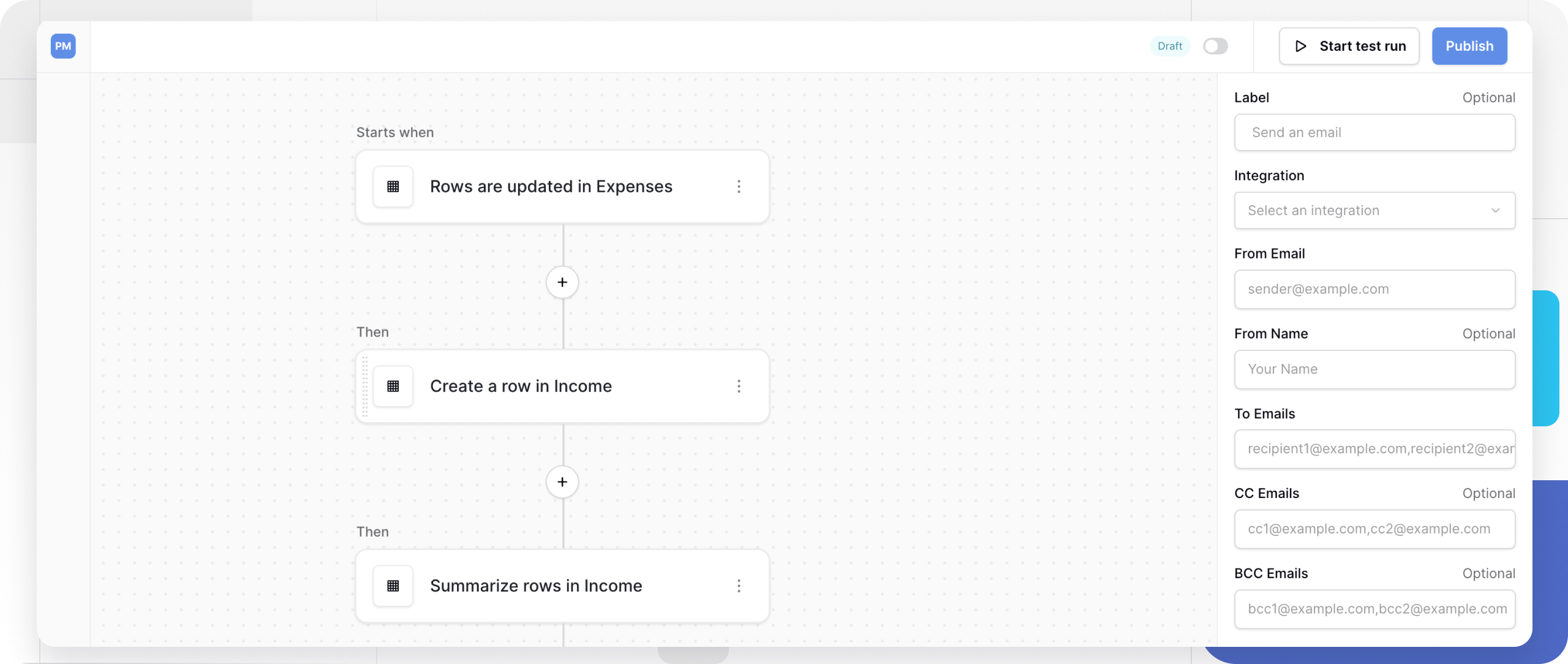
Chaque workflow suit une logique simple de déclenchement et d'actions :
🎯 Déclencheur (Trigger) → ⚙️ Action 1 → ⚙️ Action 2 → ...
Exemple : Dès qu'un nouveau client est ajouté (Trigger) → envoyer un email (Action 1) → le notifier sur Slack (Action 2).
⚠️ Tous les nouveaux workflows démarrent en mode Draft (brouillon). Ils ne s'exécutent pas tant que vous n'avez pas cliqué sur Publish.
7. 🎯 Triggers et Actions : Le cœur de l'automatisation
Les Triggers (Déclencheurs)
Un trigger est l'événement qui démarre le workflow.
Catégorie | Trigger | Description |
|---|---|---|
Table | Row created | Déclenché dès qu'une ligne est ajoutée (via formulaire, API ou saisie) |
Table | Row updated | Déclenché quand une ligne ou un champ spécifique est modifié |
Table | Row deleted | Déclenché quand une ligne est supprimée |
Temps | Scheduled time | Déclenchement planifié (ex: tous les lundis à 9h) |
Externe | Webhook | Reçoit une requête HTTP de Celestory ou d'un autre outil |
Les Actions (Ce que Baserow fait)
Une fois le trigger activé, les actions s'enchaînent séquentiellement.
Type | Action | Usage |
|---|---|---|
Données | Create a row | Ajoute automatiquement une ligne dans une autre table |
Données | Update a row | Modifie des champs d'une ligne existante |
Données | Delete a row | Supprime une ligne |
Logique | Router | Branchement conditionnel (Si... Alors...) |
Logique | Iterator | Boucle pour traiter une liste d'éléments |
Com | Send an email | Envoie un email automatique (via SMTP) |
Com | Slack message | Envoie une notification dans un canal Slack |
Tech | HTTP Request | Appelle une API externe (Stripe, Celestory, etc.) |
IA | AI Prompt | Utilise l'IA pour résumer ou classer des données |
8. 🚀 Focus : Webhooks et Création Dynamique
🌐 Utiliser les Webhooks entrants
Le trigger Webhook est essentiel pour connecter Celestory à Baserow. Il génère une URL unique. Dès que vous envoyez des données à cette URL (via un bloc HTTP dans Celestory), votre workflow Baserow démarre instantanément.
Configuration :
- Ajoutez le trigger "Receive an HTTP request"
- Baserow vous donne une URL (ex:
https://baserow.io/api/automations/hook/XYZ) - Testez-le en envoyant une requête. Baserow détecte automatiquement la structure des données (JSON).
📋 Action "Create a row" (Créer une ligne)
C'est l'action la plus commune. Elle vous permet de transformer une donnée reçue (via Webhook ou Formulaire) en une entrée structurée dans votre base.
Exemple de flux :
- Trigger : Webhook reçu de Celestory (données :
nom,email,message) - Action : Create a row dans la table "Support"
- Configuration : Vous mappez le champ
Nom Clientde Baserow avec la variablenomdu webhook.
9. 🔌 Connecter Baserow à Celestory
Étape 1 : Récupérer votre Token API Baserow
Dans Baserow, allez dans les Settings de votre compte (en bas à gauche) → API Tokens → Cliquez sur "+ Create token", nommez-le (ex : "Celestory") et copiez le token généré.
Étape 2 : Trouver l'ID de votre table
Dans votre table Baserow, regardez l'URL dans votre navigateur : https://baserow.io/database/12345/table/67890/. Ici, votre Table ID est 67890.
Étape 3 : Configurer l'intégration dans Celestory
Dans Celestory, ouvrez le menu principal → Intégrations → Baserow et renseignez :
- Token API : le token copié à l'étape 1
- URL de l'instance :
https://api.baserow.io(cloud) ou l'URL de votre instance Docker - URL SSE (optionnel) : pour les mises à jour en temps réel
Étape 4 : Utiliser le bloc Baserow dans Celestory
Ajoutez le bloc Baserow dans votre graphe.
Les 6 opérations disponibles :
- Create : Ajouter une nouvelle ligne
- Get : Récupérer une ligne précise via son ID
- Update : Modifier une ligne
- Delete : Supprimer une ligne
- Search : Chercher des lignes selon des critères
- UploadFile : Envoyer un fichier (image, PDF) vers un champ média
10. 📖 Ressources officielles
- Documentation utilisateur : baserow.io/user-docs
- Déclencheurs d'automatisation : baserow.io/user-docs/automation-triggers
- Actions d'automatisation : baserow.io/user-docs/automation-actions
- Guide d'installation Docker : baserow.io/docs/index#installation
- Templates de bases de données : baserow.io/templates
Mis à jour le : 04/03/2026
Merci !