
⬜ Airtable
⬜ Airtable
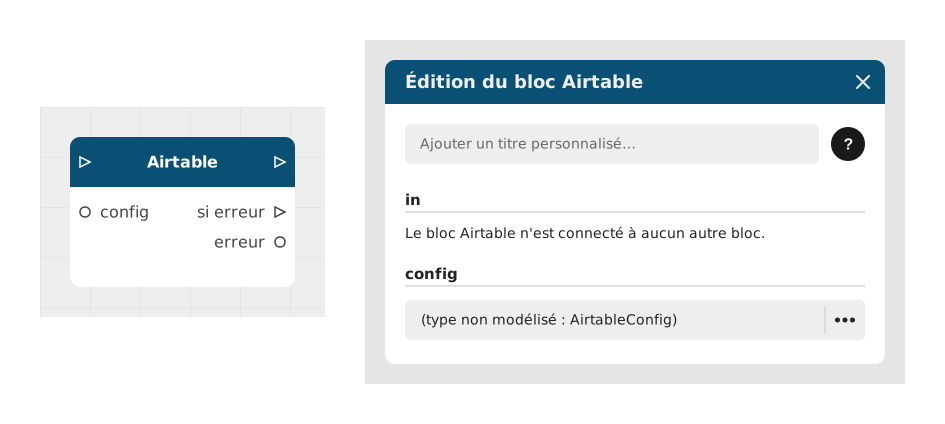
Le bloc Airtable permet de connecter votre projet Celestory à une base de données Airtable pour lire, modifier, ajouter ou supprimer des données. Il est particulièrement utile pour gérer des informations structurées comme des scores de joueurs, des inventaires ou des listes de contacts directement depuis un tableur en ligne.
Concrètement, ce bloc peut créer une nouvelle ligne, lire une ligne existante, la modifier ou la supprimer (on appelle ces quatre actions "CRUD", pour Create/Read/Update/Delete) — un peu comme si Celestory pouvait remplir ou consulter votre tableur Airtable à votre place.
📥 Entrées
- in (Trigger) : Déclenche l'exécution du bloc. Doit être relié à un bloc précédent pour activer l'action.
- config (Object) : Configuration principale du bloc, incluant :
- Base : Nom de l'espace de travail Airtable contenant votre base de données.
- Table : Nom de la feuille de calcul (table) spécifique à utiliser.
- Opération : Action à effectuer parmi :
- Lire (Read) : Récupère des données (nécessite un id ou une query).
- Créer (Create) : Ajoute une nouvelle ligne avec les valeurs fournies.
- Mettre à jour (Update) : Modifie une ligne existante (nécessite un id).
- Supprimer (Delete) : Efface une ligne (nécessite un id).
- id (String) : Identifiant unique d'une ligne Airtable (requis pour les opérations Update et Delete).
- query (String) : Formule de filtrage pour l'opération Lire (ex: Name = 'Pierre'). Utilisé si aucun id n'est fourni.
- [Nom des colonnes] (Dynamique) : Champs dynamiques correspondant aux colonnes de votre table Airtable, apparaissant automatiquement pour les opérations Create et Update. Permettent de définir les valeurs à insérer ou modifier.
📤 Sorties
- out (Trigger) : S'active lorsque l'opération avec Airtable est terminée avec succès.
- onError (Trigger) : S'active en cas d'erreur (connexion échouée, ID introuvable, etc.). Libellé à l'écran : « si erreur ».
- erreur (Texte) : Contient le message d'erreur en cas d'échec.
- id (String) : Identifiant unique de la ligne créée (disponible après une opération Create).
- [Nom des champs] (Dynamique) : Sorties dynamiques correspondant aux colonnes de votre table Airtable, disponibles après une opération Lire. Permettent d'accéder aux données récupérées (texte, nombre, etc.).
💡 Exemple d'utilisation
Scénario : Mettre à jour le score d'un joueur dans un jeu
- Un joueur termine une partie et obtient un nouveau score de 1500 points.
- Vous souhaitez enregistrer ce score dans votre base Airtable, qui contient déjà une ligne pour ce joueur (identifiée par son id).
- Ajoutez un bloc Airtable dans votre graphe et configurez-le comme suit :
- Base : MonJeu
- Table : ScoresJoueurs
- Opération : Mettre à jour (Update)
- id : rec123456789 (ID de la ligne du joueur dans Airtable)
- Score : 1500 (branchez ici la variable contenant le nouveau score)
- Le bloc met à jour la ligne correspondante dans Airtable avec le nouveau score.
- Si la mise à jour réussit, le flux continue via la sortie out pour afficher un message de confirmation au joueur. En cas d'erreur, la sortie onError est activée pour gérer le problème (ex: afficher un message d'erreur).
⚙️ Détails Techniques
- Gestion des variables dynamiques : Les entrées et sorties correspondant aux colonnes de votre table Airtable sont générées dynamiquement en fonction de la configuration du bloc. Ces champs apparaissent automatiquement après avoir sélectionné la Base et la Table.
- Clé API : La clé API Airtable doit être configurée au préalable dans le menu Intégrations de Celestory. Sans cette clé, le bloc ne pourra pas communiquer avec votre base de données.
- Format des données : Les types de données (texte, nombre, booléen, etc.) sont automatiquement mappés entre Celestory et Airtable. Assurez-vous que les valeurs fournies correspondent aux types attendus par votre table.
- Limites : L'opération Lire ne renvoie jamais qu'une seule ligne à la fois (la première trouvée), même sans id ni query : elle ne permet donc pas de récupérer toute une table en un seul bloc. Utilisez query pour cibler précisément la bonne ligne, sans quoi c'est la première ligne de la table qui sera renvoyée.
Version documentée : v2
Mis à jour le : 23/09/2026
Merci !