
⬜ Saisie intégrée
⬜ Saisie intégrée
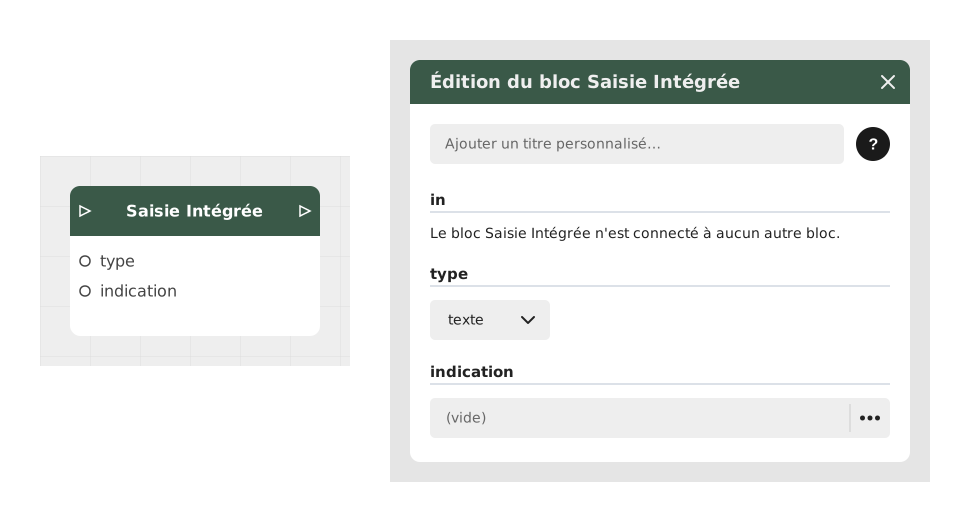
Le bloc Saisie intégrée affiche un petit champ où l'utilisateur peut taper une information, directement dans l'interface de Celestory, sans ouvrir de fenêtre à part. Cela évite de casser l'immersion avec une fenêtre système qui s'impose brutalement.
C'est une alternative plus légère et plus naturelle qu'une fenêtre de saisie classique : le champ s'intègre dans le décor (par exemple dans une conversation façon chatbot, ou en bas de l'écran).
Ce bloc ne capture qu'une seule information à la fois (par exemple juste un e-mail, ou juste un âge). Si vous devez collecter plusieurs informations en même temps (nom, e-mail et mot de passe par exemple), utilisez plutôt le bloc Saisie Multiple intégrée.
📥 Entrées
- type (Liste déroulante) : Le genre d'information attendue : texte (par défaut), mot de passe, nombre ou email. Cela change aussi le clavier ou le format proposé à l'utilisateur.
- indication (Texte) : Le texte d'exemple affiché dans le champ vide, pour guider l'utilisateur (ex: "Entrez votre adresse e-mail").
📤 Sorties
- out (Stream) : Se déclenche une fois que l'utilisateur a validé sa saisie, pour poursuivre le scénario.
- texte / nombre / email / mot de passe (Texte ou Nombre) : Sortie dont le nom change automatiquement selon le type choisi ci-dessus (par exemple elle s'appellera "email" si le type est email). Elle contient la valeur tapée par l'utilisateur : en Texte pour texte/email/mot de passe, en Nombre si le type est nombre.
💡 Exemple d'utilisation
Scénario : Collecte d'un e-mail en fin de quiz interactif
- L'utilisateur termine un quiz ludique sur les préférences culinaires.
- Le bloc Saisie intégrée s'affiche avec le type "email" et l'indication : "Entrez votre e-mail pour recevoir vos résultats personnalisés."
- Le champ reste visible sans masquer l'historique de la conversation, et s'adapte automatiquement à l'écran (clavier mobile, petite taille d'écran, etc.).
- Une fois validée, la sortie email contient l'adresse saisie : elle peut être envoyée à un service externe (via une intégration Make/Zapier).
- Le scénario se poursuit sur la sortie out pour afficher un message de remerciement et envoyer les résultats par e-mail.
⚙️ Détails Techniques
- Gestion de l'écran : Le bloc adapte automatiquement la zone visible pour ne pas être caché par le clavier sur mobile ou par d'autres éléments de l'interface.
- Compatibilité : Fonctionne de la même façon sur ordinateur et sur mobile, sans recourir aux fenêtres natives du système d'exploitation.
Version documentée : v2
Mis à jour le : 23/09/2026
Merci !