
⬜ Analytics
⬜ Analytics
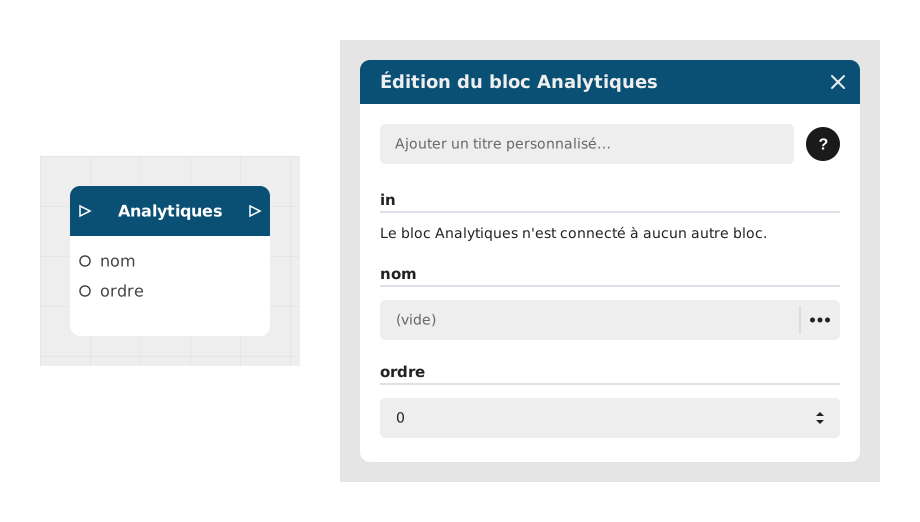
Le bloc Analytics permet d'enregistrer un événement invisible dans les statistiques de Celestory pour suivre le comportement des utilisateurs. Il agit comme un marqueur discret qui aide à analyser les parcours, identifier les points d'abandon ou mesurer l'engagement.
Ce bloc est particulièrement utile pour suivre un "entonnoir de conversion" (les étapes successives d'un parcours, par exemple : voir un produit → l'ajouter au panier → l'acheter, en observant combien de personnes passent d'une étape à l'autre), valider l'efficacité d'un parcours utilisateur ou simplement comptabiliser des actions spécifiques sans impacter l'expérience.
📥 Entrées
- in (Flux) : Point d'entrée déclenchant l'enregistrement de l'événement analytics.
- name (Texte) : Nom explicite de l'événement à mesurer (ex: Bouton_Achat_Clique, Niveau_3_Reussi). Ce nom apparaîtra dans les tableaux de bord statistiques.
- order (Nombre, optionnel) : Numéro définissant l'ordre attendu des événements pour faciliter leur tri ou la visualisation d'un entonnoir (ex: 1 pour le début, 2 pour la fin). Valeur par défaut : 0.
📤 Sorties
- out (Flux) : S'active instantanément après l'envoi discret de la donnée statistique, sans impact sur le flux utilisateur.
💡 Exemple d'utilisation
Scénario : Suivi de conversion dans un parcours d'achat
- L'utilisateur arrive sur une page de produit dans une expérience e-commerce.
- Un bloc Analytics est placé avec name = "Page_Produit_View" et order = 1.
- L'utilisateur clique sur le bouton "Ajouter au panier".
- Un second bloc Analytics est déclenché avec name = "Ajout_Panier" et order = 2.
- Les données sont automatiquement enregistrées dans Celestory, permettant d'analyser le taux de conversion entre la vue produit et l'ajout au panier.
⚙️ Détails Techniques
- Comportement technique : Le bloc envoie une requête asynchrone vers les serveurs de Celestory sans bloquer le flux utilisateur. Les données sont traitées en temps réel et disponibles dans les tableaux de bord sous 5 à 10 minutes.
- Gestion des variables : Le champ name accepte les variables dynamiques (ex: Niveau_${level}_Reussi), mais évitez les caractères spéciaux ou espaces.
- Limite : Un même événement avec le même name et order sera agrégé dans les statistiques. Pour des événements uniques, utilisez des noms distincts.
Version documentée : v2
Mis à jour le : 23/09/2026
Merci !