
🟦 Narrateur
🟦 Narrateur
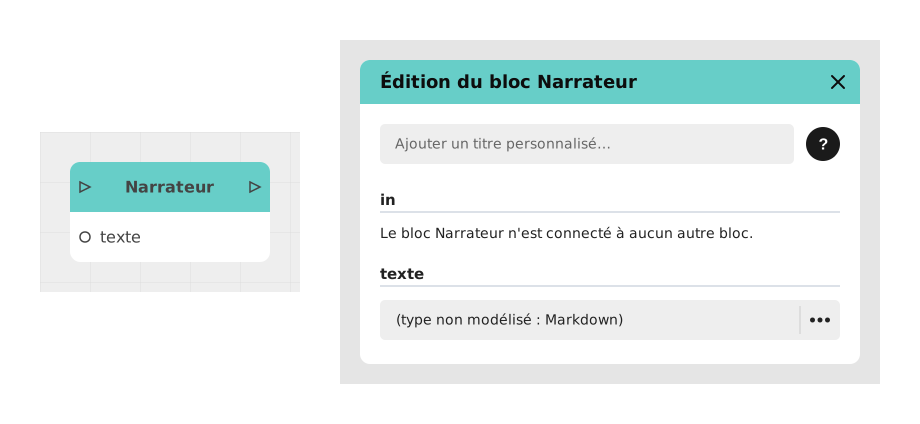
Le bloc Narrateur permet de simuler une rédaction en temps réel de messages (effet "machine à écrire"), ajoutant du dynamisme et du réalisme aux dialogues dans un format Chatbot ou Messagerie.
Ce bloc est particulièrement utile pour créer des interactions immersives où l'utilisateur a l'impression qu'un personnage ou le système est en train de composer le message, renforçant ainsi l'engagement.
📥 Entrées
- in (Flux) : Point d'entrée déclenchant l'affichage progressif du message.
- text (Texte localisé, format Markdown) : Contenu du message, affiché progressivement lettre par lettre. Ce champ n'est pas rattaché à un personnage (pas d'avatar ni de nom affiché) : c'est une voix de narration neutre, comme dans un livre. Astuce : en écrivant un repère
{{nomVariable}}dans le texte, une entrée supplémentaire du même nom apparaît automatiquement sur le bloc — reliez-y une variable pour l'injecter dans le message au moment de l'affichage.
📤 Sorties
- out (Flux) : Point de sortie activé une fois l'affichage complet du texte terminé.
💡 Exemple d'utilisation
Scénario : Réception d'un message mystérieux et personnalisé
- L'utilisateur reçoit une notification indiquant qu'un nouveau message arrive.
- Le bloc Narrateur est déclenché via son entrée in.
- Dans text, on écrit : "Je t'attends devant la vieille bibliothèque... Seul, {{prenom}}."
- Une entrée prenom apparaît automatiquement sur le bloc : on la relie à la variable qui contient le prénom du joueur.
- Le texte s'affiche lettre par lettre, comme si quelqu'un l'écrivait en direct, avec le prénom du joueur inséré à la bonne place.
- Une fois le message entièrement affiché, la sortie out redirige vers un bloc Choix proposant les options "Y aller" ou "Ignorer".
⚙️ Détails Techniques
- Gestion de la localisation : Le champ text supporte la traduction via le gestionnaire de langues de Celestory.
- Variables dans le texte : Chaque repère
{{nom}}utilisé dans text crée une entrée correspondante sur le bloc ; sa valeur (texte, nombre ou booléen) est insérée dans le message affiché. - 🔺 Noms de variables valides : seules les lettres non accentuées, les chiffres et le tiret bas (
a-z,A-Z,0-9,_) sont reconnus. Un nom contenant un accent, un tiret ou une espace ({{Prénom}},{{mon-score}},{{ Prenom }}) n'est pas détecté : aucune entrée n'est créée, aucun message d'erreur n'apparaît, et le repère s'affiche tel quel à l'écran. La casse compte :{{prenom}}et{{Prenom}}sont deux entrées distinctes. - Durée de l'animation : L'effet de saisie s'adapte automatiquement à la longueur du texte, sans paramétrage manuel requis.
Version documentée : v2
Mis à jour le : 23/09/2026
Merci !