
🟦 Notification
🟦 Notification
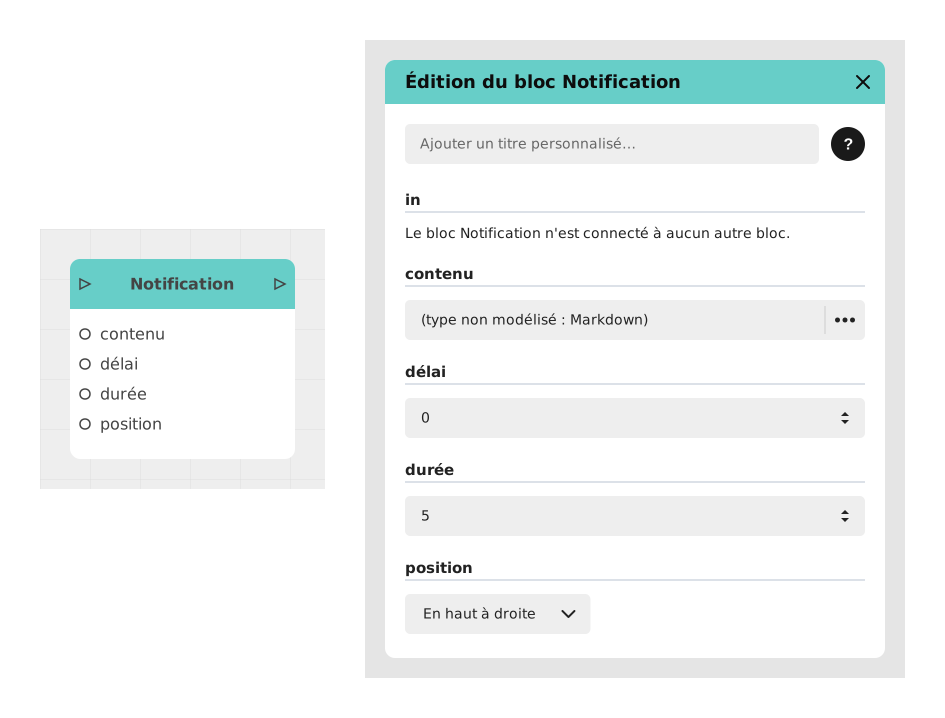
Le bloc Notification permet d'informer l'utilisateur d'un événement sans interrompre son expérience ni exiger d'interaction. Il affiche un bref message ou une icône à l'écran, qui disparaît automatiquement après un délai défini.
Ce bloc est idéal pour communiquer des statuts ("Succès", "Sauvegarde en cours"), des confirmations ("Objet trouvé") ou des conseils contextuels ("Astuce : Utilisez ce bouton").
📥 Entrées
- in (Flux) : Point d'entrée déclenchant l'affichage de la notification.
- content (Texte enrichi ou Image) : Le contenu affiché dans la notification — un texte mis en forme, ou une image.
- delay (Nombre, 0 par défaut) : Délai (en secondes) avant l'apparition de la notification après son déclenchement.
- duration (Nombre, 5 par défaut) : Durée (en secondes) pendant laquelle la notification reste visible.
- position (Liste déroulante, "En haut à droite" par défaut) : Emplacement à l'écran, à choisir parmi 9 positions (en haut / au milieu / en bas, combiné à gauche / centre / droite).
- Entrées additionnelles automatiques : si le texte de content contient une balise comme {{score}}, une entrée supplémentaire nommée score apparaît automatiquement pour y connecter la valeur à afficher à cet endroit du texte.
📤 Sorties
- out (Flux) : Point de sortie activé immédiatement après l'instruction d'affichage (ne dépend pas du delay ou de la duration).
💡 Exemple d'utilisation
Scénario : Confirmation de sauvegarde automatique
- L'utilisateur remplit un formulaire dans une application.
- Le système détecte une modification et déclenche une sauvegarde automatique.
- Le flux active le bloc Notification avec le texte "Sauvegarde effectuée".
- La notification est configurée avec :
- duration = 1,5 seconde
- position = En bas à droite
- La notification apparaît brièvement en bas à droite de l'écran pendant que l'utilisateur continue sa saisie.
⚙️ Détails Techniques
- Localisation : Le champ content (texte) utilise le système de localisation de Celestory pour faciliter les traductions.
- 🔺 Noms de variables valides : seules les lettres non accentuées, les chiffres et le tiret bas (a-z, A-Z, 0-9, _) sont reconnus. Un nom contenant un accent, un tiret ou une espace ({{Prénom}}, {{mon-score}}, {{Prenom}}) n'est pas détecté : aucune entrée n'est créée, aucun message d'erreur n'apparaît, et le repère s'affiche tel quel à l'écran. La casse compte : {{prenom}} et {{Prenom}} sont deux entrées distinctes.
- Flexibilité : Les 9 positions disponibles permettent des notifications discrètes (coin de l'écran) ou plus visibles (centre), selon les besoins.
- Flux continu : La sortie out s'active immédiatement, permettant un enchaînement fluide des actions sans attendre la fin de l'affichage.
Version documentée : v2
Mis à jour le : 23/09/2026
Merci !