Faire parler les personnages et afficher du texte, des alertes et des notifications.
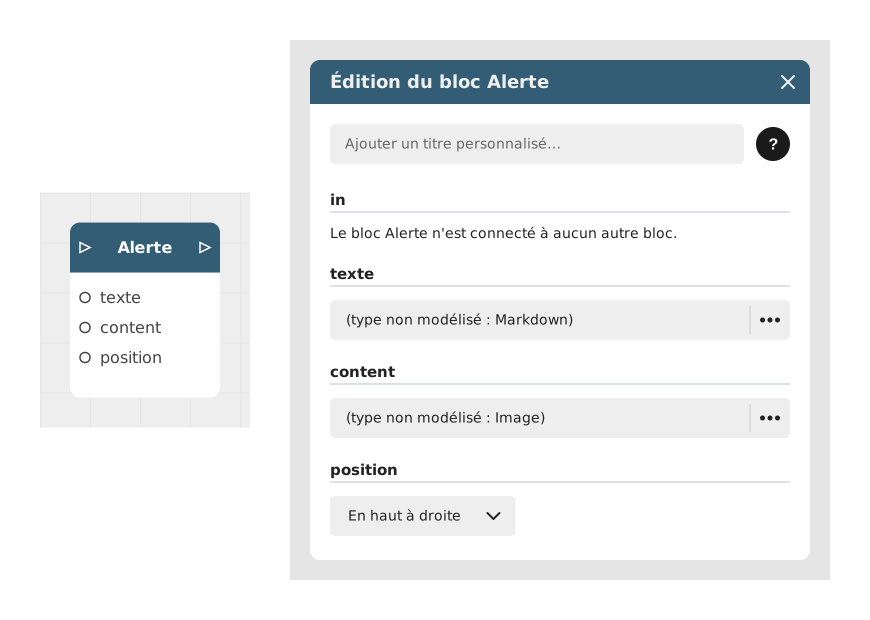
Décrit le bloc Alerte, qui affiche un message en Markdown avec une image facultative. Dans le template Chatbot, c'est une bulle dans le flux ; dans Visual Novel, une notification à l'écran. Le flux continue ensuite automatiquement.
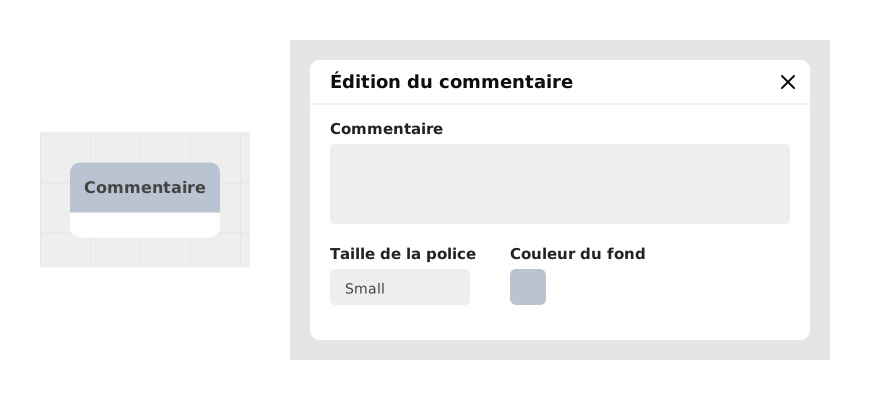
Explique le bloc Commentaire, qui ajoute des notes, explications ou TODOs visibles seulement dans l'éditeur, sans effet sur l'exécution. Entrées : texte et couleur de fond du bloc. Il aide à documenter une logique complexe.
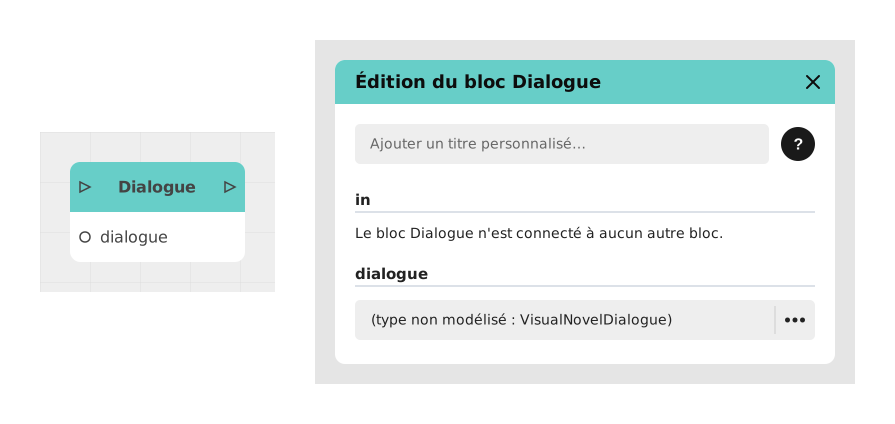
Explique le bloc Dialogue, qui affiche une suite de messages de un ou plusieurs personnages, avec médias et variables {{Variables}}. Entrées : dialogue (script ligne par ligne) et contenu (image ou son). Pour les jeux narratifs et chatbots.
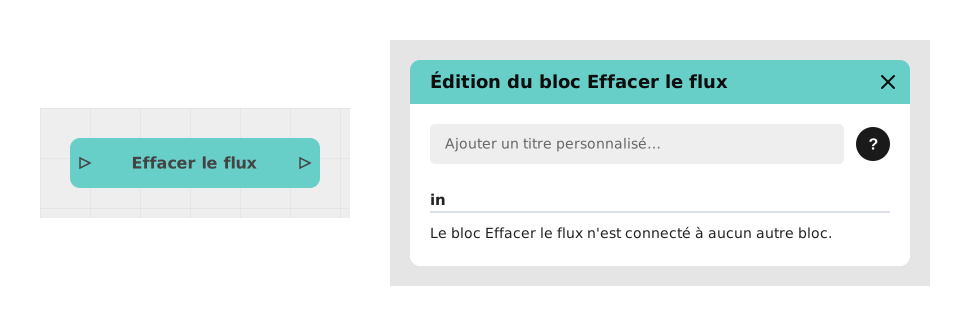
Présente le bloc Effacer le flux, qui vide l'écran des anciens messages pour repartir d'une page propre. Utile dans les modules où les messages s'accumulent (comme un Chatbot), pour recommencer une discussion sans quitter le module.
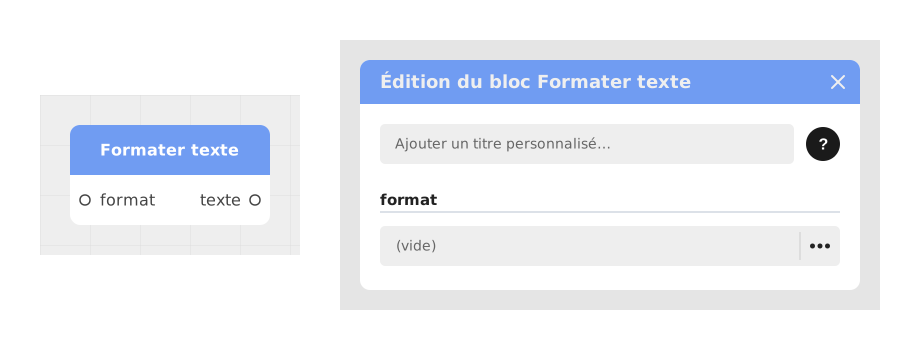
Explique le bloc Formater texte, qui construit des phrases dynamiques à partir d'un modèle contenant des variables entre doubles accolades, comme {{Prenom}}. Chaque variable détectée crée une entrée, ce qui évite de concaténer à la main.
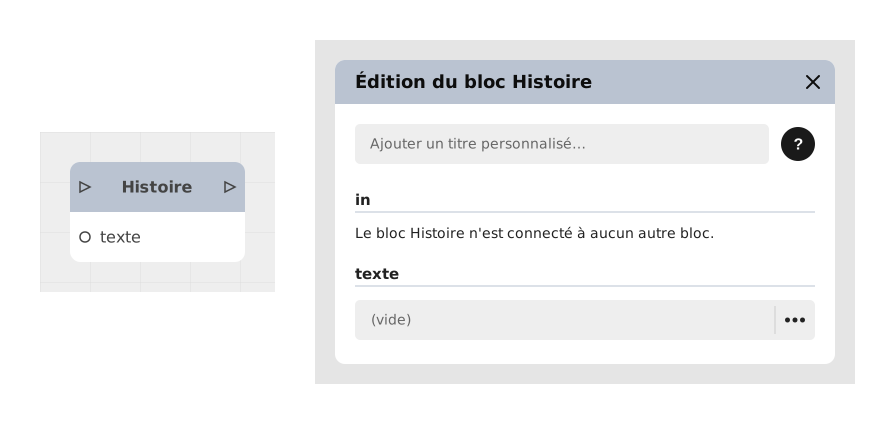
Présente le bloc Histoire, qui affiche d'un seul coup un texte narratif long de plusieurs paragraphes, là où le bloc Narrateur affiche une courte réplique à la fois. Entrée : text (texte multiligne) ; sortie : out pour enchaîner la suite.
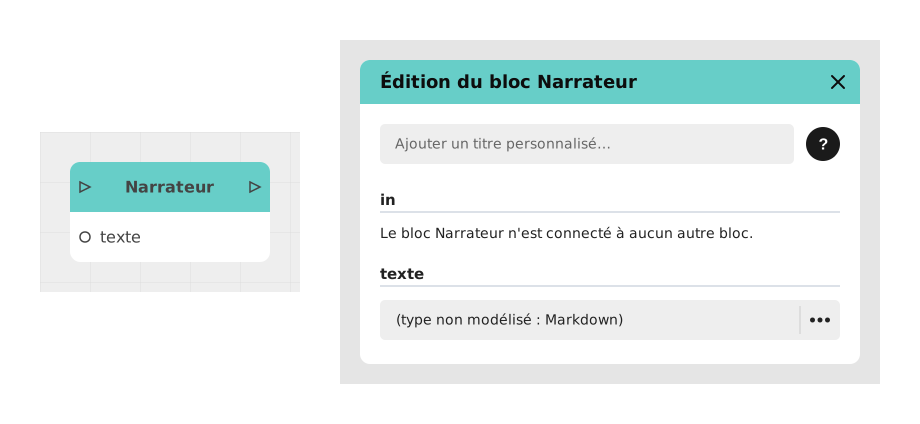
Explique le bloc Narrateur, qui simule une rédaction en temps réel (effet machine à écrire) dans un format Chatbot ou Messagerie. Entrées : in et text (Markdown, affiché lettre par lettre, sans avatar ni nom de personnage).
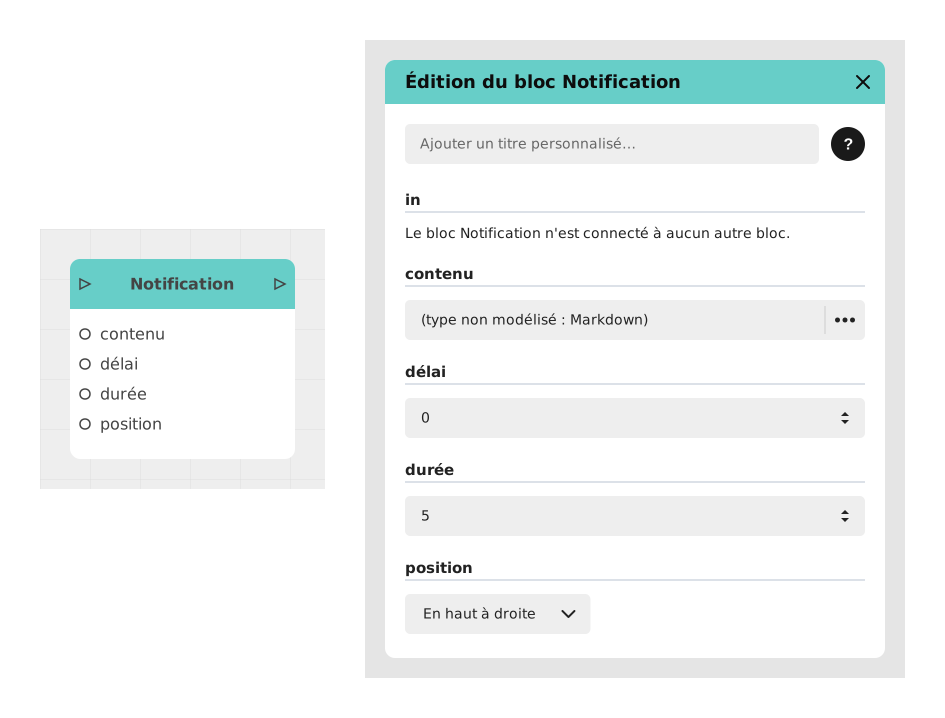
Explique le bloc Notification, qui informe l'utilisateur sans interrompre l'expérience, par un bref message ou une icône qui disparaît après un délai. Entrées : in, content (texte enrichi ou image) et delay (en secondes, 0 par défaut).
Explique le bloc Slide, qui affiche un panneau plein écran par-dessus la scène avec une image ou une vidéo, un texte mis en forme et un bouton pour continuer. Le récit est en pause jusqu'au clic : carte, document, règles, résumé ou écran de fin.