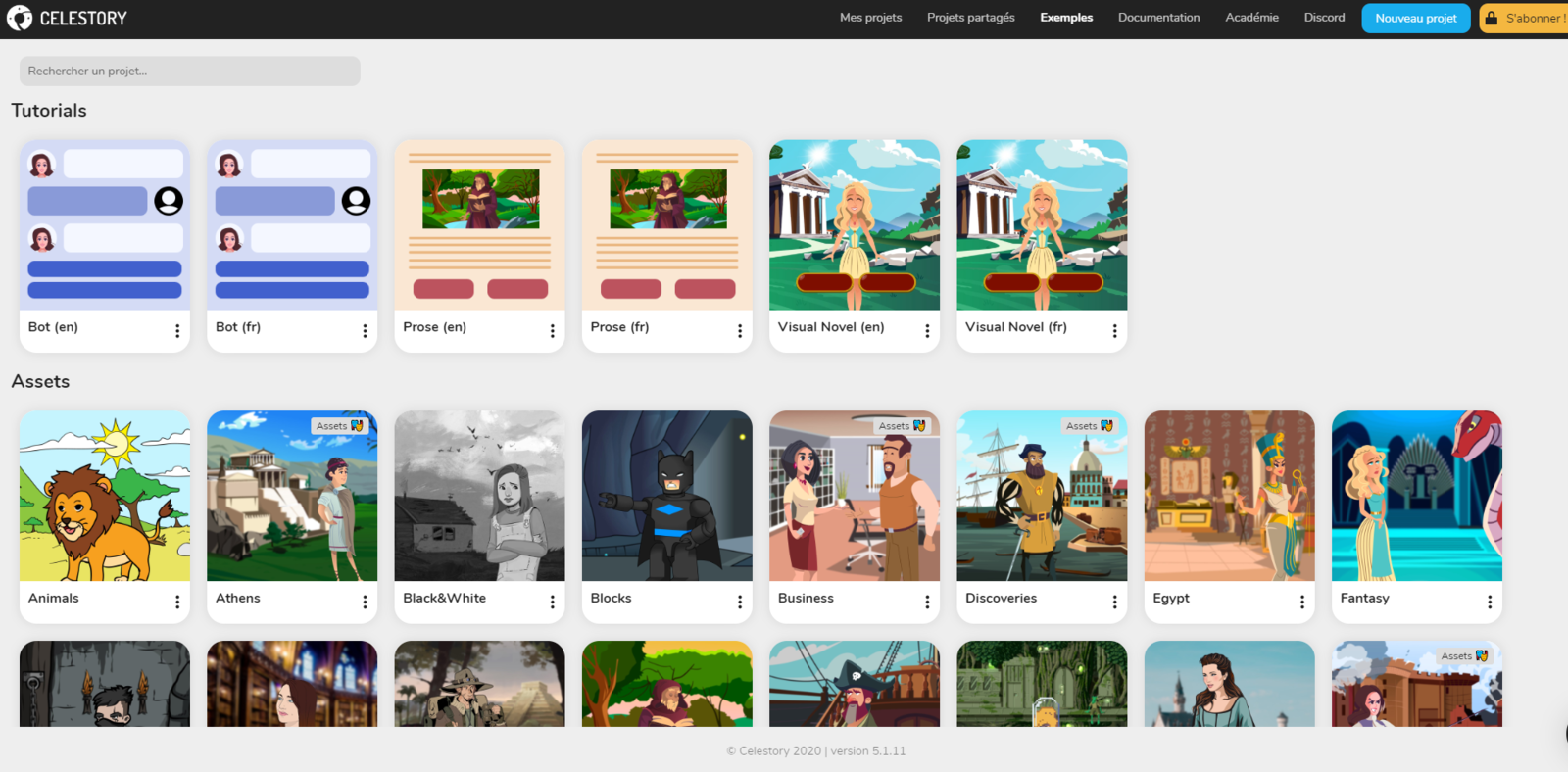
Des projets exemples à ouvrir, étudier et réutiliser.
Guide la création d'une confrontation tour par tour (pierre, papier, ciseaux contre la machine, premier à 3 points) avec les variables Score joueur, Score machine et Nombre de manches, et des blocs Alerte et Narrateur.
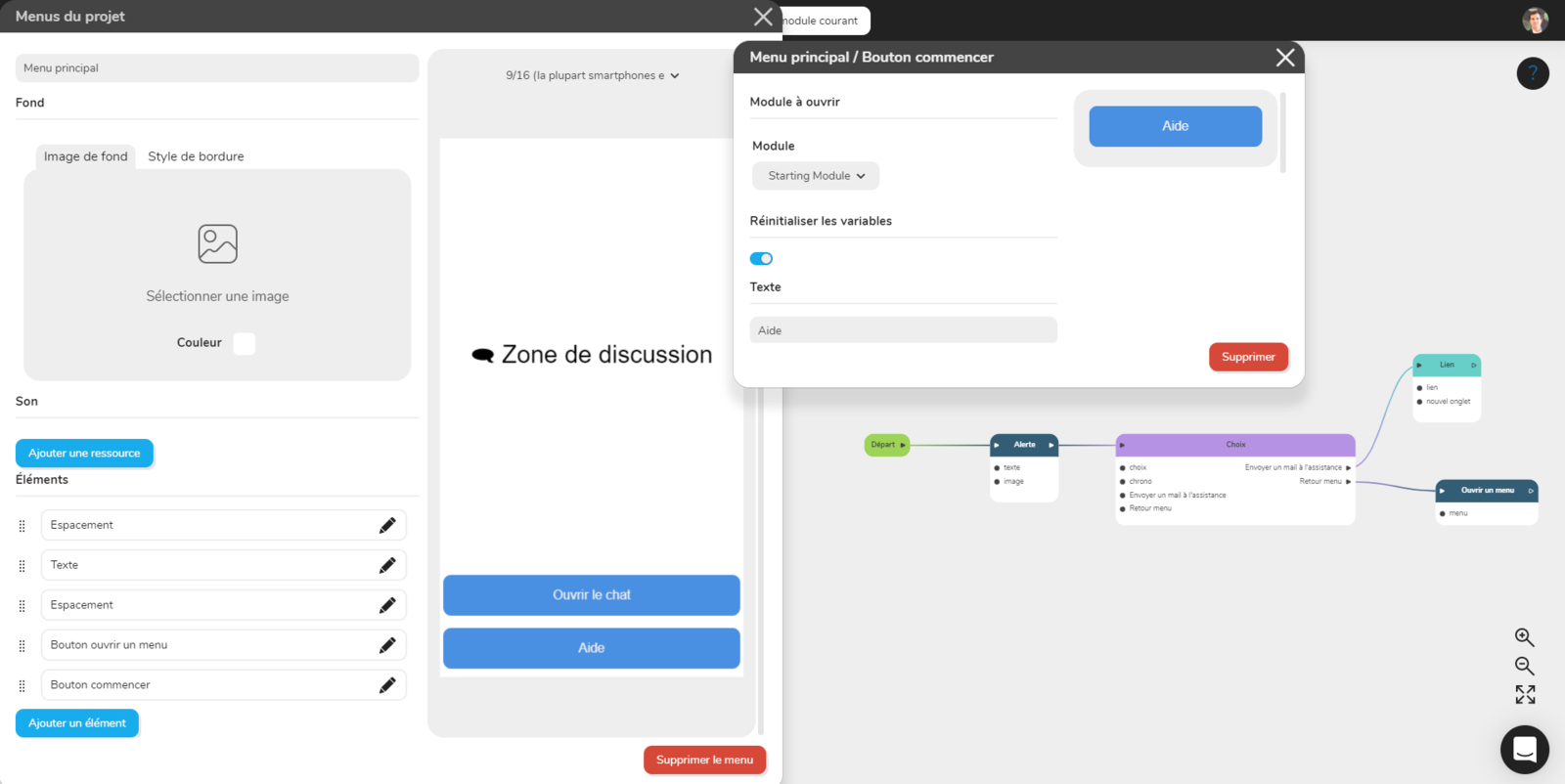
Explique comment créer une zone de discussion : un menu avec un bouton Aide, un bot automatisé dans le graphe, un bloc Lien mailto vers l'assistance, et une page web reprenant un template de chat Adalo.
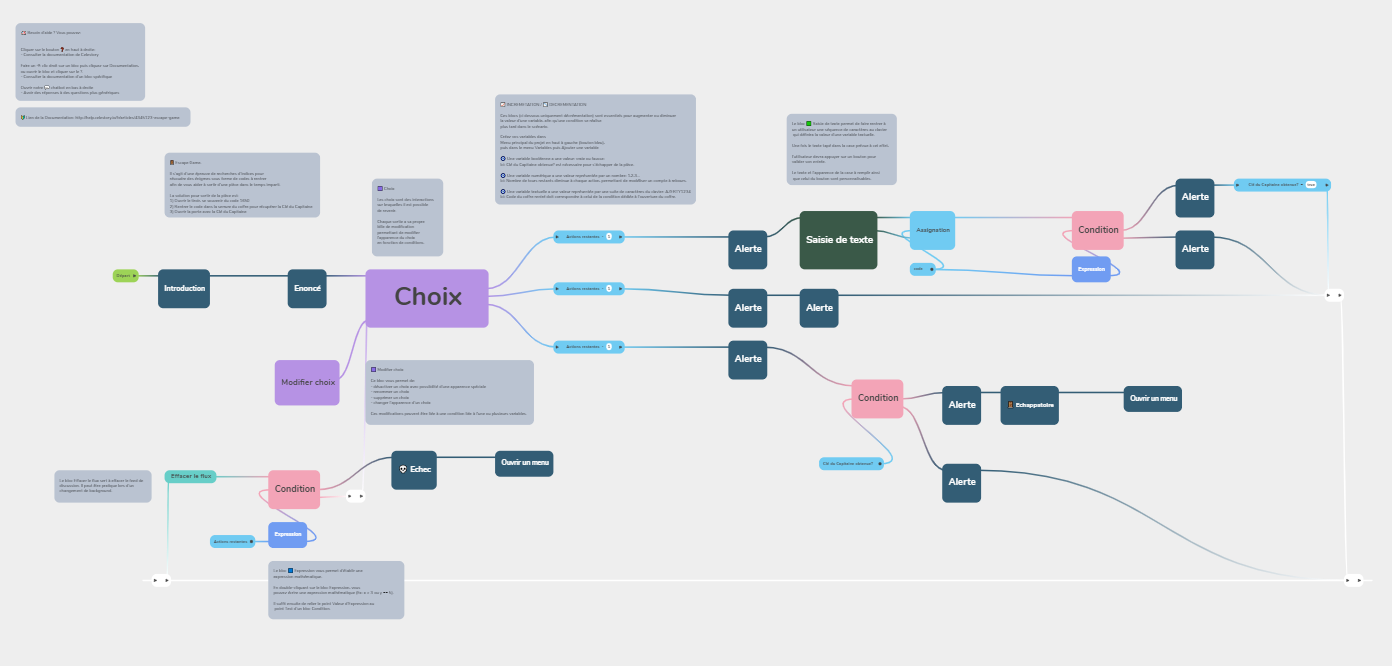
Présente l'exemple d'Escape Game : recherche d'indices et codes pour sortir d'une pièce en 10 tours affichés dans l'ATH, avec les blocs Choix, Modifier choix et les blocs d'incrémentation et de décrémentation.
Explique comment créer une fiche apprenant, menu overlay accessible depuis l'ATH (bouton pause) : complétion en pourcentage par variable numérique, validation des modules, description du profil, avec un module par chapitre.
Montre comment fabriquer des flash cards par association mémorielle avec des images : bloc CSS pour centrer les choix, et bloc Swipe pour afficher une carte que l'utilisateur glisse à gauche ou à droite.
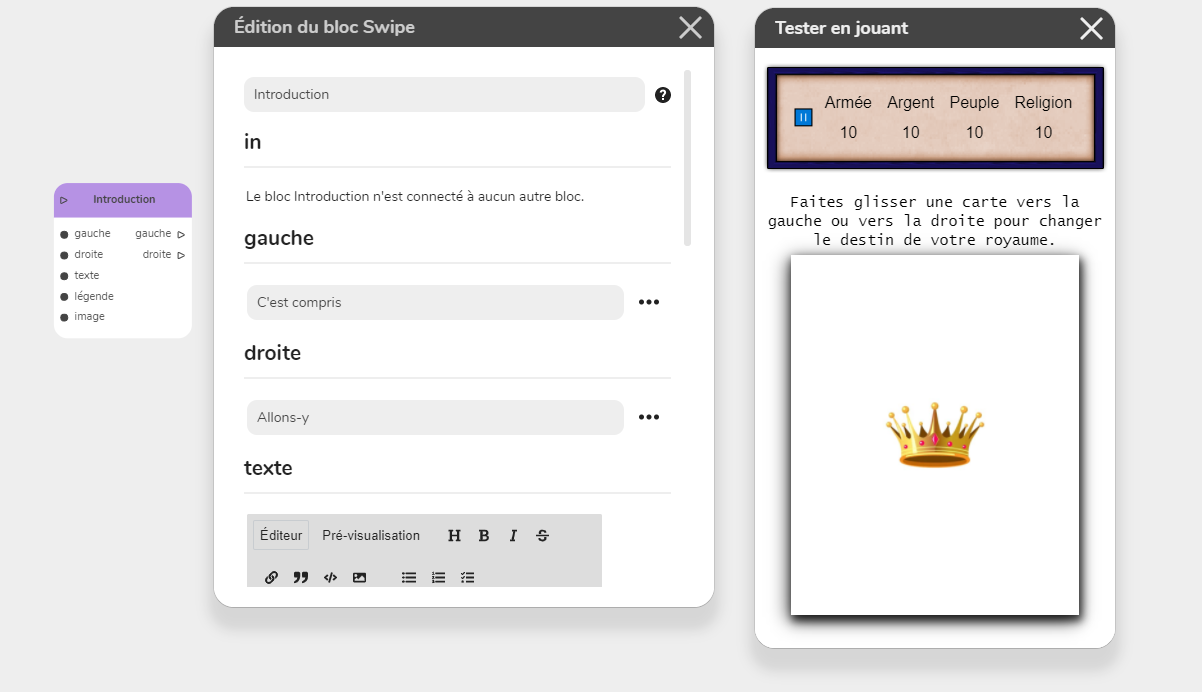
Explique comment construire un jeu de cartes : le bloc Swipe affiche une carte glissable à gauche ou à droite, avec options de texte et de légende, et le bloc Répétition fait boucler le fil de l'histoire.
Explique la lecture enrichie, proche d'un ebook : le bloc Narrateur anime le texte lettre par lettre, le bloc Image s'affiche dans le fil, et le contenu du document est regroupé en chapitres sous forme de groupes.
Explique comment mettre en place un paiement avec l'API de Stripe : créer un compte, déclarer les produits dans le catalogue, récupérer l'identifiant du prix pour générer un lien de paiement, puis configurer Celestory.
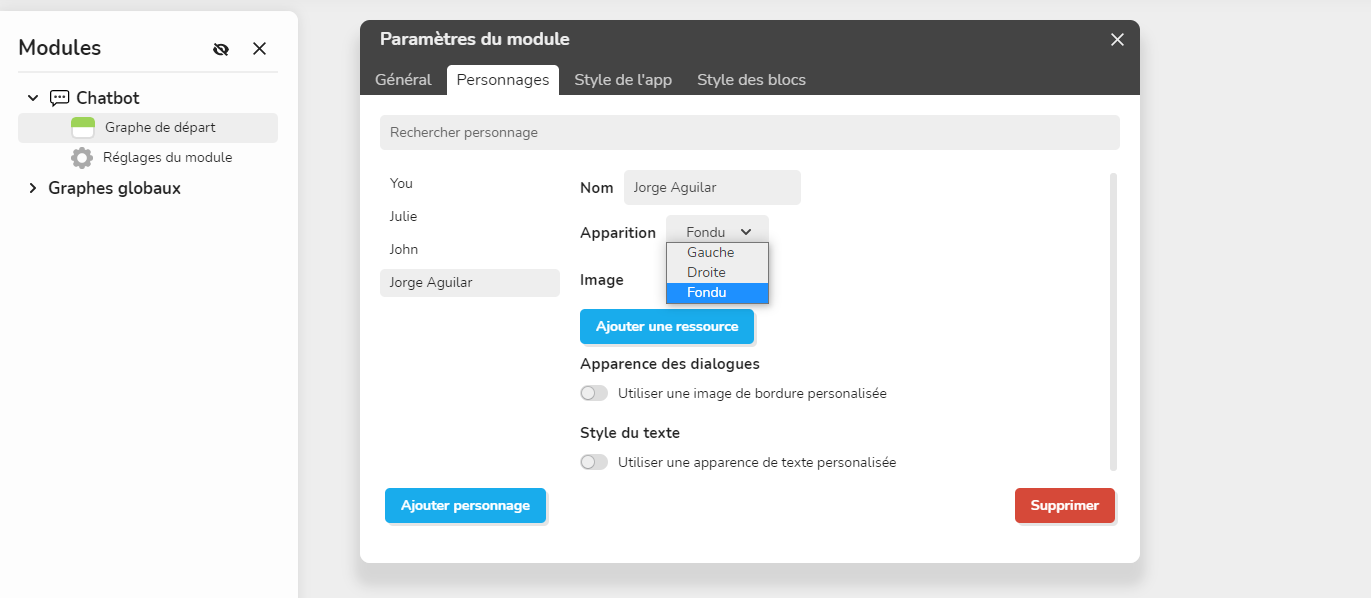
Explique la création d'un chatbot avec photos : le menu Personnage (Réglages du module/Personnages) avec nom, apparition, image, bordure et police, puis le bloc Dialogue où l'on cite le personnage par son nom.
Explique comment interroger Gemini via Voltask : obtenir une clef API Google AI Studio, puis renseigner l'URL generativelanguage.googleapis.com dans le bloc httpRequest, avec le modèle gemini-2.0-flash modifiable dans l'adresse.
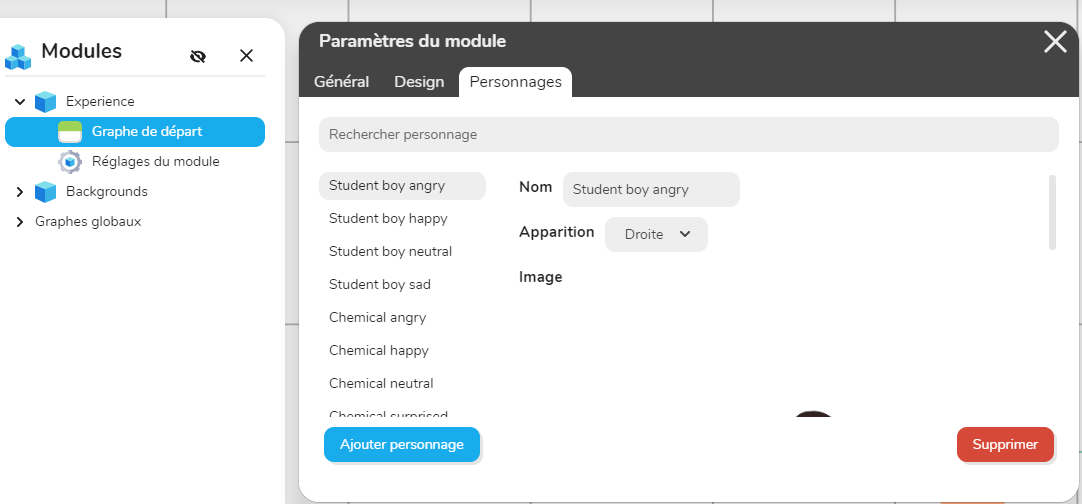
Présente le Serious Game avec avatars en grand format : identités des personnages dans Réglages du module/Personnages (nom, animation, fichier), bloc Fond pour le décor et bloc Dialogue pour les répliques.
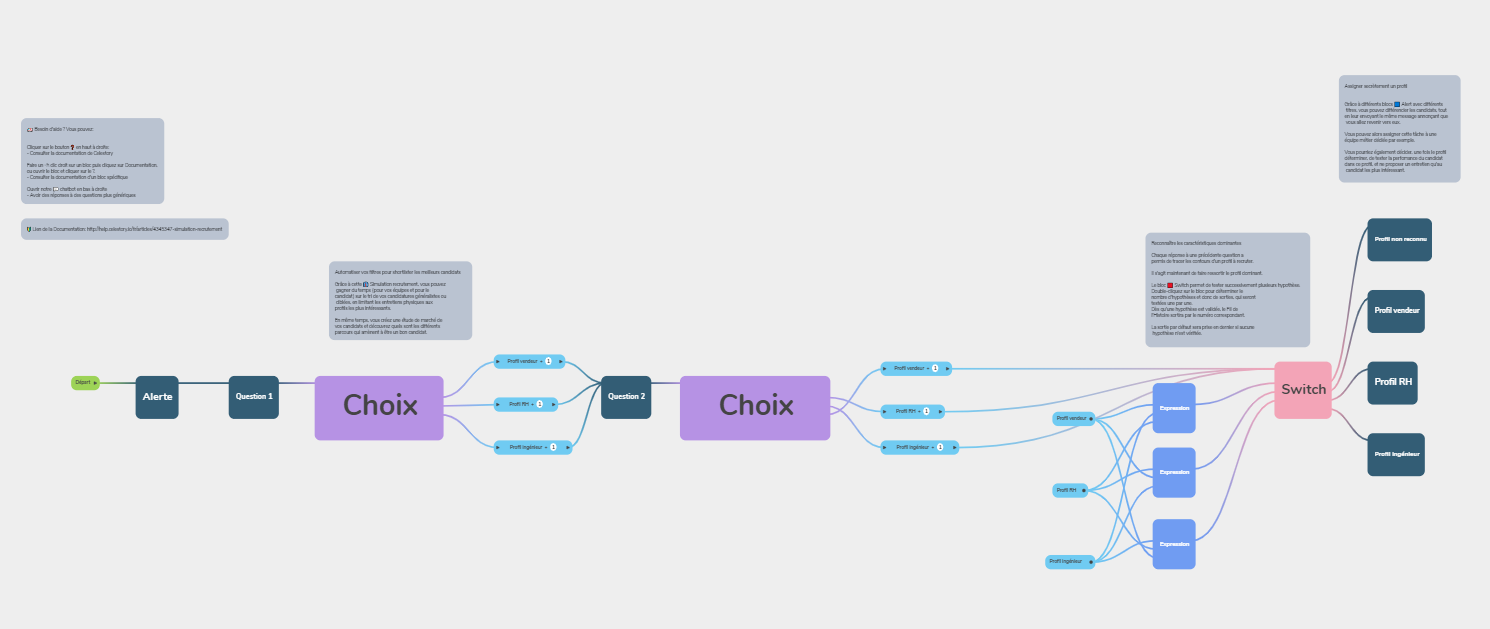
Explique comment créer une simulation de recrutement interactive, ses avantages (tri des candidatures, entretiens virtuels, profils comportementaux) et l'usage du bloc Switch pour faire ressortir le profil dominant.
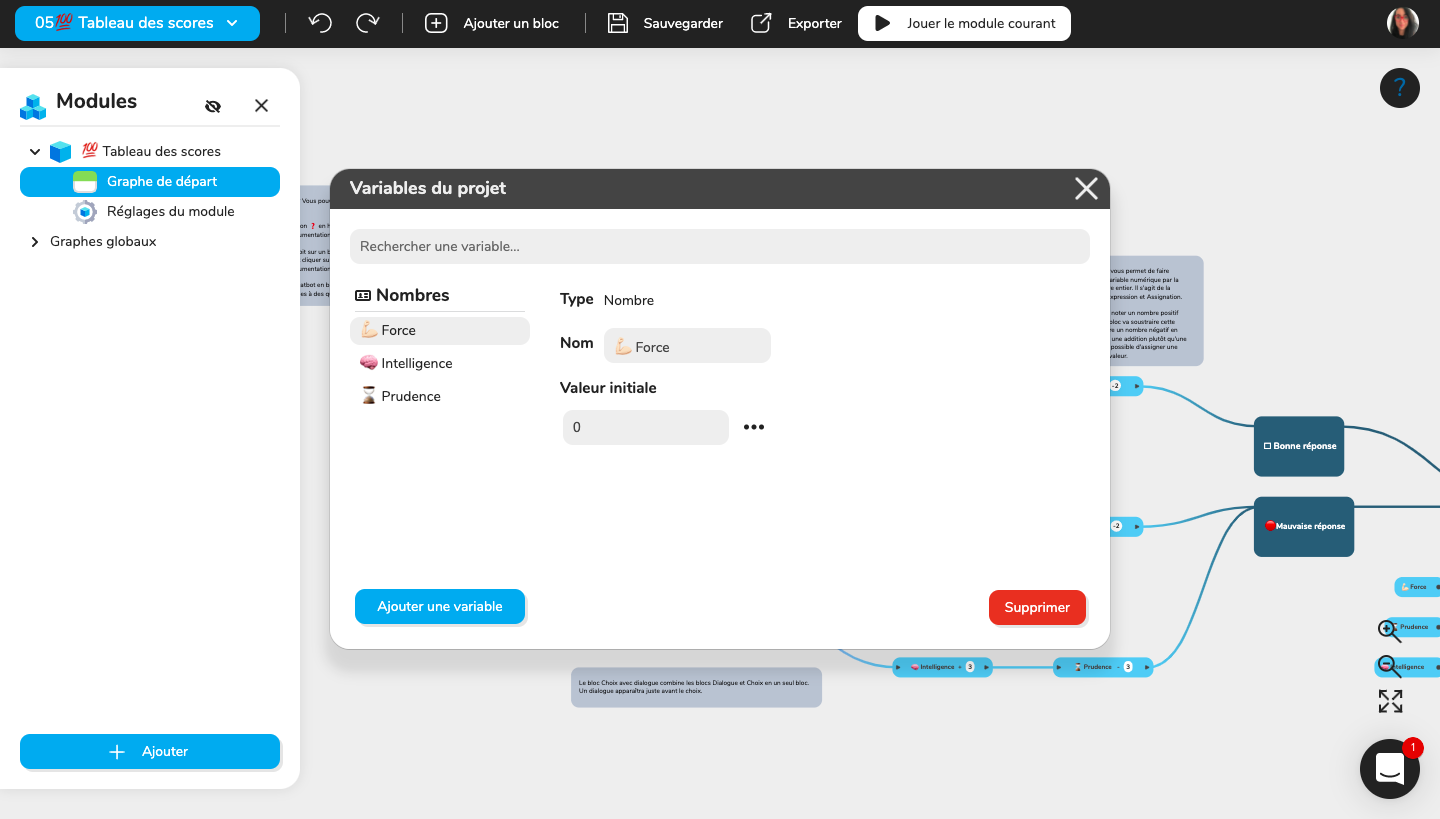
Explique comment créer un tableau des scores : variables remplacées automatiquement par leur valeur dans un bloc Alerte ou Image, avec l'exemple des variables numériques Force, intelligence et prudence influencées par les choix.
Indique comment utiliser Baserow avec Voltask via l'API et le bloc httpRequest : il faut un jeton d'accès et l'ID de la table, avec lecture (GET), création (POST), modification (PATCH) et suppression (DELETE) de lignes.
Explique comment interroger Grok avec l'API de X : obtenir une clef API, puis configurer le bloc Requête HTTP de Voltask en POST vers api.x.ai/v1/chat/completions avec le modèle grok-3-latest et un corps utilisant {{prompt}}.
Explique comment utiliser Claude par son API : obtenir une clef API, puis configurer le bloc Requête HTTP de Voltask en POST vers api.anthropic.com/v1/messages, avec le corps, {{prompt}} et les en-têtes x-api-key et anthropic-version.
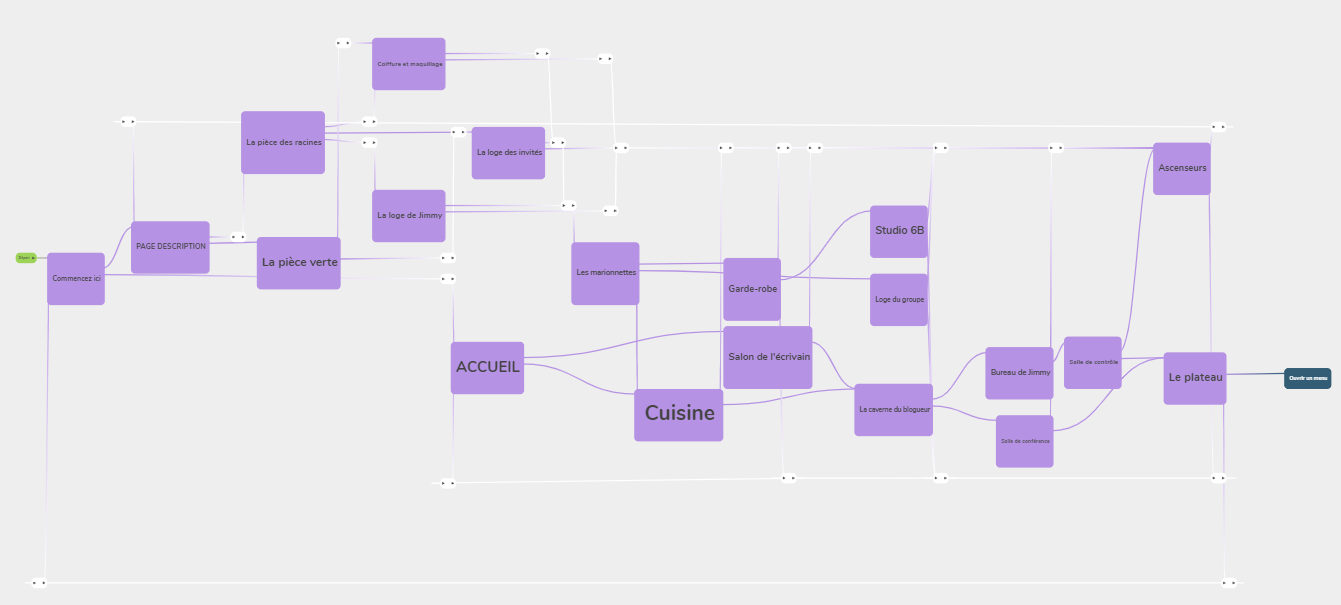
Explique comment transformer une vidéo en vidéo interactive (exemple du Late Show with Jimmy Fallon) : scénario composé de blocs Choix illustré enchaînés, avec possibilité d'ajouter des conditions entre chaque choix.
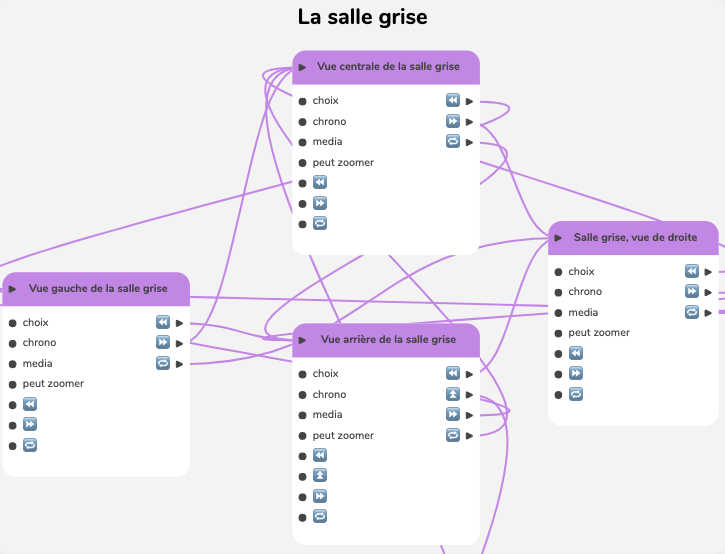
Explique comment créer une visite virtuelle : photos des vues de l'espace intégrées à des blocs Choix illustrés, regroupés par zones comme un plan vu du dessus, avec des blocs Incrémentation pour mesurer le comportement des visiteurs.
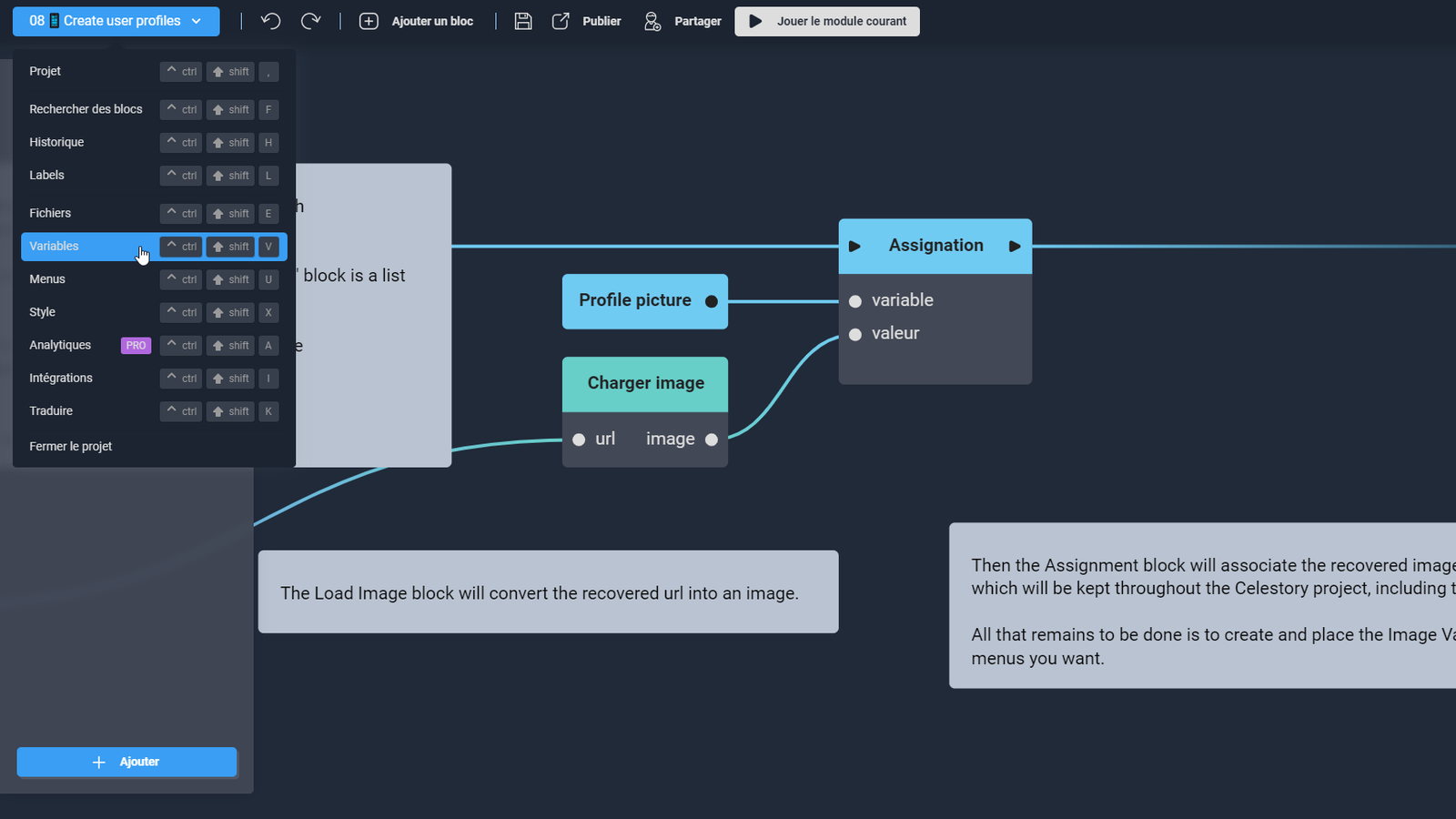
Explique la variable Image, qui stocke une image comme fichier de projet ou comme URL (lien direct). Indique comment la créer depuis le menu principal, rubrique Variables, bouton Ajouter une variable, puis le type Image dans le menu déroulant.