
Mis à jour pour la version 6.0.30
La double authentification ajoute une seconde étape à la connexion : après votre mot de passe, vous saisissez un code à 6 chiffres affiché par une application d'authentification installée sur votre téléphone. Même si quelqu'un connaît votre mot de passe, il ne peut pas entrer sans votre téléphone. Cet article explique comment l'activer, la désactiver, et quoi faire si vous perdez votre téléphone.
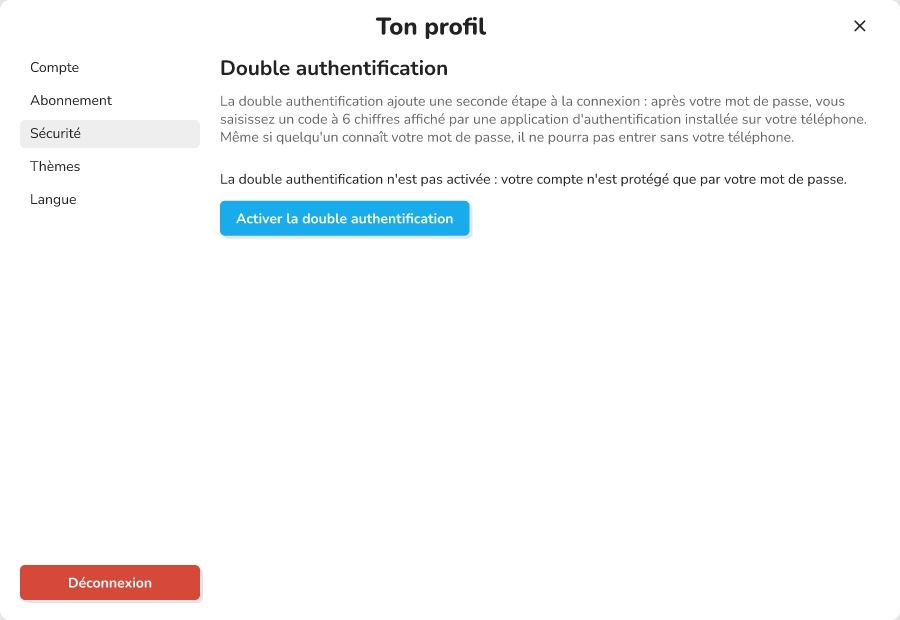 la section « Double authentification » de la fenêtre « Ton profil », onglet « Sécurité », avec le bouton « Activer la double authentification »
Où trouver la double authentification
Sur l'écran d'accueil, cliquez sur votre photo de profil en haut à droite (son info-bulle indique « Ouvre ton profil ») pour ouvrir la fenêtre « Ton profil », puis cliquez sur l'onglet Sécurité. La section Double authentification indique si la protection est activée ou non.
🔺 À savoir : l'onglet Sécurité n'apparaît pas sur les serveurs auto-hébergés qui connectent les utilisateurs sans mot de passe.
Avant de commencer
Il vous faut une application d'authentification sur votre téléphone, par exemple Google Authenticator, Microsoft Authenticator, Aegis ou 2FAS. Elle affiche un code à 6 chiffres qui change toutes les 30 secondes. Vous aurez aussi besoin du mot de passe de votre compte.
Activer la double authentification
- Dans l'onglet Sécurité, cliquez sur Activer la double authentification.
- Saisissez le mot de passe de votre compte, puis cliquez sur Continuer.
- Dans votre application, ajoutez un compte en scannant le QR code affiché.
- Si vous ne pouvez pas scanner, saisissez à la main la Clé de configuration dans l'application (le bouton Copier la clé la copie).
- Saisissez le code à 6 chiffres que l'application affiche à cet instant.
- Cliquez sur Activer.
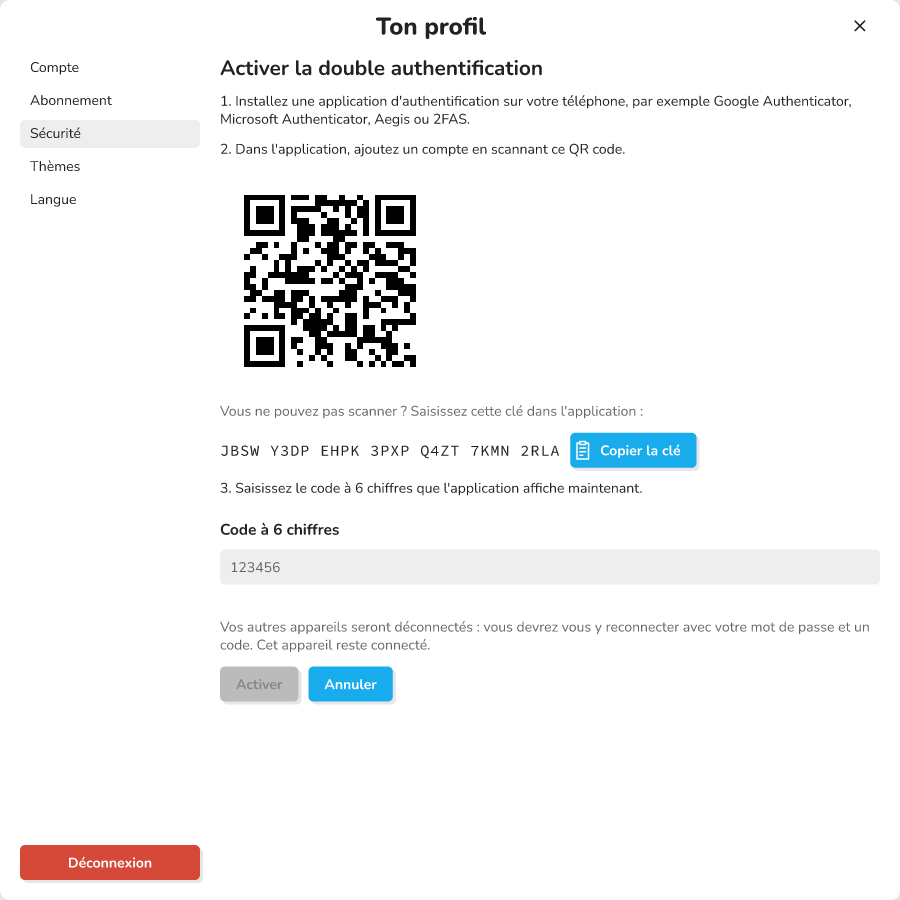 l'écran d'activation, avec le QR code, la clé de configuration et le champ « Code à 6 chiffres »
Vos autres appareils sont alors déconnectés : vous devrez vous y reconnecter avec votre mot de passe et un code. L'appareil que vous utilisez reste connecté.
Conserver vos codes de secours
Dès l'activation, Celestory affiche 10 codes de secours (de la forme ABCDE-FGHJK). Si vous perdez votre téléphone, chacun d'eux vous permet de vous connecter à la place du code de l'application. Chaque code ne fonctionne qu'une seule fois.
Les codes ne sont affichés qu'une seule fois, et fermer la page les fait disparaître. Utilisez donc Copier ou Télécharger (le fichier s'appelle « Codes de secours Celestory » et contient votre e-mail et la date), puis rangez-les dans un endroit sûr : gestionnaire de mots de passe, coffre, papier rangé. Cochez J'ai conservé mes codes pour pouvoir cliquer sur Terminer.
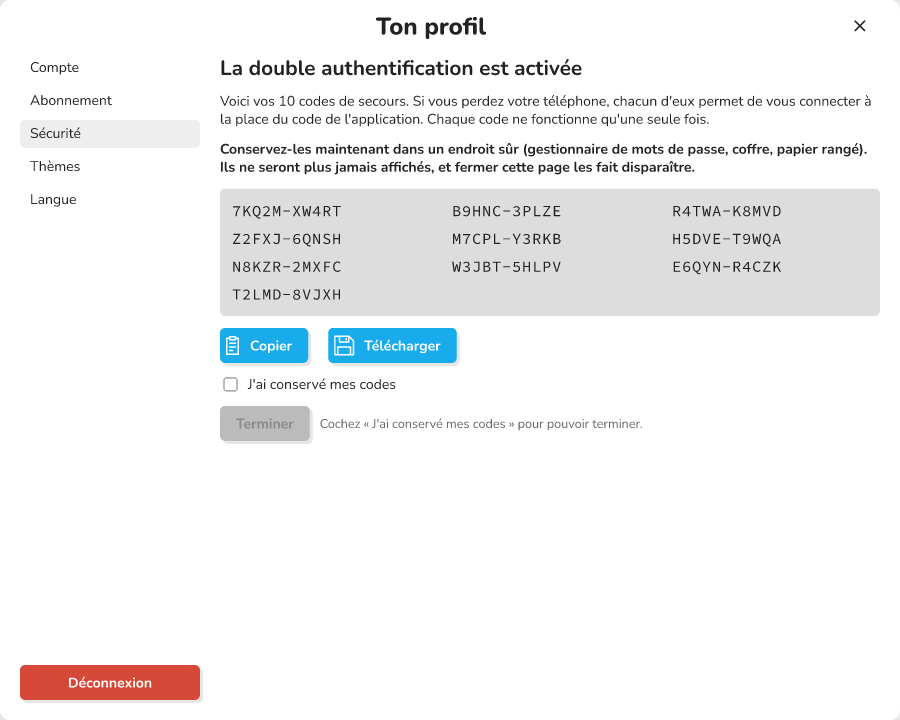 l'écran « La double authentification est activée » avec la liste des codes, les boutons Copier et Télécharger, et la case « J'ai conservé mes codes »
Voir combien de codes il vous reste
Dans l'onglet Sécurité, Celestory indique « Il vous reste N codes de secours ». Quand il ne vous en reste que 2 ou moins, il vous invite à en générer de nouveaux avant d'être à court.
Générer de nouveaux codes
- Cliquez sur Générer de nouveaux codes de secours.
- Saisissez votre mot de passe et un code (celui de l'application, ou un code de secours).
- Cliquez sur Générer.
Les anciens codes cessent de fonctionner. Vos autres appareils sont déconnectés, comme à l'activation.
Vous connecter avec un code
- Saisissez votre e-mail et votre mot de passe comme d'habitude.
- Un écran vous demande « Entrez le code de votre application d'authentification ». Saisissez le Code à 6 chiffres affiché par l'application.
- Cliquez sur Confirmer.
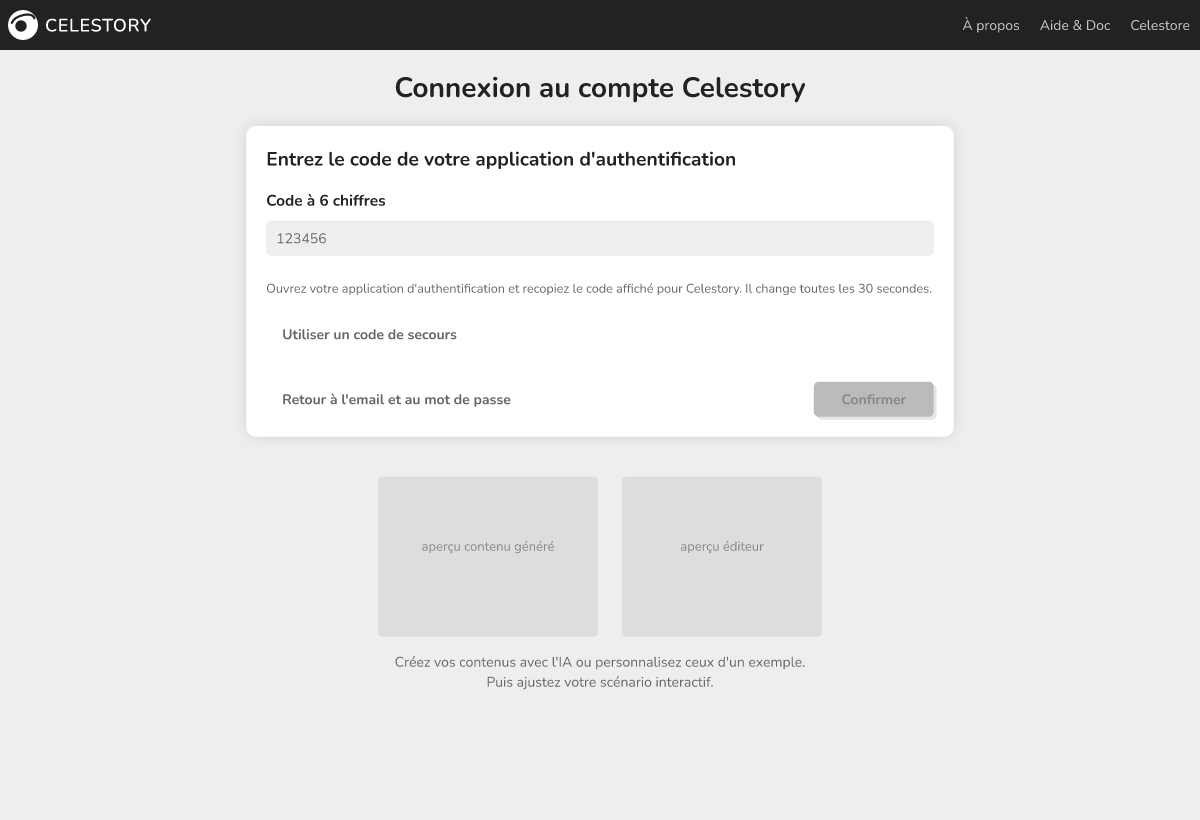 l'écran de connexion qui demande le code à 6 chiffres, avec le lien « Utiliser un code de secours »
Un code n'est valable qu'une fois : si vous venez d'utiliser le code affiché, attendez le suivant (30 secondes au plus) pour une seconde opération.
Avec un code de secours
Cliquez sur Utiliser un code de secours et saisissez l'un de vos codes. Les majuscules et le tiret n'ont pas d'importance. Pour revenir au code de l'application, cliquez sur Utiliser le code de l'application d'authentification. Le lien Retour à l'email et au mot de passe vous ramène à la première étape.
Désactiver la double authentification
- Dans l'onglet Sécurité, cliquez sur Désactiver la double authentification.
- Saisissez votre mot de passe et un code (de l'application ou de secours).
- Cliquez sur Désactiver.
Votre compte n'est alors protégé que par votre mot de passe. Vos autres appareils sont déconnectés. Si vous réactivez la protection plus tard, vous repartez d'une activation complète, avec une nouvelle clé et de nouveaux codes de secours.
Les limites d'essais et les verrouillages
Pour empêcher de deviner un code, Celestory limite les essais.
| Situation | Ce qui se passe |
|---|---|
| 5 codes incorrects pendant une même connexion | La vérification s'arrête : saisissez de nouveau votre e-mail et votre mot de passe |
| Vous attendez plus de 5 minutes à l'écran du code | La vérification expire, même chose |
| 10 erreurs de suite (codes, ou mot de passe lors de l'activation, de la désactivation ou de la régénération des codes) | Le compte est verrouillé 15 minutes |
Pendant un verrouillage, la connexion est refusée même avec le bon mot de passe, et un message indique dans combien de temps réessayer. Une réussite remet le compteur à zéro, et la fin d'un verrouillage aussi.
🔺 À savoir : si vous réinitialisez votre mot de passe, la double authentification reste activée, mais toutes vos sessions sont déconnectées.
Dépannage
| Message | Solution |
|---|---|
| Code incorrect | Attendez que l'application affiche un nouveau code et recommencez. Vérifiez que l'heure de votre téléphone est réglée automatiquement |
| La vérification a expiré | Saisissez de nouveau votre e-mail et votre mot de passe |
| Compte temporairement verrouillé | Réessayez après le délai indiqué |
| Mot de passe incorrect | Vérifiez-le ; sinon déconnectez-vous et utilisez « Mot de passe oublié » |
| La double authentification n'est pas disponible | Le serveur n'est pas configuré : voir l'encadré ci-dessous |
| L'activation n'est plus en cours | Cliquez sur Annuler, puis de nouveau sur Activer la double authentification |
Pour une erreur que vous ne pouvez pas résoudre seul, Celestory propose des détails copiables à transmettre au support (ils ne contiennent ni mot de passe ni code). Voir Comprendre un message d'erreur.
Pour les administrateurs de serveurs auto-hébergés
⚠ Attention : les secrets de la double authentification sont chiffrés avec une clé que vous fournissez au serveur d'authentification, dans la variable
MFA_ENCRYPTION_KEY(32 octets aléatoires, en 64 caractères hexadécimaux ou en base64, par exemple avecopenssl rand -hex 32). Sans cette clé, personne ne peut activer la double authentification, et les comptes qui l'ont déjà activée ne peuvent plus se connecter : la seconde étape n'est jamais ignorée. Perdre ou changer la clé rend tous les secrets enregistrés illisibles. Conservez-la précisément, comme un secret de sauvegarde. La variable facultativeMFA_ISSUERrègle le nom affiché par l'application d'authentification (« Celestory » par défaut).