
Mis à jour pour la version 6.0.30
Dans un Visual Novel, vous pouvez demander au joueur de prendre une photo, de parler dans son micro, de choisir un fichier ou de répondre après avoir écouté un son. Cet article présente ces blocs tels que le joueur les voit dans le lecteur Visual Novel, ce qu'ils vous renvoient, et ce qu'il faut savoir sur les autorisations du navigateur.
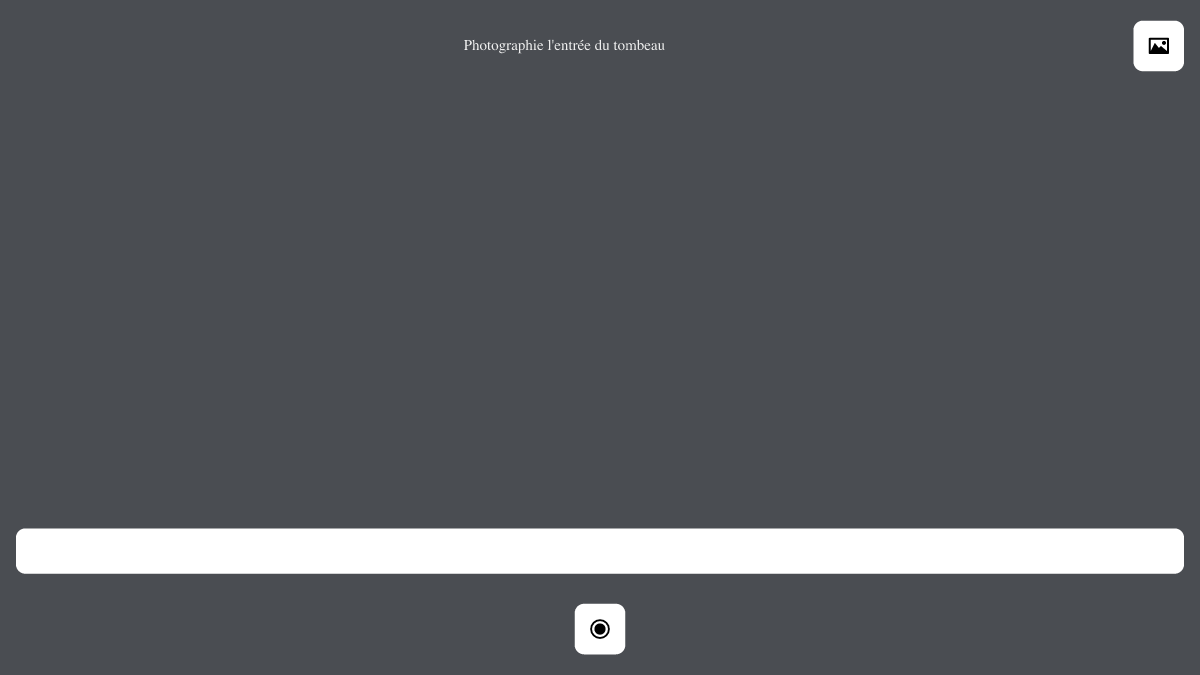 la saisie de photo ouverte sur l'image de la caméra (fond gris), avec le bouton de déclenchement en bas
Ce qui marche dans le Visual Novel
| Bloc | Ce que fait le joueur | Ce que vous récupérez |
|---|---|---|
| Saisie Visuelle | Prend une photo (ou choisit une image) et peut écrire une légende | Les sorties image et texte |
| Microphone | Parle, puis termine l'enregistrement | La sortie son |
| Choix audio | Écoute un son, puis choisit une réponse | Le chemin du choix (une sortie par choix) |
| Sélection de fichier | Choisit un ou plusieurs fichiers | Les sorties fichier ou fichiers |
| Saisie Multiple Intégrée | Remplit plusieurs champs (texte, nombre, booléen) | Une sortie par champ |
Tous ces blocs s'affichent par-dessus la scène et reprennent les styles de texte des champs de saisie de votre module Visual Novel. Pour les régler, cliquez sur Réglages du module dans le menu latéral, ouvrez l'onglet Style des blocs, puis la vignette Champs de saisi.
Les blocs Sélection de fichier et Saisie Multiple Intégrée ne sont décrits ici que brièvement : ils s'utilisent comme dans le Chatbot, le joueur voit simplement un bouton Choisir un fichier (ou Choisir des fichiers si l'entrée multiple est active) ou un panneau de champs avec un bouton Valider.
Saisie Visuelle : la photo
Le bloc Saisie Visuelle (« Input Camera » en anglais) affiche la caméra du joueur en plein écran de lecteur. Ses entrées :
| Entrée | Rôle |
|---|---|
| in | Reçoit le flux du graphe. |
| indication | Un texte affiché en haut de l'écran (et qui nomme le champ de légende). |
| durée maximale (s) | Voir l'encadré ci-dessous. |
Ses sorties : out (le flux continue), image (la photo), texte (la légende écrite par le joueur) et média (une vidéo).
Ce que fait le joueur :
- Il autorise la caméra si son navigateur le demande. L'écran affiche « Démarrage de la caméra… » en attendant.
- Il appuie sur le bouton de déclenchement (« Prendre la photo ») ou sur Entrée dans le champ de légende. L'image se fige.
- Il peut écrire une légende, puis appuyer sur Utiliser cette photo, ou sur Reprendre pour revenir à l'image en direct.
S'il y a plusieurs caméras, un bouton Changer de caméra apparaît. Un autre bouton permet de choisir une image sur l'appareil à la place de la caméra.
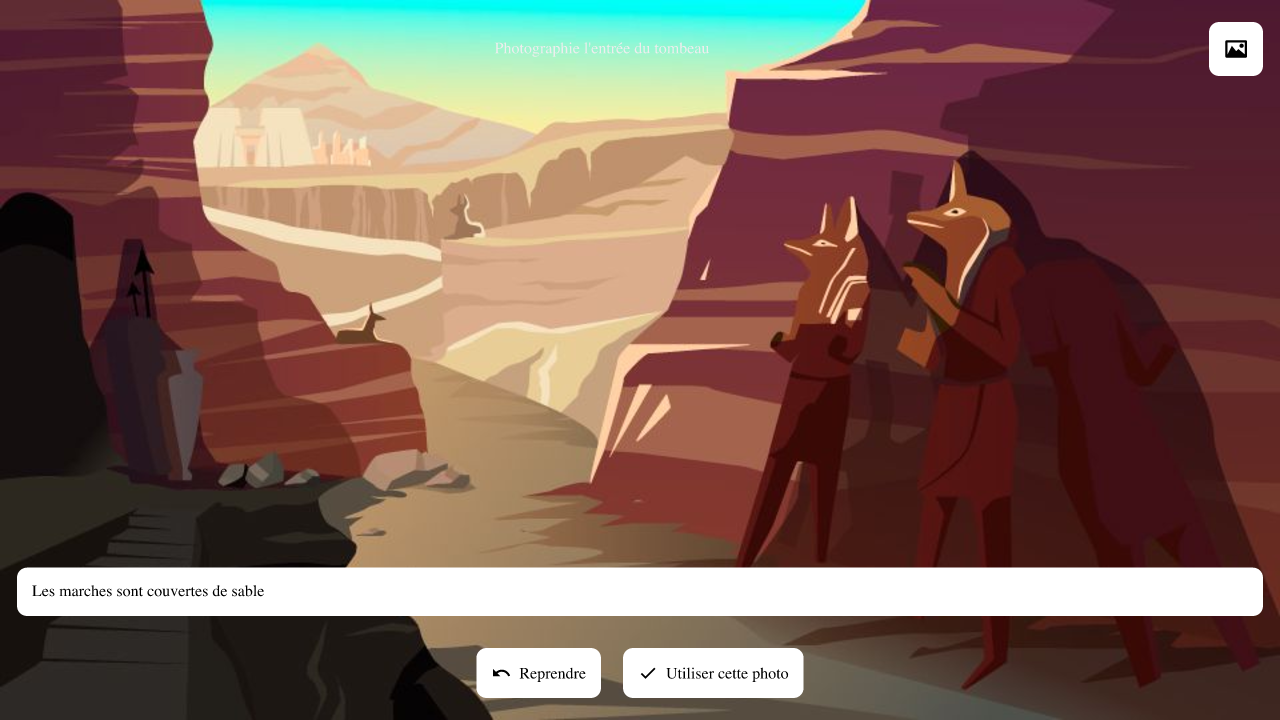 La photo figée avec la légende et les boutons Reprendre et Utiliser cette photo
🔺 À savoir : dans le lecteur Visual Novel, la saisie ne prend que des photos. L'entrée durée maximale (s) et la sortie média (vidéo) ne servent que dans le Chatbot : en Visual Novel, la sortie média reste vide. Si vous avez besoin d'une vidéo, utilisez un Chatbot.
Une photo prise avec la caméra est au format JPEG (une image choisie sur l'appareil garde son format). Elle reste dans la partie en cours : elle n'est pas enregistrée dans les fichiers de votre projet.
Microphone : l'enregistrement
Le bloc Microphone fonctionne aussi dans le Visual Novel. Le joueur voit un panneau « Enregistrement en cours » avec la durée écoulée et un indicateur de niveau sonore, et un bouton Terminer.
- L'enregistrement s'arrête quand le joueur appuie sur Terminer. Le flux continue alors par out, et la sortie son contient l'enregistrement.
- Si vous renseignez l'entrée chrono, une barre se réduit en bas du panneau. Quand le temps est écoulé, l'enregistrement s'arrête tout seul et le flux continue par la sortie temps écoulé, avec ce qui a été enregistré.
⚠ Attention : dans le Visual Novel, le panneau est toujours le même : les entrées animation, position, fond, durée de capture (s) et s'arrête quand on se tait du bloc ne sont pas lues par ce lecteur. Elles servent dans le Chatbot, voir Les animations vocales : Microphone, sons et musiques.
Branchez ensuite la sortie son sur un bloc Jouer son, ou sur un bloc ⬜ Requête IA son pour qu'une voix IA réponde au joueur.
Choix audio : écouter, puis répondre
Le bloc Choix audio joue un son avec un titre, une description et une image, puis propose des choix.
| Entrée | Rôle |
|---|---|
| son | Le son à écouter. |
| choix | La liste des réponses (une sortie du bloc par réponse). |
| titre, description | Les textes affichés (une description longue est repliée sous trois lignes, avec un bouton Voir plus). |
| image, orientation image | L'image et sa place par rapport au texte (haut, droite, bas ou gauche). |
| débuter à | La seconde à laquelle le son démarre. |
| chrono | Un temps limite pour répondre (en secondes). Il crée la sortie temps écoulé. |
| apparaît avant fin | Fait apparaître les choix un nombre de secondes avant la fin du son. |
Le lecteur propose un bouton Lecture et Pause, une barre de position et la durée du son. Le son démarre tout seul. Les choix n'apparaissent qu'à la fin du son, ou plus tôt avec apparaît avant fin. Sans son, ou si le son ne se charge pas, les choix s'affichent tout de suite. Quand le chrono est réglé, il démarre à l'apparition des choix. S'il n'y a aucun choix relié et pas de chrono, un bouton Continuer apparaît à la fin du son.
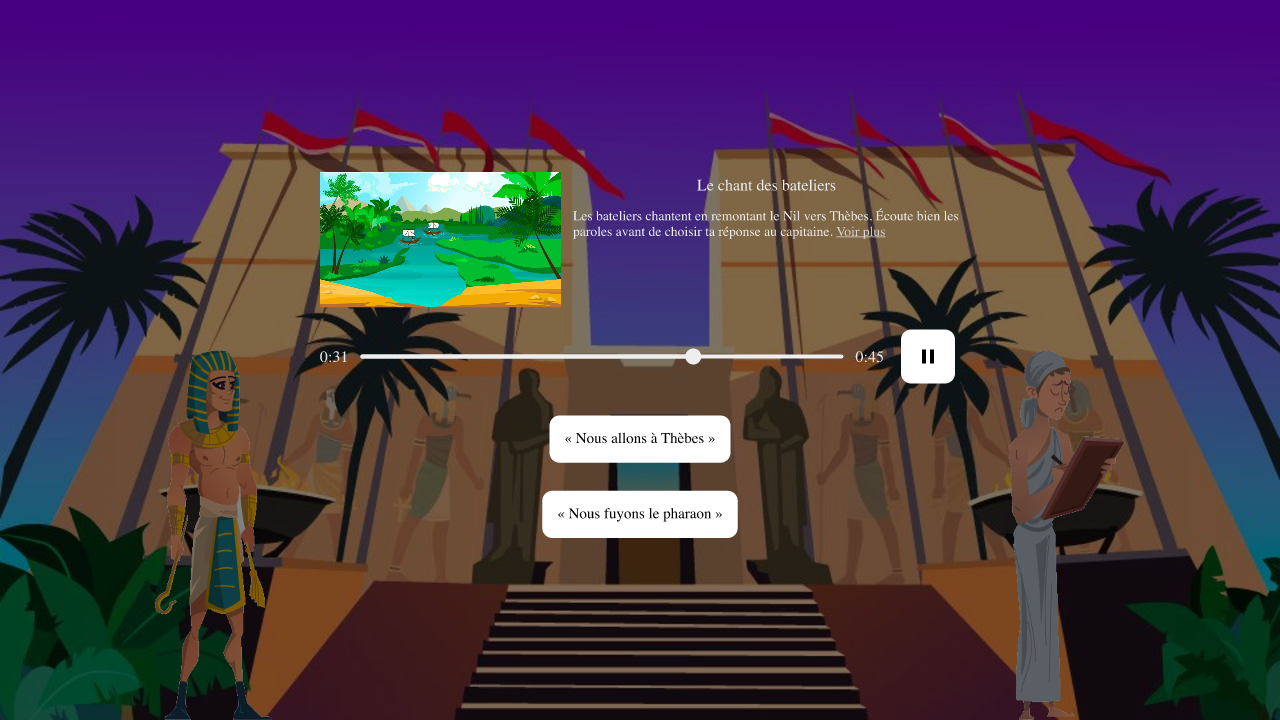 Le Choix audio avec le titre, l'image, la barre de lecture et deux réponses
Autorisations du navigateur et dépannage
La caméra et le micro ne fonctionnent que si le navigateur du joueur les autorise, et seulement sur une page sécurisée (https). Les messages sont affichés en français ou en anglais selon la langue du joueur.
| Message vu par le joueur | Cause et solution |
|---|---|
| L'accès à la caméra a été refusé. Autorisez-le dans les réglages du navigateur, puis réessayez. | Le joueur a refusé la caméra. Il l'autorise dans le navigateur, puis appuie sur Réessayer. |
| Aucune caméra n'a été trouvée sur cet appareil. | L'appareil n'a pas de caméra : le joueur peut choisir une image ou continuer sans photo. |
| La caméra est utilisée par une autre application. Fermez-la, puis réessayez. | Une autre application garde la caméra. |
| Ce navigateur ne peut pas utiliser la caméra ici. Une connexion sécurisée (https) est nécessaire. | La page n'est pas en https, ou le navigateur ne propose pas la caméra. |
| L'accès au microphone a été refusé. Autorisez-le dans les réglages du navigateur, puis réessayez. | Même chose pour le micro. |
| Ce navigateur ne peut pas enregistrer le son ici. Une connexion sécurisée (https) est nécessaire. | Page non sécurisée ou navigateur incompatible. |
En cas d'échec, le joueur n'est jamais bloqué : l'écran propose Continuer sans photo (ou Continuer sans enregistrement). L'histoire continue alors avec une image ou un son vide. Pensez-y dans votre graphe, par exemple avec un bloc Condition qui vérifie la sortie avant de l'utiliser.
Exemple : « Montrez-moi votre trouvaille »
- Un dialogue demande : « Prenez en photo un objet de votre bureau. »
- Saisie Visuelle avec l'indication « Votre objet » : le joueur prend la photo et écrit son nom en légende.
- Un dialogue : « Vous avez trouvé :
{{objet}}», où{{objet}}est une variable qui a reçu la sortie texte. - Microphone : « Décrivez-le à voix haute. » Le joueur parle, puis appuie sur Terminer.
- Choix audio : le son de votre narrateur pose la question « Que faites-vous de cet objet ? », avec deux réponses.