
Mis à jour pour la version 6.0.30
Vous voulez sauvegarder les variables d'un projet, ou les reprendre dans un autre ? La fenêtre Exporter les range dans un fichier JSON, avec le type et la valeur de chacune, et vous les importez ensuite dans n'importe quel projet.
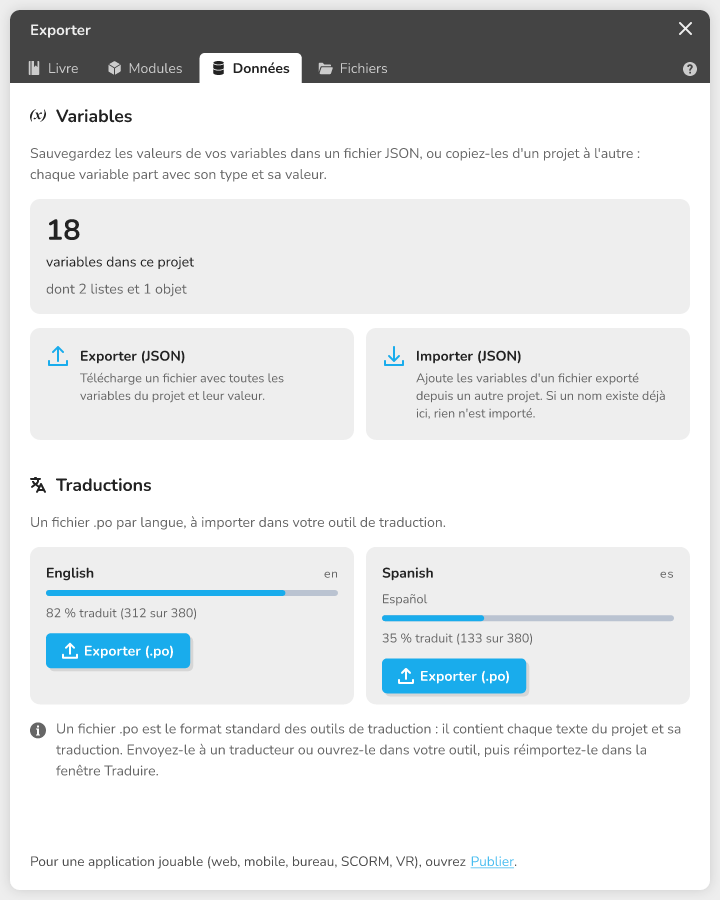 la fenêtre Exporter ouverte sur l'onglet Données, section Variables, avec le compteur de variables et les deux boutons Exporter (JSON) et Importer (JSON)
À quoi ça sert
- Sauvegarder les valeurs de vos variables avant un gros changement ;
- copier un jeu de variables d'un projet à l'autre (un inventaire, des scores, des réglages) sans les recréer à la main ;
- partager vos variables avec un collègue.
Où trouver cette fonction
- Ouvrez le menu principal, puis cliquez sur Exporter (raccourci Cmd + Maj + S sur Mac, Ctrl + Maj + S sur Windows et Linux) ;
- choisissez l'onglet Données ;
- repérez la section Variables.
La section affiche le nombre de variables du projet et, s'il y en a, combien sont des listes et des objets. Si le projet n'a aucune variable, un message vous invite à en créer dans la fenêtre Variables du menu principal, ou à importer un fichier.
Exporter les variables
- Cliquez sur Exporter (JSON) ;
- votre navigateur télécharge un fichier nommé d'après votre projet, par exemple
Mon projet - variables.json(ouvariables.jsonsi le projet n'a pas de nom).
Le bouton est grisé tant que le projet n'a aucune variable.
Ce que contient le fichier
- les variables que vous voyez dans le navigateur de variables, avec leur nom, leur type et leur valeur ;
- pour une liste, les valeurs qu'elle contient.
Les fichiers eux-mêmes ne sont pas dans le JSON : une variable Image, par exemple, garde seulement le lien vers son fichier.
Importer des variables
- Ouvrez la même section dans le projet de destination ;
- cliquez sur Importer (JSON) et choisissez un fichier
.jsoncréé par l'export ; - un message (par exemple 3 variables importées) liste les noms ajoutés.
Les variables importées s'ajoutent à celles du projet. Celles qui y sont déjà ne sont jamais modifiées. L'import forme une seule étape dans l'historique du projet : une seule annulation le défait en entier.
💡 Astuce : exportez depuis le projet d'origine juste avant d'importer, pour être sûr que le fichier est à jour.
Si un nom existe déjà
L'import est tout ou rien. Si au moins une variable du fichier porte le même nom qu'une variable du projet, rien n'est importé et le message Ces variables existent déjà donne les noms en cause. Renommez ou supprimez ces variables dans le projet, ou dans le projet d'origine avant d'exporter, puis recommencez.
Si un fichier manque
Quand une variable pointe vers un fichier que le projet de destination n'a pas, la variable est importée mais un avertissement apparaît : le fichier n'est pas dans ce projet. Ajoutez-le dans Fichiers, puis choisissez-le dans la variable.
Limites
- Seules les variables du navigateur de variables sont exportées, pas les graphes ni les modules (pour les modules, voir Importer et exporter un module) ;
- un fichier modifié à la main peut être refusé : n'éditez pas le JSON ;
- le fichier doit venir de l'export des variables, pas d'un autre outil ;
- les fichiers (images, sons...) ne voyagent pas avec le JSON.
Dépannage
Quand l'import échoue, un encadré bordé de rouge explique la cause et la solution, et propose Copier pour le support (voir Comprendre un message d'erreur). Rien n'est ajouté au projet dans ces cas.
| Message | Que faire |
|---|---|
| Fichier illisible | Ce n'est pas un JSON lisible : choisissez un fichier créé par l'export. |
| Ce fichier est une archive | C'est un export de modules (.zip) : importez-le dans l'onglet Modules de la même fenêtre, section Importer des modules. |
| Ce fichier ne contient pas de variables Celestory | Ce JSON ne vient pas de l'export des variables. |
| Aucune variable dans ce fichier | Exportez d'abord depuis un projet qui a des variables. |
| Variable non valide | Une variable a un nom, un type ou une valeur non reconnu : réexportez sans modifier le fichier. |
| Deux variables portent le même nom | Renommez l'une des deux dans le projet d'origine, réexportez, puis réimportez. |
| Ces variables existent déjà | Renommez ou supprimez les variables en doublon, puis réimportez. |
🔺 À savoir : certains messages d'erreur parlent de « Import/Export variables ». Il s'agit des boutons Exporter (JSON) et Importer (JSON) de l'onglet Données.