
Mis à jour pour la version 6.0.30
Le ratio d'écran, c'est la forme de l'écran : plus haut que large, carré, ou plus large que haut. Dans Celestory, chaque ratio se choisit dans une liste où il a une petite icône à sa forme, un nom (par exemple Portrait 9:16 ou Paysage panoramique 21:9) et une ligne sur son usage. Cet article explique où trouver cette liste, ce que veut dire chaque format, et la différence entre le ratio du projet et les ratios qui servent seulement à visualiser.
Deux sortes de ratios
| Réglage | Où | Ce qu'il change |
|---|---|---|
| Ratio du projet | Fenêtre Paramètres du projet, et onglet Affichage de la fenêtre Débogue | La façon dont votre app s'adapte à l'écran : Portrait, Paysage ou Responsive |
| Visualiser les ratios d'écran | Onglet Affichage de la fenêtre Débogue, et aperçu de la fenêtre Menus du projet | Seulement la forme de l'aperçu, pour voir votre contenu sur un autre écran. Le ratio de votre app ne change pas |
Les deux listes s'utilisent de la même façon : cliquez sur le bouton (il montre l'icône et le nom du ratio en cours), puis cliquez sur un ratio. Celui qui est choisi est coché. Au clavier, les flèches haut et bas parcourent la liste et Échap la ferme.
Choisir le ratio du projet
- Cliquez sur le bouton bleu en haut à gauche (le menu de votre projet), puis sur Projet. La fenêtre Paramètres du projet s'ouvre.
- Sous Ratio du projet, ouvrez la liste et choisissez Portrait, Paysage ou Responsive.
- Cliquez sur Sauvegarder.
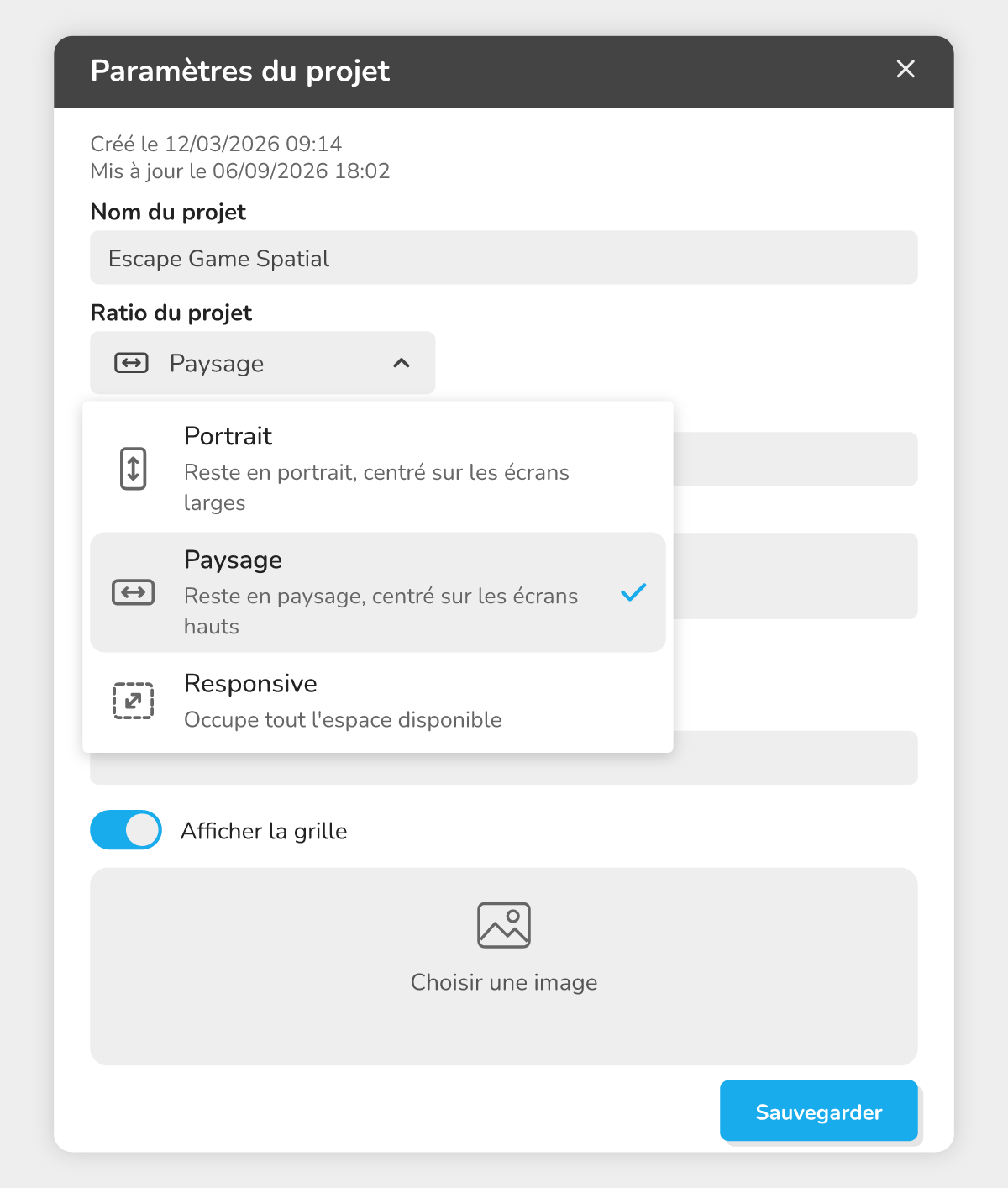 La liste « Ratio du projet » : trois choix, chacun avec une icône et une description.
| Ratio du projet | Ce qu'il fait |
|---|---|
| Portrait | Reste en portrait, centré sur les écrans larges |
| Paysage | Reste en paysage, centré sur les écrans hauts |
| Responsive | Occupe tout l'espace disponible |
Les icônes le rappellent : la flèche de Portrait est verticale, celle de Paysage horizontale, et le cadre en pointillés de Responsive montre que le contenu s'étire dans tous les sens.
Le même choix existe dans l'onglet Affichage de la fenêtre Débogue, sous Ratio du projet : il modifie aussi le ratio du projet, pas seulement l'aperçu.
Visualiser votre app sur un autre écran
Pendant un test, vous pouvez simuler un autre écran sans toucher au ratio du projet.
- Cliquez sur Jouer le module courant. Les fenêtres Tester en jouant et Débogue s'ouvrent.
- Dans la fenêtre Débogue, cliquez sur l'onglet Affichage.
- Sous Visualiser les ratios d'écran, choisissez un format.
- Cliquez sur Redimensionner : la fenêtre Tester en jouant prend la forme choisie.
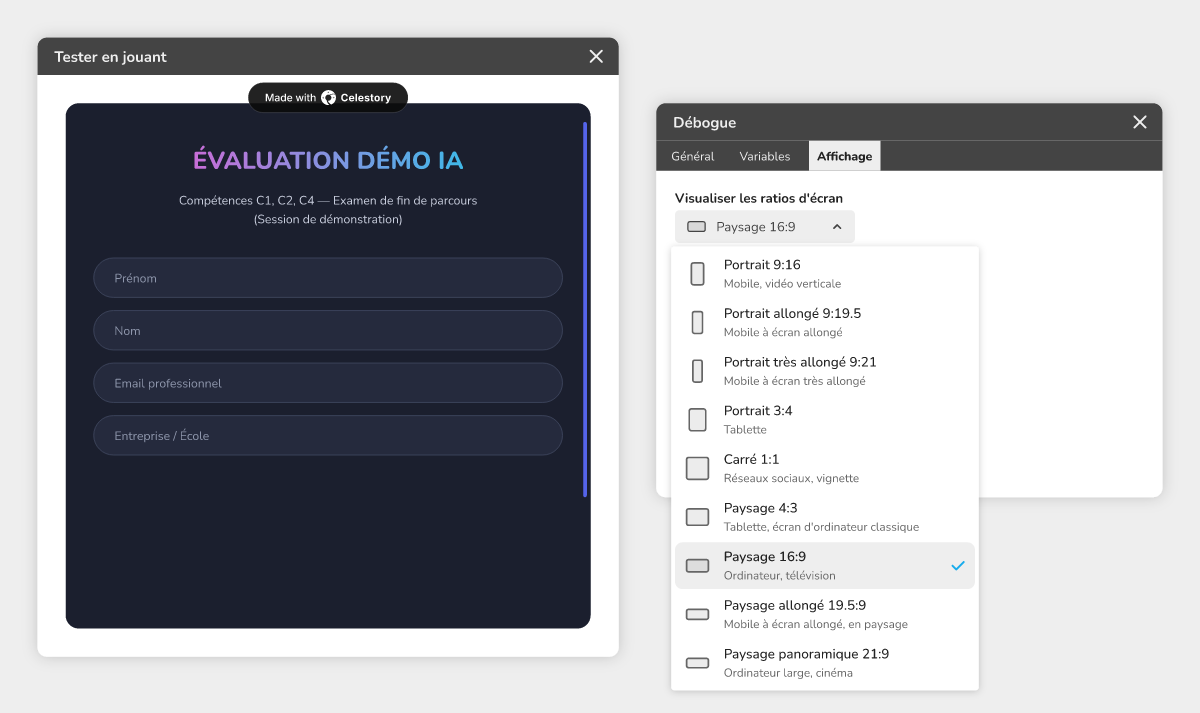 L'onglet Affichage de la fenêtre Débogue : chaque format a une icône à sa forme, un nom et un usage.
Voici les formats proposés, dans l'ordre de la liste :
| Format | Pour quel écran |
|---|---|
| Portrait 9:16 | Mobile, vidéo verticale |
| Portrait allongé 9:19.5 | Mobile à écran allongé |
| Portrait très allongé 9:21 | Mobile à écran très allongé |
| Portrait 3:4 | Tablette |
| Carré 1:1 | Réseaux sociaux, vignette |
| Paysage 4:3 | Tablette, écran d'ordinateur classique |
| Paysage 16:9 | Ordinateur, télévision |
| Paysage allongé 19.5:9 | Mobile à écran allongé, en paysage |
| Paysage panoramique 21:9 | Ordinateur large, cinéma |
Le premier nombre est la largeur, le second la hauteur : 9:16 est donc plus haut que large, 16:9 plus large que haut.
Prévisualiser un menu à différents ratios
La fenêtre Menus du projet (bouton bleu, puis Menus) montre un aperçu du menu sélectionné. Au-dessus de cet aperçu, la même liste de formats vous permet de voir le menu sur un écran de téléphone, de tablette ou d'ordinateur. Ce choix ne sert qu'à l'aperçu : il ne modifie ni le menu ni le ratio du projet.
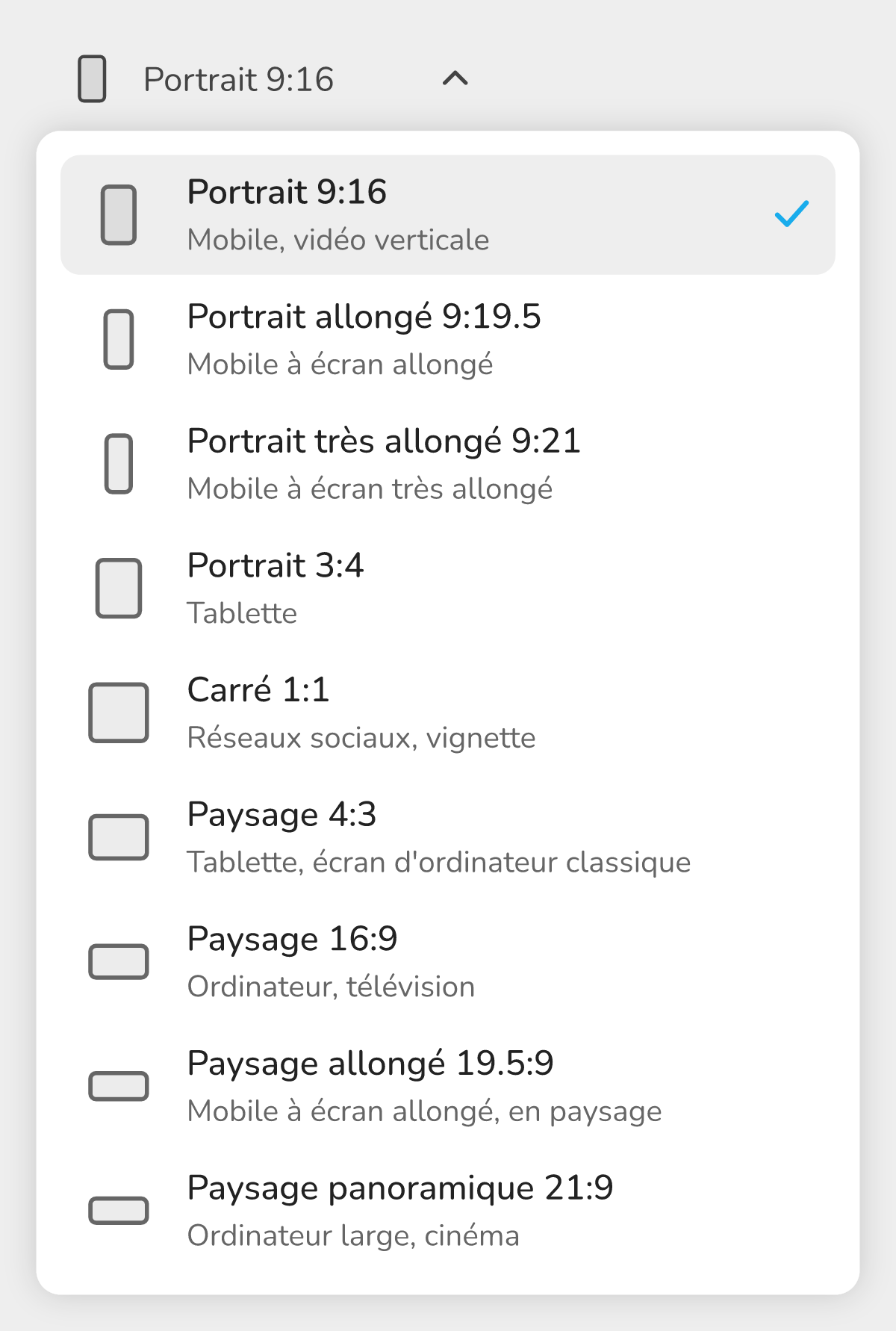 La liste des formats au-dessus de l'aperçu d'un menu.
Exemple : un quiz pensé pour le téléphone
Vous créez un quiz que vos élèves feront surtout sur leur téléphone.
- Dans Paramètres du projet, choisissez Portrait, puis Sauvegarder.
- Lancez Jouer le module courant, onglet Affichage de Débogue : choisissez Portrait allongé 9:19.5, puis Redimensionner, pour vérifier que les questions tiennent sur un téléphone récent.
- Essayez ensuite Paysage 16:9 : sur un écran d'ordinateur, votre quiz ne s'étire pas sur toute la largeur, il reste centré avec des bandes de chaque côté.
- Dans Menus du projet, passez l'aperçu de votre menu d'accueil en Portrait 3:4 pour vérifier qu'il reste lisible sur tablette.
🔺 À savoir : quand vous ouvrez l'onglet Affichage ou la fenêtre Menus du projet, l'aperçu part de Paysage 16:9 si le projet est en Paysage, et de Portrait 9:16 s'il est en Portrait ou Responsive (un projet ancien qui a gardé un ratio fixe, par exemple 4:3, part de ce ratio). Le format choisi pour visualiser n'est pas enregistré dans le projet. Un projet ancien enregistré avec un ratio qui ne figure pas dans la liste le garde : il s'affiche sur le bouton et en dernier dans la liste.