
Mis à jour pour la version 6.0.30
Celestory peut transformer une exécution de votre projet en vidéo MP4 : un fichier prêt à partager pour une démonstration, un tutoriel ou une demande d'aide au support. La vidéo est créée dans votre navigateur et rangée dans les fichiers du projet.
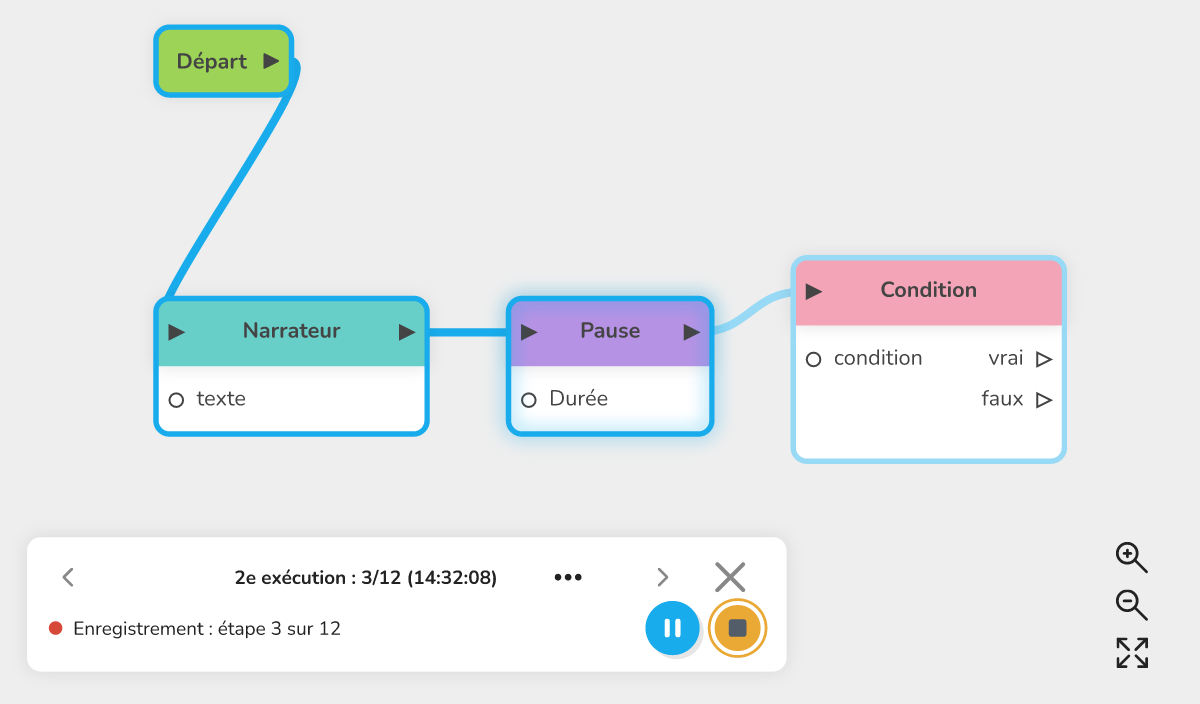 La carte de rejeu en bas du graphe pendant l'enregistrement, avec le point rouge, « Enregistrement : étape 3 sur 12 » et les boutons pause et arrêt.
De quoi part la vidéo
La vidéo filme une exécution enregistrée par le rejeu. Commencez donc par lancer le player et jouer votre histoire, puis ouvrez le rejeu (voir Rejouer la dernière exécution sur le graphe). La vidéo concerne l'exécution affichée dans la carte de rejeu.
Elle fonctionne avec le player Chatbot et avec le player Visual Novel.
Ouvrir l'enregistreur
- Lancez Rejouer la dernière exécution (menu qui s'ouvre au survol du bouton Jouer le module courant).
- Dans la carte de rejeu, cliquez sur Plus d'options (les trois points).
- Cliquez sur Générer en MP4.
Celestory ouvre le player sur la première étape, à la taille qu'il avait pendant votre test. Si un player est déjà ouvert, il est réutilisé.
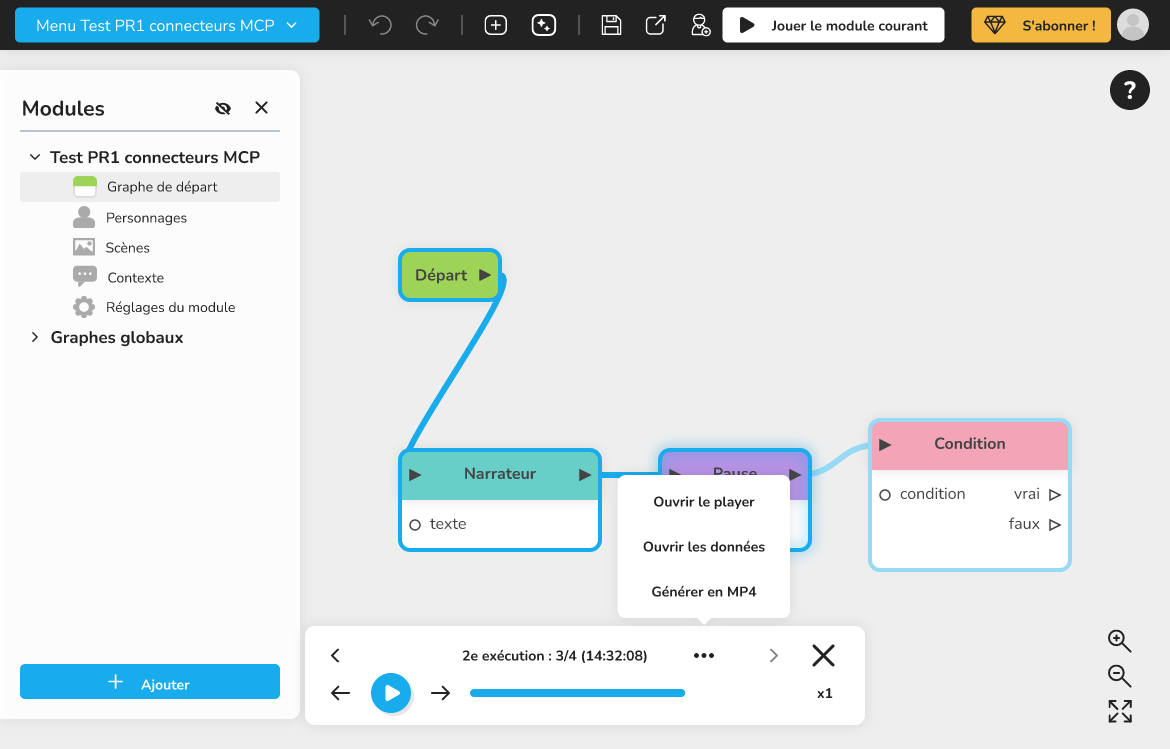 Le menu Plus d'options avec l'entrée Générer en MP4
Choisir le ratio
La carte affiche « Choisissez votre ratio, puis cliquez sur Enregistrer ». Le ratio de la vidéo est celui de la fenêtre du player : redimensionnez cette fenêtre avant d'enregistrer pour obtenir un format vertical, carré ou horizontal. La vidéo reprend la taille du player, sans dépasser 1920 x 1080.
Pour changer d'avis, cliquez sur Annuler : vous revenez au rejeu.
Enregistrer, mettre en pause, arrêter
- Cliquez sur le bouton rond rouge Enregistrer.
- Pendant l'enregistrement, la carte indique « Enregistrement : étape 3 sur 12 ». Celestory fait défiler le player étape par étape, sans que vous ayez à jouer ;
- cliquez sur Mettre l'enregistrement en pause pour souffler, puis Reprendre l'enregistrement : la pause ne laisse aucun trou dans la vidéo ;
- cliquez sur le carré jaune Arrêter pour finir plus tôt : la vidéo s'arrête à la dernière étape enregistrée.
⚠ Attention : laissez le player ouvert et visible pendant l'enregistrement. Si vous le fermez, l'enregistrement échoue. Le bouton Fermer du rejeu est grisé pendant l'enregistrement.
Ensuite, la carte affiche « Création de la vidéo… » avec une barre de progression. Un clic sur Annuler abandonne la création et vous ramène à l'écran de départ.
Sauvegarder la vidéo
Quand la carte affiche « Vidéo prête : 24.5 s », deux choix :
- Sauvegarder ajoute la vidéo aux fichiers du projet ;
- Recommencer jette la vidéo et remet le player sur la première étape, pour enregistrer de nouveau (par exemple avec un autre ratio).
Après Sauvegarder, un message « Vidéo ajoutée aux fichiers du projet » indique le nom du fichier et sa taille. Cliquez sur Voir les fichiers pour ouvrir les fichiers du projet. Le fichier s'appelle replay- suivi de la date et de l'heure de début de l'exécution, en temps universel (UTC) (par exemple replay-2026-11-15-14-32-05.mp4), à la racine des fichiers. Si ce nom existe déjà, le stockage ajoute « (1) ». Vous pouvez ensuite télécharger la vidéo ou l'utiliser comme n'importe quel fichier du projet.
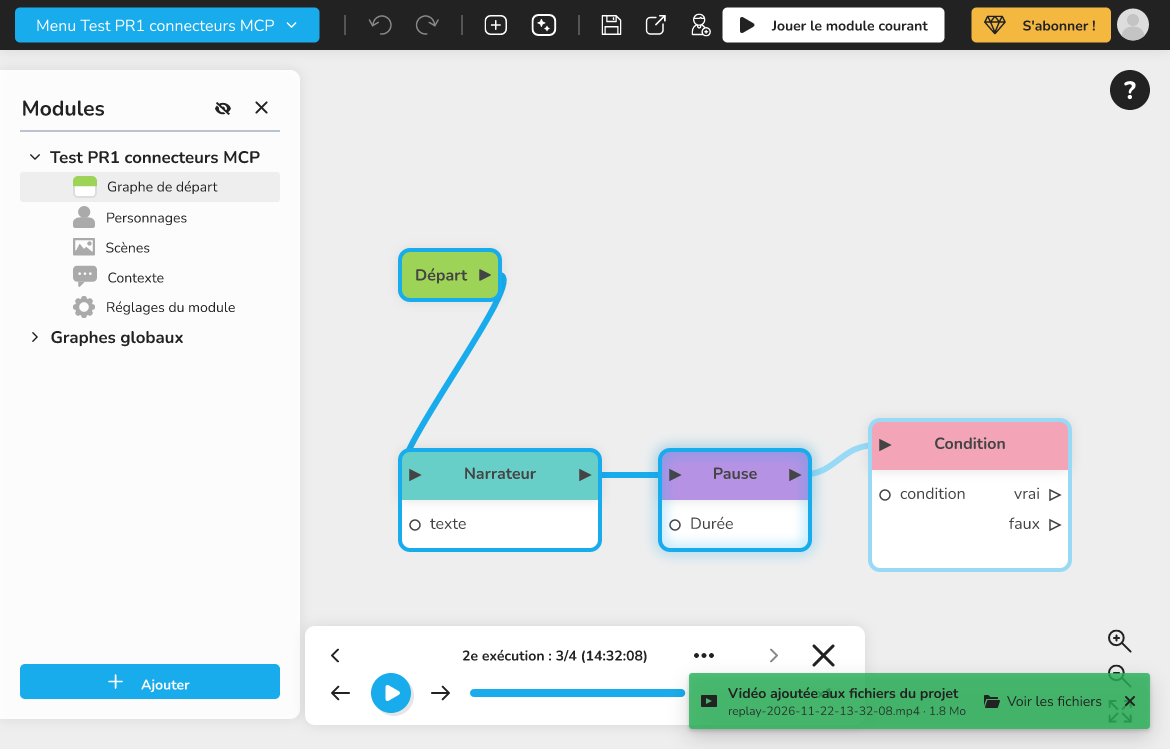 Le message « Vidéo ajoutée aux fichiers du projet » avec le bouton Voir les fichiers
Ce que contient la vidéo
| Caractéristique | Valeur |
|---|---|
| Format | MP4, créé dans le navigateur |
| Images par seconde | 30 |
| Taille maximale | 1920 x 1080 (plus petite si le player l'est) |
| Codec | H.264, ou VP9 si le navigateur ne sait pas faire de H.264 |
| Son | Aucun : la vidéo est muette |
| Durée d'une étape | La durée réelle du test, entre 1,2 et 4 secondes ; la dernière étape reste 2,5 secondes |
Les étapes s'enchaînent par un fondu de 0,4 seconde. Dans un chatbot, les bulles apparaissent dans le fil qui défile ; dans un Visual Novel, chaque étape est une image de la scène.
Les pages HTML5
Une page HTML5 traversée par l'histoire est rejouée en coulisses et filmée par-dessus le player, aussi longtemps qu'elle a duré, jusqu'à 30 secondes. Si l'histoire se termine sur une page qui ne rend jamais la main, elle reste 8 secondes.
Limites
- Le navigateur doit savoir encoder de la vidéo (fonction WebCodecs). Sinon, vous voyez « Ce navigateur ne sait pas créer de vidéo » : mettez votre navigateur à jour ou essayez une version récente de Chrome ou d'Edge ;
- la vidéo est créée en mémoire : une très longue exécution prend du temps et de la place ;
- seules les 20 dernières exécutions sont gardées par le rejeu.
Dépannage
| Message | Solution |
|---|---|
| Ce navigateur ne sait pas créer de vidéo | Utilisez un navigateur récent, comme Chrome ou Edge |
| La vidéo n'a pas pu être créée : une page HTML5 de votre histoire ne laisse jamais le temps s'écouler... | Modifiez la page pour qu'elle attende avec un minuteur ou une image d'animation, pas avec une boucle qui attend l'horloge, puis enregistrez de nouveau |
| La vidéo n'a pas pu être créée : the player was closed during the recording (la fin du message est en anglais) | Le player a été fermé pendant l'enregistrement : gardez-le ouvert et recommencez |
| Un autre message d'échec | Cliquez sur Copier pour le support dans le message, puis collez le détail dans votre demande |
Copier pour le support copie la cause de l'échec et la version de votre navigateur. Aucune donnée de votre histoire n'est incluse.