
La fenêtre Intégrations rassemble les réglages qui relient votre projet à d'autres services : Baserow, Airtable, Make, Mon Aide Celestory et Voltask, ainsi que les identifiants Celestory du projet. Chaque service a désormais sa propre carte, que vous dépliez d'un clic. Cet article présente chaque carte et les champs à remplir.
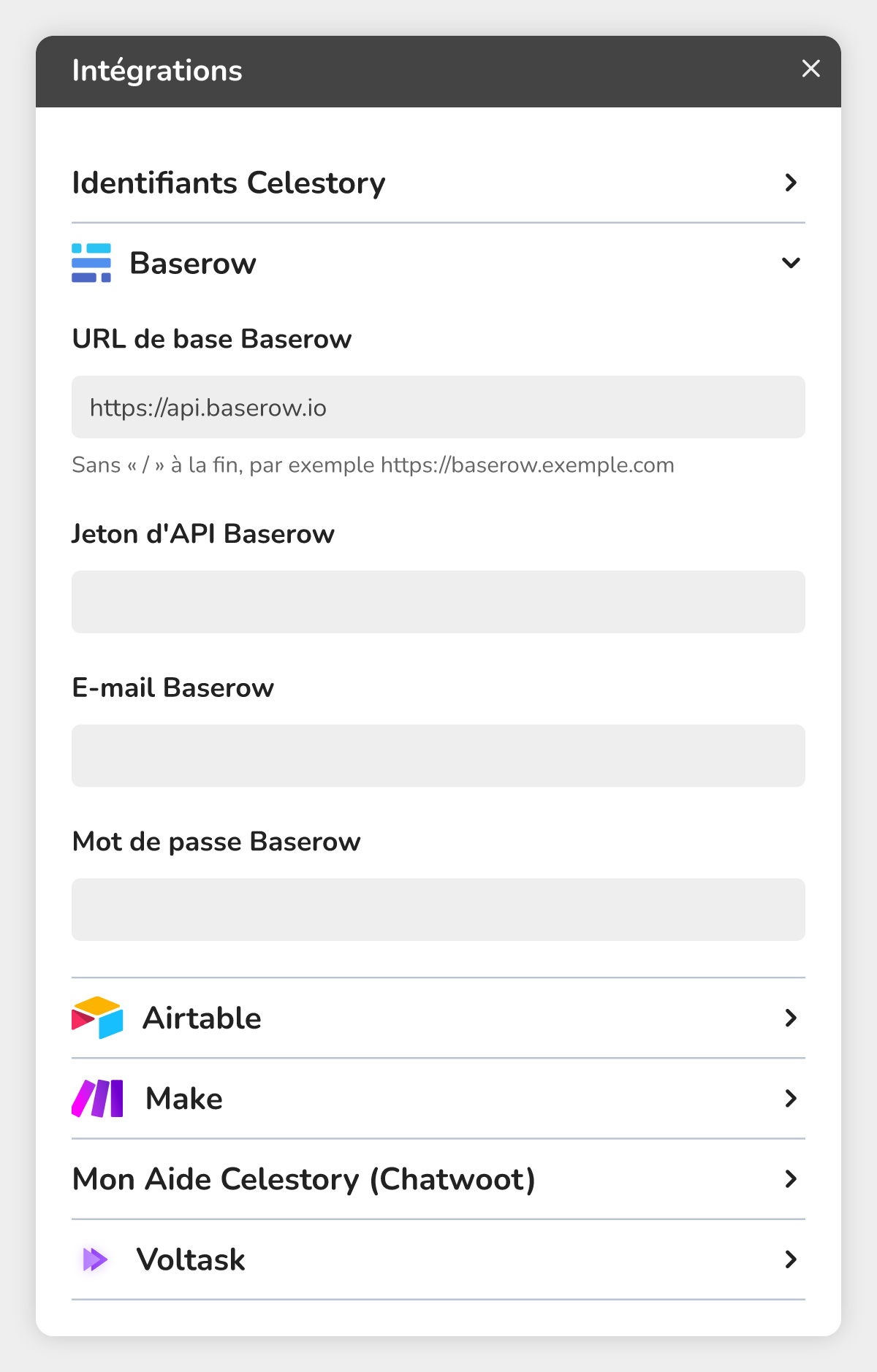 la fenêtre Intégrations telle qu'elle s'ouvre : la carte Baserow est dépliée, les autres cartes sont repliées
Ouvrir la fenêtre
- Cliquez sur le bouton Menu en haut de l'éditeur (il porte le nom de votre projet).
- Choisissez Intégrations, ou utilisez le raccourci Cmd + Maj + I (Mac) ou Ctrl + Maj + I (Windows, Linux).
La fenêtre s'ouvre aussi depuis la configuration d'un bloc Baserow ou Airtable lorsque la connexion n'est pas encore renseignée : cliquez sur le message en rouge (par exemple « Renseignez l'email et le mot de passe, ou un jeton Baserow, dans les intégrations »).
Comment fonctionnent les cartes
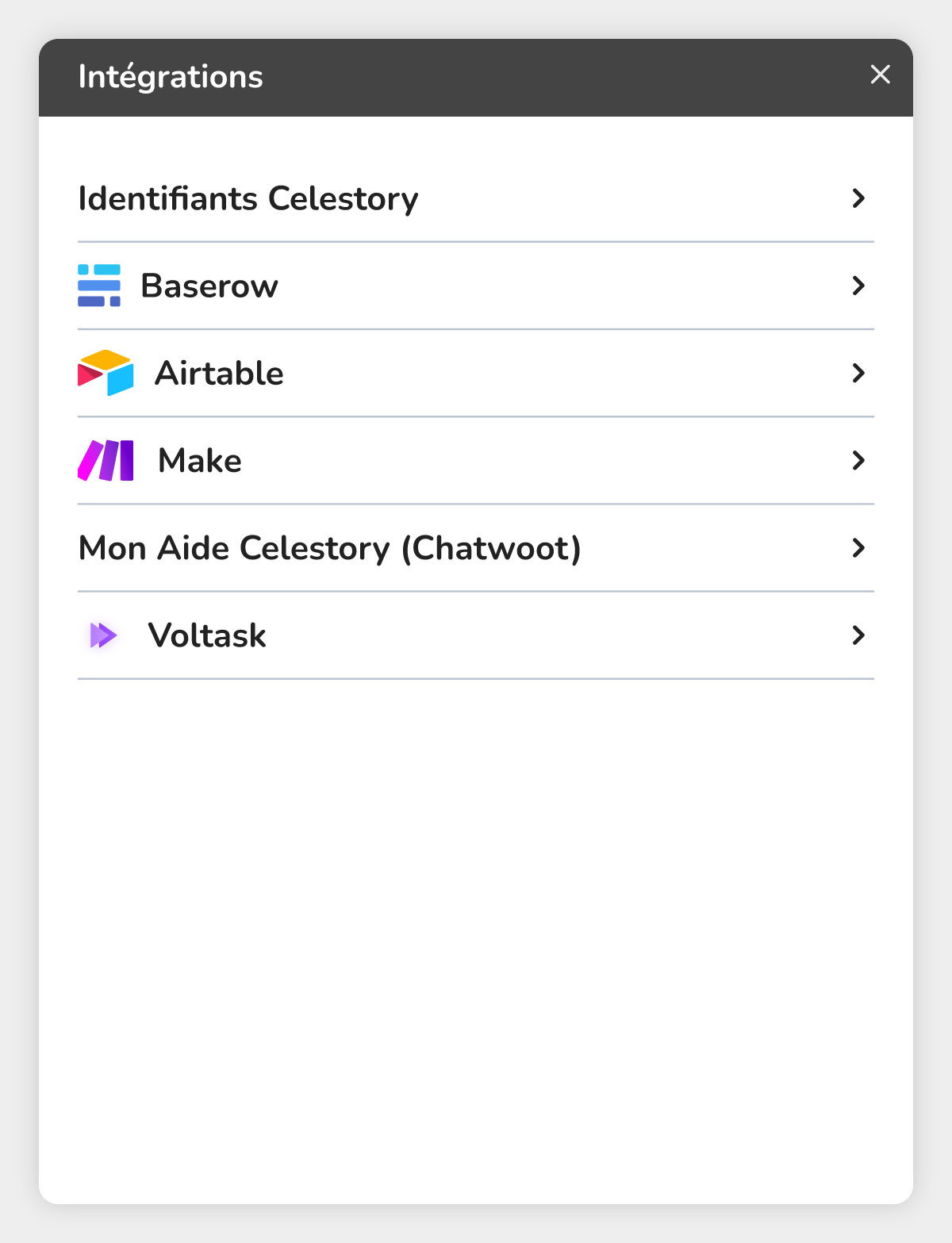 les six cartes, toutes repliées (ici, la carte Baserow a été repliée d'un clic)
- Les cartes sont rangées dans cet ordre : Identifiants Celestory, Baserow, Airtable, Make, Mon Aide Celestory (Chatwoot), Voltask.
- Baserow, Airtable, Make et Voltask affichent leur logo à côté de leur nom ; les deux autres cartes affichent seulement leur nom.
- Cliquez sur l'en-tête d'une carte pour la déplier ou la replier. La flèche à droite pointe vers le bas quand la carte est dépliée.
- À l'ouverture de la fenêtre, la carte Baserow est toujours dépliée. Les cartes Airtable et Make sont dépliées si elles sont déjà renseignées, et la carte Mon Aide Celestory (Chatwoot) si la bulle de chat est activée. Les autres sont repliées.
- Quand un service est renseigné, sa carte affiche ✓ Configuré à droite de son nom. Cette indication existe pour Baserow, Airtable, Make et Mon Aide Celestory.
Les cartes, une par une
| Carte | Ce qu'elle contient | À quoi elle sert |
|---|---|---|
| Identifiants Celestory | Client ID et Client Secret, chacun avec un bouton pour le copier | les identifiants propres à votre projet |
| Baserow | URL de base Baserow, Jeton d'API Baserow, E-mail Baserow, Mot de passe Baserow | la connexion utilisée par le bloc Baserow |
| Airtable | Clé API de AirTable | la clé utilisée par le bloc Airtable |
| Make | Webhook URL de Make | l'adresse utilisée par le bloc Make |
| Mon Aide Celestory (Chatwoot) | les réglages de la bulle de chat et de l'accès à la documentation | afficher la bulle de chat de votre équipe dans l'application publiée |
| Voltask | un court texte et des logos de services | indiquer comment utiliser Voltask |
Identifiants Celestory
Dépliez la carte pour afficher le Client ID et le Client Secret du projet. Si le projet n'en a pas encore, ils sont créés à ce moment-là (un message « Chargement… » s'affiche quelques instants). Le bouton à droite de chaque valeur la copie, et le message « Copié dans le presse-papiers » confirme la copie.
Baserow
La carte compte quatre champs :
- URL de base Baserow : l'adresse de votre Baserow. Elle vaut
https://api.baserow.iopar défaut ; changez-la seulement si vous utilisez un Baserow auto-hébergé. - Jeton d'API Baserow : le jeton créé dans votre compte Baserow.
- E-mail Baserow et 4. Mot de passe Baserow : les identifiants de votre compte Baserow.
Sous l'URL, un rappel indique : « Sans « / » à la fin, par exemple https://baserow.exemple.com ». Si l'adresse saisie se termine par « / », le rappel est remplacé par un avertissement : « Retirez le « / » final, sinon la connexion ne fonctionne pas. » Cliquez sur le bouton Retirer le « / » pour corriger l'adresse en un clic.
Qui utilise quoi :
| Champ | Utilisé pour |
|---|---|
| E-mail Baserow + Mot de passe Baserow, ou Jeton d'API Baserow | dans l'éditeur, lister vos bases et vos tables dans la configuration du bloc Baserow |
| Jeton d'API Baserow | quand l'histoire s'exécute, lire et écrire les lignes de vos tables |
Pour qu'un bloc Baserow fonctionne du début à la fin, renseignez donc le Jeton d'API Baserow, même si vous avez aussi saisi votre e-mail et votre mot de passe.
Airtable et Make
Chacune de ces cartes contient un seul champ : la Clé API de AirTable pour le bloc Airtable, la Webhook URL de Make pour le bloc Make. Collez la valeur, puis cliquez en dehors du champ.
Mon Aide Celestory (Chatwoot)
Cette carte sert à afficher la bulle de chat de votre équipe dans l'application publiée et à protéger, si vous le souhaitez, la documentation de votre équipe. Ses réglages ont leur propre article.
Voltask
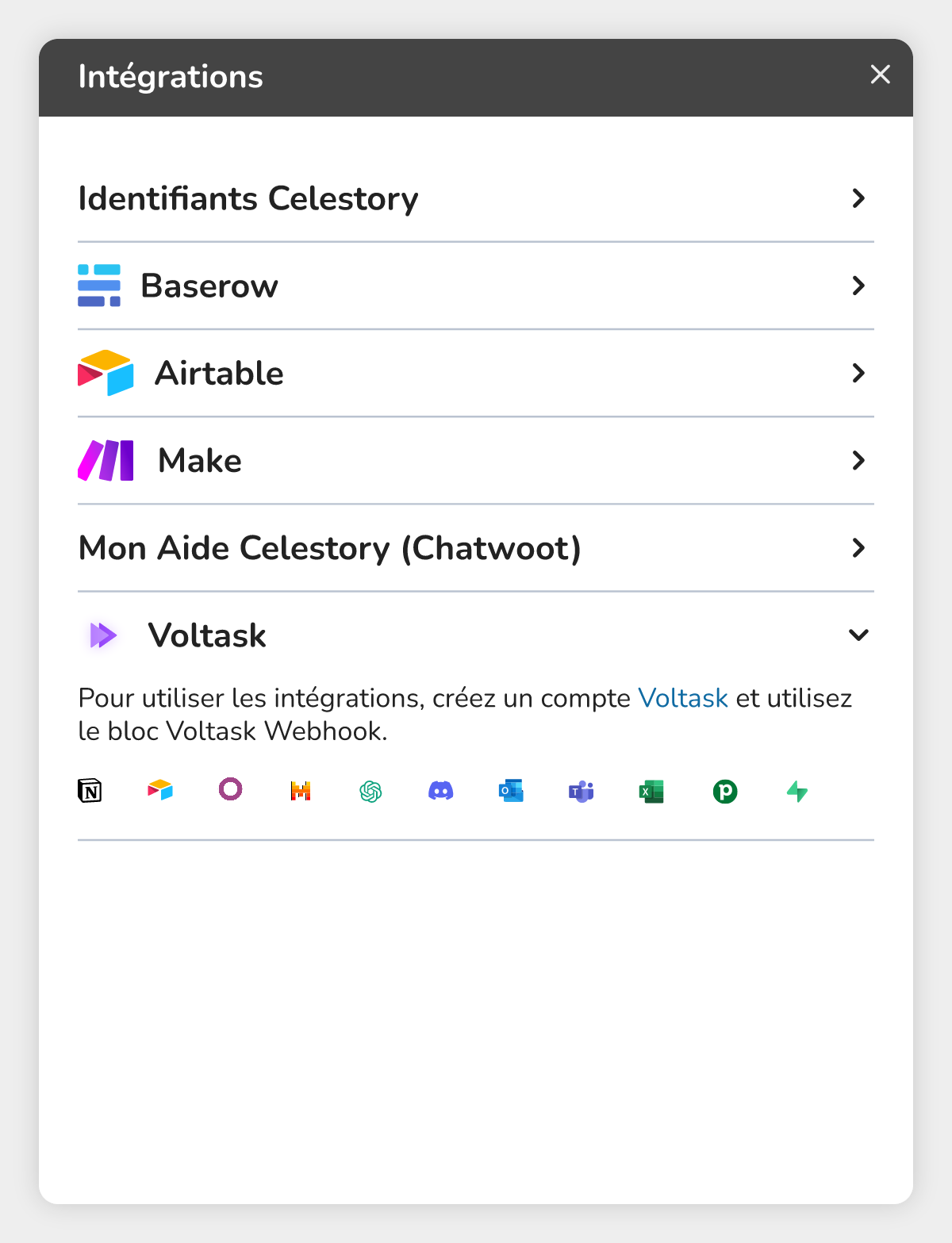 la carte Voltask dépliée : le lien vers Voltask et quelques services accessibles par son intermédiaire
La carte Voltask n'a pas de champ. Elle indique : « Pour utiliser les intégrations, créez un compte Voltask et utilisez le bloc Voltask Webhook. » Le mot Voltask est un lien qui ouvre Voltask dans un nouvel onglet. Les logos en dessous donnent des exemples de services joignables par ce biais.
💡 Exemple : brancher une base Baserow
- Ouvrez Menu › Intégrations. La carte Baserow est déjà dépliée.
- Laissez
https://api.baserow.iosi vous utilisez Baserow en ligne. Pour un Baserow auto-hébergé, saisissez son adresse sans « / » final. - Collez votre jeton dans Jeton d'API Baserow.
- Saisissez votre E-mail Baserow et votre Mot de passe Baserow si vous voulez choisir vos bases et tables avec ces identifiants.
- Cliquez en dehors du dernier champ : la carte affiche ✓ Configuré.
- Fermez la fenêtre, posez un bloc Baserow et choisissez votre base, puis votre table.
À savoir
- Chaque valeur est prise en compte quand vous quittez le champ (clic ailleurs ou touche Tab). Seuls deux réglages de la carte Mon Aide Celestory (Chatwoot) ont leur propre bouton : le secret de validation d'identité (Enregistrer) et l'accès à la documentation (Enregistrer l'accès).
- ✓ Configuré signale seulement qu'une valeur est saisie, pas que la connexion fonctionne. Pour Baserow, l'indication apparaît dès qu'un jeton ou un e-mail est renseigné : vérifiez la connexion en configurant un bloc Baserow.
- L'e-mail et le mot de passe Baserow ne sont pas inclus dans votre application : seul le jeton l'est. Sans jeton, le bloc Baserow laisse passer le flux sans lire ni écrire de ligne.
- Si vous ne renseignez que le jeton, vos bases apparaissent dans la configuration du bloc Baserow sous un numéro (par exemple « Base 123 ») au lieu de leur nom : l'e-mail et le mot de passe permettent de les voir avec leur nom. Quand l'e-mail et le mot de passe sont renseignés, l'éditeur les utilise en priorité, même si un jeton est saisi : vérifiez-les si vos bases ne s'affichent pas.
- Les anciens éléments de la fenêtre (l'en-tête Voltask en haut, le bandeau de logos et la section « Autres intégrations ») ont disparu : le texte Voltask et les logos sont maintenant dans la carte Voltask.