
Mis à jour pour la version 6.0.30
Quand vous exportez votre app en Lien direct, Celestory publie une page de jeu : votre app dans un cadre de téléphone, de tablette ou d'ordinateur, avec sa description, ses crédits, un bouton de partage avec QR code et un bouton d'installation. Cet article explique ce que voit le visiteur et ce que vous pouvez régler, notamment les formats d'affichage entre lesquels il peut alterner.
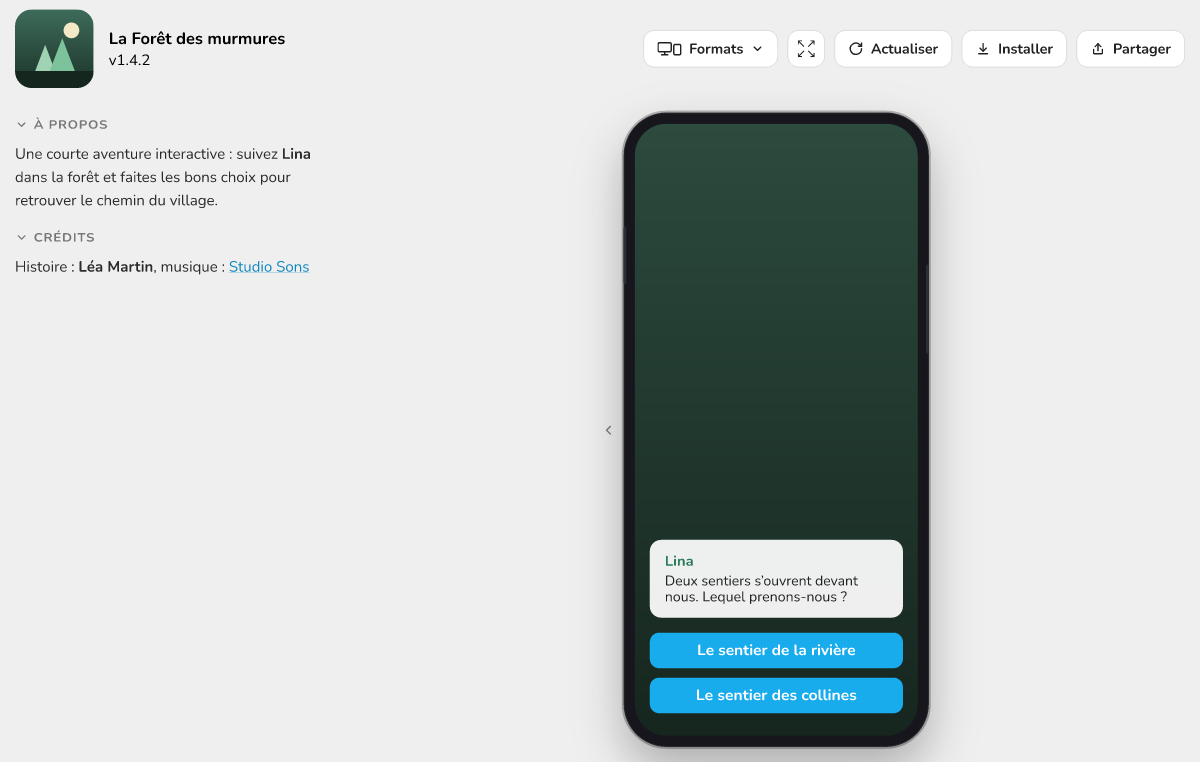 La page de jeu d'une app ouverte dans le format Téléphone, avec la barre de boutons (Formats, Plein écran, Actualiser, Installer, Partager) et le panneau À propos et Crédits à gauche.
Ce que voit le visiteur
La page affiche l'app dans un cadre, sous une barre de boutons :
- Formats : le menu qui change le format d'affichage (il n'apparaît que si vous en avez coché plusieurs) ;
- Plein écran : l'app seule, sur toute la fenêtre ;
- Actualiser : efface le cache de l'app sur l'appareil du visiteur et recharge la page ;
- Installer : ajoute l'app à l'écran d'accueil ou au bureau ;
- Partager : l'adresse de la page, son QR code, le code d'intégration et le widget.
À côté ou sous le cadre, un panneau reprend le nom, la version, l'image du projet, puis les sections À propos et Crédits quand vous les avez remplies.
Les textes de la page elle-même (boutons, aides) sont en français si le navigateur du visiteur préfère le français, en anglais sinon. Le contenu de l'app, lui, n'est pas concerné.
🔺 À savoir : un bouton de discussion avec le support peut aussi s'afficher en bas à droite de la page (Discuter avec le support). Il dépend de la configuration du serveur Celestory, pas d'un réglage de votre projet.
Où trouver les réglages
- Les formats se choisissent dans la fenêtre Exporter (entrée Exporter du menu général du projet, ou Cmd + Maj + S sur Mac, Ctrl + Maj + S sur Windows et Linux), onglet Lien direct, dans la zone Format d'affichage.
- Le ratio, la description et les crédits se règlent dans la fenêtre Paramètres du projet (entrée Projet du menu général du projet, ou Cmd + Maj + , sur Mac, Ctrl + Maj + , sur Windows et Linux), avec les champs Ratio du projet, Description du projet et Crédits.
Un réglage de la fenêtre Exporter s'applique à votre prochain export : cliquez sur Exporter pour le publier.
Choisir les formats d'affichage
- Ouvrez l'onglet Lien direct de la fenêtre Exporter.
- Dans la zone Format d'affichage, cliquez sur le bouton qui liste les formats cochés.
- Cochez un ou plusieurs formats. Au moins un format reste coché.
- Cliquez sur Exporter.
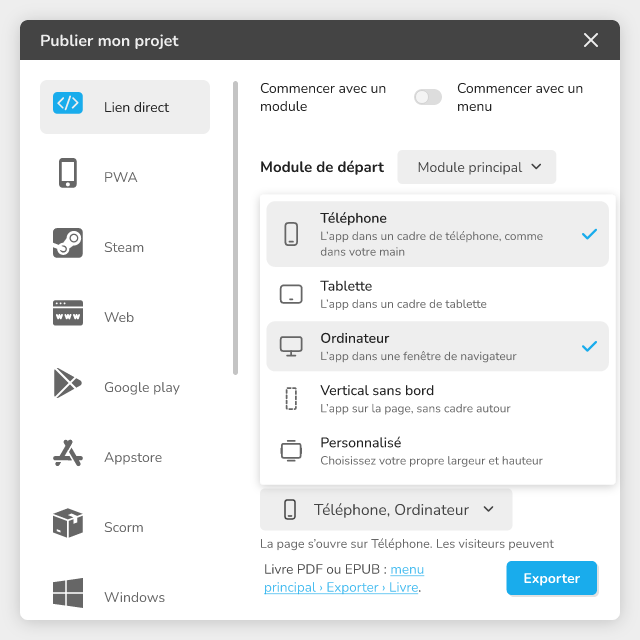 le menu Format d'affichage ouvert, avec les cinq formats et leurs coches
| Format | Ce que voit le visiteur |
|---|---|
| Téléphone | L'app dans un cadre de téléphone, comme dans votre main |
| Tablette | L'app dans un cadre de tablette |
| Ordinateur | L'app dans une fenêtre de navigateur |
| Vertical sans bord | L'app sur la page, sans cadre autour |
| Personnalisé | Votre propre largeur et hauteur |
Les formats se suivent dans cet ordre dans le menu. La page s'ouvre sur le premier format coché, et un message sous le bouton le rappelle : « La page s'ouvre sur Téléphone. Les visiteurs peuvent passer d'un format coché à l'autre. »
Le format Personnalisé
Quand Personnalisé est coché, deux champs Largeur et Hauteur apparaissent, en pixels. Chaque valeur doit être comprise entre 200 et 4000 ; une valeur hors de ces bornes est ramenée à la plus proche. Par défaut, la taille est de 390 x 844.
Ce que fait le visiteur
- Si vous n'avez coché qu'un seul format, le menu Formats n'apparaît pas sur la page.
- S'il y en a plusieurs, le visiteur choisit dans le menu Formats (nom de chaque format et courte description). La page retient son choix dans son navigateur pour la prochaine visite.
- Une adresse qui contient un format demandé (par exemple celle copiée depuis Partager après un changement de format) ouvre la page sur ce format, s'il fait partie des formats cochés (Vertical sans bord est toujours accepté).
- Quand la page est intégrée dans un autre site (code Intégré), elle s'ouvre en Vertical sans bord.
⚠ Attention : le format Vertical sans bord n'affiche ni le panneau À propos et Crédits, ni le bouton Installer. Choisissez-en un autre pour les montrer.
Le ratio du projet et les noms des ratios
Le Ratio du projet décrit la forme de l'écran que vous avez conçu. Dans Paramètres du projet (comme dans le champ Ratio du projet du débogueur), le sélecteur propose :
| Nom | Ce que ça veut dire |
|---|---|
| Portrait | Reste en portrait, centré sur les écrans larges |
| Paysage | Reste en paysage, centré sur les écrans hauts |
| Responsive | Occupe tout l'espace disponible |
Dans le débogueur du test, le sélecteur Visualiser les ratios d'écran donne des noms plus précis :
| Nom | Usage indiqué |
|---|---|
| Portrait 9:16 | Mobile, vidéo verticale |
| Portrait allongé 9:19.5 | Mobile à écran allongé |
| Portrait très allongé 9:21 | Mobile à écran très allongé |
| Portrait 3:4 | Tablette |
| Carré 1:1 | Réseaux sociaux, vignette |
| Paysage 4:3 | Tablette, écran d'ordinateur classique |
| Paysage 16:9 | Ordinateur, télévision |
| Paysage allongé 19.5:9 | Mobile à écran allongé, en paysage |
| Paysage panoramique 21:9 | Ordinateur large, cinéma |
Sur la page de jeu, le ratio sert à orienter les cadres. Avec un ratio portrait (Portrait, 9:16, 9:19.5, 9:21), le cadre Tablette est tourné en portrait. Avec un ratio paysage (Paysage, 16:9, 19.5:9, 21:9), le cadre Téléphone est tourné en paysage. Avec un ratio carré, 3:4, 4:3 ou Responsive, les cadres gardent leur orientation habituelle (Téléphone en portrait, Tablette en paysage). Les tailles des cadres sont de 390 x 844 pour le téléphone, 1024 x 768 pour la tablette et 1280 x 800 pour l'ordinateur (en pixels).
Pour la façon dont l'app s'ajuste à l'écran, voyez 🖥 Ajuster le ratio de mon app.
Écrire « À propos » et « Crédits »
La section À propos reprend le champ Description du projet, la section Crédits le champ Crédits. Les deux se lisent en Markdown : gras, italique, liens, listes, titres et tableaux sont mis en forme. Le HTML saisi est affiché tel quel, sans effet.
- Le champ Description du projet accepte plusieurs lignes ; une liste ou un tableau y fonctionne.
- Le champ Crédits est une ligne unique : gardez-y du texte, de l'italique, du gras ou un lien.
- Au-delà de 10 000 caractères, le texte est affiché brut, sans mise en forme.
- Si les deux champs sont vides, le panneau n'apparaît pas.
Exemple de crédits : Histoire : **Léa Martin**, musique : [Studio Sons](https://exemple.fr)
Le visiteur peut replier chaque section (boutons Replier et Déplier) ainsi que le panneau entier. La page retient ces choix sur son appareil. Une description longue est coupée avec un bouton Voir plus / Voir moins.
Partager avec un QR code
Le bouton Partager ouvre une fenêtre avec quatre options :
| Option | Ce qu'elle donne |
|---|---|
| Présentation | La page avec son cadre, sa description et ses crédits |
| Plein écran | L'app seule, sur tout l'écran |
| Intégré | Le code pour placer l'app dans un autre site |
| Widget | Un bouton flottant à ajouter à votre site |
Dans Présentation, le lien de la page est affiché avec un bouton Copier, et dessous un QR code. Le texte qui l'accompagne dit : « Scannez ce code avec un téléphone pour ouvrir l'app. » Il suffit de photographier l'écran, ou de faire une capture, pour l'imprimer ou l'envoyer.
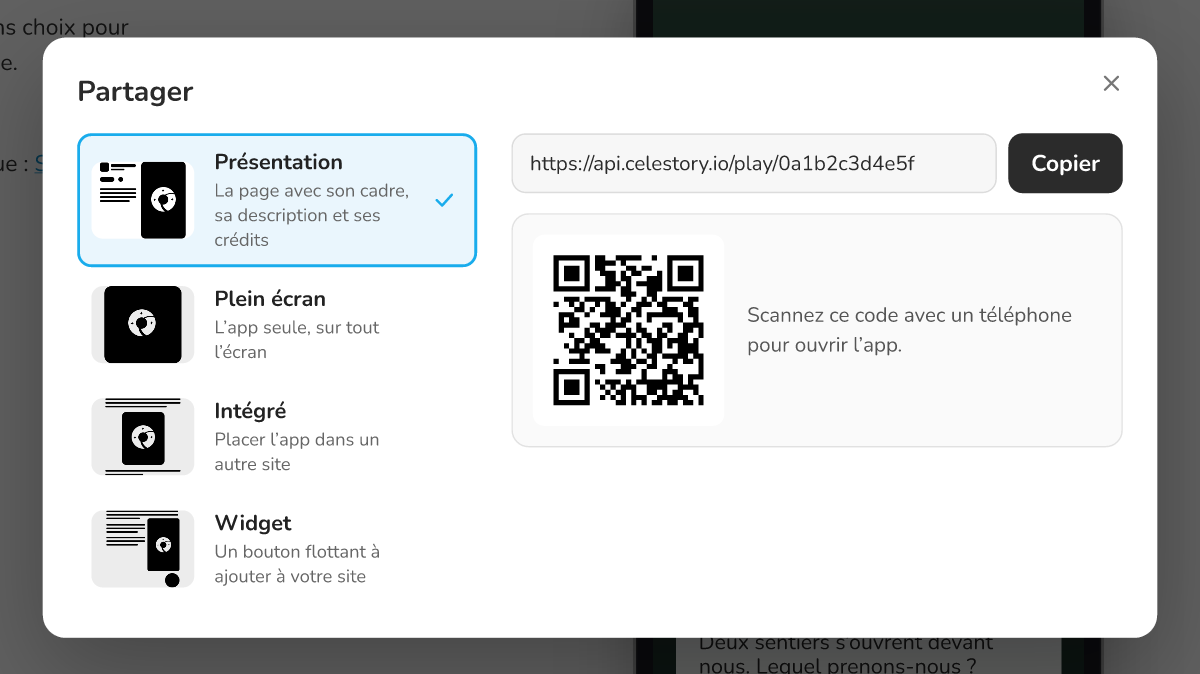 La fenêtre Partager, option Présentation, avec le lien, le bouton Copier et le QR code.
Si le visiteur a choisi un autre format que celui d'ouverture, le lien copié et le QR code l'incluent : celui qui scanne retrouve le même format.
Installer l'app
Le bouton Installer de la barre ajoute l'app à l'écran d'accueil ou au bureau, comme une application.
- Cliquez sur Installer.
- Si le navigateur propose l'installation, confirmez-la.
- Sinon, une bulle s'affiche : « Dans le menu de votre navigateur, choisissez Installer l'app ou Sur l'écran d'accueil. » Suivez-la.
L'app installée porte le nom du projet et son image. Elle s'ouvre seule, en plein écran, sans la barre de la page. Le bouton Installer disparaît une fois l'app installée et dans le format Vertical sans bord.
Forcer la mise à jour
Un visiteur qui voit une ancienne version peut cliquer sur Actualiser. Le bouton efface le cache de l'app sur son appareil puis recharge la page. En cas d'échec, l'info-bulle indique aussi la marche à suivre dans Chrome : Paramètres > Plus d'outils > Outils de développement, puis clic droit sur Actualiser > Vider le cache et forcer l'actualisation.
Voir aussi 🔁 Je ne vois pas mon app se mettre à jour.
Dépannage
| Symptôme | Solution |
|---|---|
| Mon app s'ouvre sans cadre, sans À propos ni Crédits | Une app exportée avant l'arrivée des formats s'ouvre en Vertical sans bord. Cochez le format voulu et exportez de nouveau |
| Le menu Formats n'apparaît pas | Un seul format est coché : cochez-en un deuxième et exportez de nouveau |
| Mon choix de format n'est pas pris en compte | Il s'applique à votre prochain export : cliquez sur Exporter |
| Le bouton Installer manque | Le format est Vertical sans bord, ou l'app est déjà installée |
| La page dit « n'est pas encore prête » | L'app n'a pas été publiée, ou sa dernière publication ne s'est pas terminée : exportez-la de nouveau |
| Ma description s'affiche sans mise en forme | Elle dépasse 10 000 caractères : raccourcissez-la |