
Mis à jour pour la version 6.0.30
Le bloc Choix multiple laisse le joueur cocher plusieurs propositions, puis valider. Il sert aux quiz à plusieurs bonnes réponses, aux listes de centres d'intérêt, aux préférences : tout ce qui demande « cochez tout ce qui convient ».
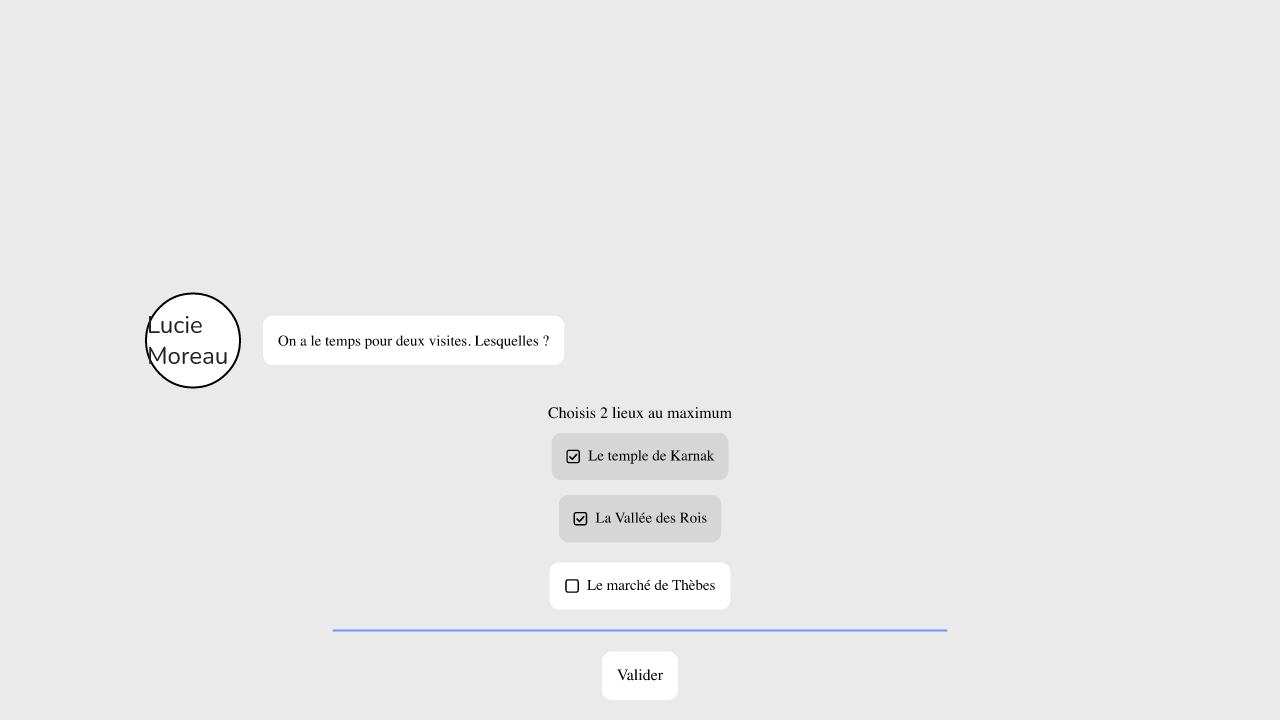 un Chatbot affichant une question avec quatre cases à cocher et le bouton « Valider »
📥 Entrées
| Entrée | Rôle |
|---|---|
| in | le flux qui arrive sur le bloc |
| question | le texte affiché au-dessus des cases |
| variable | une variable Sélection unique ou Sélection multiple : ses options deviennent les cases, et le choix du joueur y est enregistré |
| choix | la liste des propositions, utilisée quand aucune variable n'est branchée (une proposition laissée vide est ignorée) |
| minimum | nombre minimal de cases à cocher (0 par défaut) |
| maximum | nombre maximal de cases (0 veut dire sans limite) |
| orientation | « Verticale » ou « Horizontale » |
| bouton Valider | affiche ou masque le bouton (affiché par défaut) |
| texte du bouton | le libellé du bouton (« Valider » par défaut) |
| mélanger | change l'ordre des propositions à chaque passage |
| chrono | durée en secondes ; 0 veut dire sans chrono |
📤 Sorties
| Sortie | Rôle |
|---|---|
| out | le flux continue ici une fois le choix validé |
| temps écoulé | n'apparaît que si le chrono est supérieur à 0 : le flux suit cette sortie quand le temps est écoulé (ou la sortie habituelle si elle n'est pas reliée) |
| sélection | la liste des options cochées, de type Sélection multiple |
Contrairement au bloc Choix, il n'y a pas une sortie par proposition : un seul chemin continue, et c'est à vous de réagir à ce qui a été coché.
🎚 Réglages
Les propositions
Deux façons de les fournir :
- avec une variable : branchez une variable Sélection unique ou Sélection multiple sur l'entrée variable. Les cases cochées au départ sont celles déjà sélectionnées dans la variable, et la sélection finale y est écrite. Les libellés se traduisent avec la variable. Avec une variable Sélection unique, une seule case peut être cochée ;
- sans variable : saisissez les propositions dans choix, puis lisez le résultat sur la sortie sélection, avec les blocs Liste contient ou Condition.
Minimum et maximum
Une fois le maximum atteint, les autres cases sont grisées. Le bouton reste grisé tant que le nombre de cases cochées n'est pas entre le minimum et le maximum.
Si les valeurs sont incohérentes, le bloc affiche un avertissement et le joueur n'est jamais bloqué :
- minimum plus grand que le maximum : il pourra valider en cochant le maximum ;
- minimum plus grand que le nombre de propositions : il pourra valider en les cochant toutes.
Chrono et bouton
Avec un chrono, vous pouvez masquer le bouton : à la fin du temps, la sélection en cours est gardée telle quelle (même si le minimum n'est pas atteint) et le flux suit la sortie temps écoulé. Sans chrono, le bouton est toujours affiché, même si vous le désactivez, car il n'y aurait sinon aucun moyen de continuer.
Ce que voit le joueur
Le joueur voit la question, des cases à cocher (verticales ou horizontales) et le bouton. Les cases grisées ne réagissent plus. Un lecteur d'écran annonce par exemple « 1 sélectionné sur 3, au moins 2 requis ». Quand le choix est validé, les propositions disparaissent. Dans le Chatbot, le son de choix du module est joué (sauf si le temps est écoulé) et, si l'option Afficher les choix réalisés est activée dans la configuration du Chatbot, les libellés choisis s'affichent dans la conversation, séparés par des virgules. Le bloc fonctionne aussi dans le Visual Novel : mêmes cases, même bouton et même son de choix, mais les libellés choisis ne sont pas réaffichés.
La mise en forme (bordures, couleurs, textes) vient de la configuration du module, comme pour les autres choix.
💡 Exemple d'utilisation
Un QCM : « Quels sont des langages web ? »
- Posez un bloc Choix multiple. Dans question, écrivez « Quels sont des langages web ? ».
- Dans choix, saisissez HTML, CSS, Python et JavaScript.
- Réglez minimum sur 1 et maximum sur 3.
- Reliez la sortie sélection à l'entrée liste d'un bloc Liste contient. Son entrée valeur propose alors les quatre réponses : choisissez HTML.
- Reliez la sortie du bloc Choix multiple à un bloc Condition, et la sortie de Liste contient à l'entrée condition. Sur la sortie vrai, ajoutez un bloc Incrémentation qui ajoute 1 à votre variable de score.
- Répétez pour CSS et JavaScript, en enchaînant les blocs Condition.
Choix, Choix uniques ou Choix multiple
| Bloc | Le joueur peut | Sorties |
|---|---|---|
| Choix | choisir une proposition | une sortie par proposition |
| Choix uniques | choisir une proposition ; elle disparaît quand le joueur revient sur le bloc | une sortie par proposition, plus « fin » quand toutes ont été choisies |
| Choix multiple | cocher plusieurs propositions puis valider | une sortie, plus « temps écoulé » avec un chrono ; la sélection sort à part |
🛟 Dépannage
| Message | Solution |
|---|---|
| Sans bouton Valider ni chrono, le joueur ne pourrait pas continuer : le bouton sera affiché malgré tout. | Activez le bouton ou réglez un chrono. |
| Le minimum est plus grand que le maximum, le joueur ne peut pas respecter les deux. | Baissez le minimum ou augmentez le maximum. |
| Le minimum est plus grand que le nombre de propositions, le joueur ne pourra jamais l'atteindre. | Ajoutez des propositions ou baissez le minimum. |
⚙ Détails techniques
- L'ordre mélangé est tiré une seule fois à l'ouverture du bloc : cocher une case ne déplace pas les autres.
- Une variable qui ne contient pas de sélection est ignorée : le bloc utilise alors choix.
- Les propositions et le texte du bouton se traduisent avec le projet ; les options d'une variable se traduisent avec la variable.