
Mis à jour pour la version 6.0.30
Vous ouvrez un projet et certains boutons sont grisés : Partager, l'entrée Projet du menu, parfois la disquette de sauvegarde. Celestory vous protège alors d'une perte de travail. Il y a deux raisons possibles : le projet vous a été partagé sans le droit de le modifier, ou il a été enregistré par une version de Celestory plus récente que celle chargée dans votre onglet. Cet article vous aide à savoir dans quel cas vous êtes et quoi faire.
Quel est mon cas ?
Regardez d'abord le haut de l'écran.
| Ce que vous voyez | Votre cas | Quoi faire |
|---|---|---|
| Un bandeau « Ce projet est ouvert en lecture seule » au-dessus de la barre, avec le bouton Recharger la page | Le projet a été enregistré par une version plus récente de Celestory | Cliquez sur Recharger la page |
| Pas de bandeau, mais Partager et l'entrée Projet du menu sont grisés, avec l'infobulle « Ce projet est en lecture seule pour vous… » | Le projet vous a été partagé sans le droit de modification | Demandez ce droit au propriétaire, ou faites-en une copie |
🔺 Le bandeau décide. Quand le bandeau est affiché, Partager et Projet sont aussi grisés, avec la même infobulle « demandez à son propriétaire le droit de modification ». Ne vous y fiez pas : même si vous êtes le propriétaire du projet, c'est le bandeau qui compte : rechargez la page.
Cas 1 : un projet partagé sans droit de modification
Le propriétaire d'un projet peut vous le partager de deux façons : pour le voir seulement, ou avec un accès en modification. Sans ce droit, vous pouvez ouvrir le projet et le parcourir, mais pas l'enregistrer ni changer ses réglages.
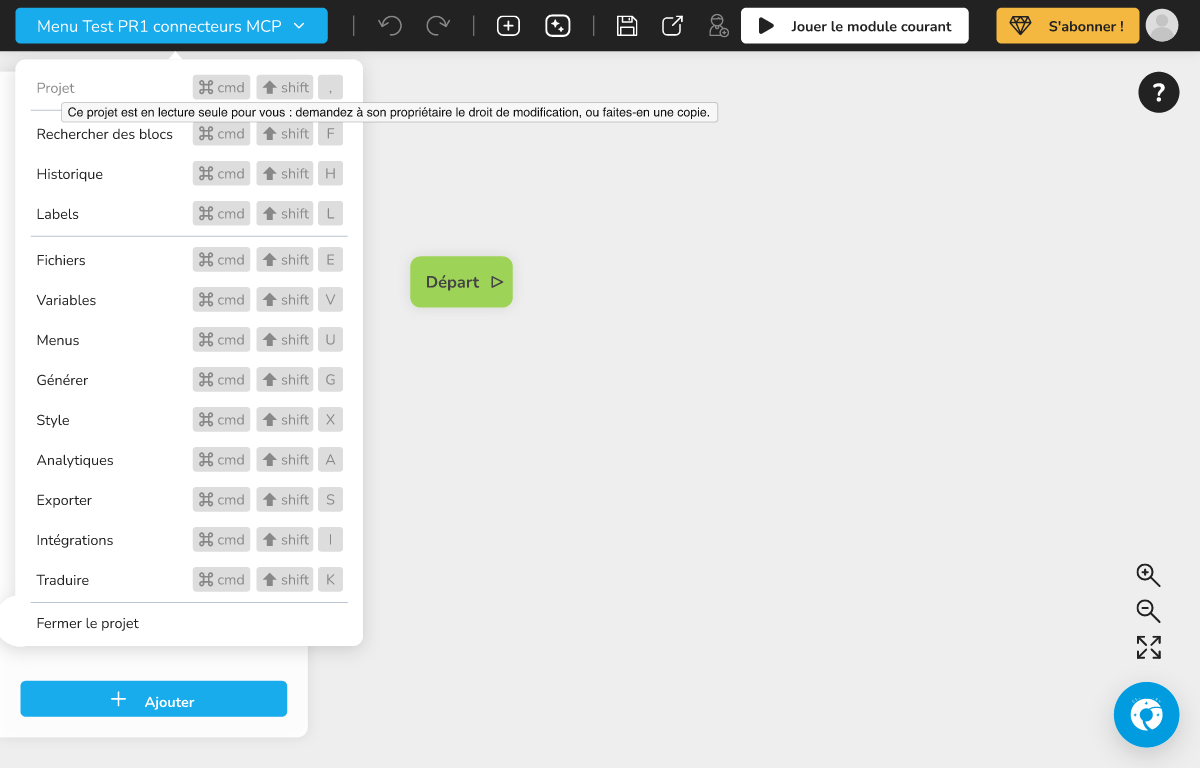 Le menu du projet, avec l'entrée « Projet » grisée et l'infobulle de lecture seule
Ce que vous remarquez :
- le bouton Partager de la barre du haut est grisé (sur un écran de moins de 1200 pixels de large, seule son icône s'affiche, sans le mot « Partager ») ;
- dans le menu du projet (le bouton qui porte le nom du projet, en haut à gauche), l'entrée Projet, qui ouvre les paramètres du projet, est grisée ;
- en survolant l'un ou l'autre, l'infobulle affiche : « Ce projet est en lecture seule pour vous : demandez à son propriétaire le droit de modification, ou faites-en une copie. » ;
- sur la page d'accueil, dans le menu … de la carte du projet, l'entrée Éditer le projet est grisée avec la même infobulle.
La disquette de sauvegarde, elle, n'est pas grisée. Si vous cliquez dessus (ou faites Cmd + S / Ctrl + S), Celestory affiche « Vous n'avez pas la permission de sauvegarder ce projet », avec le bouton Copier le projet.
Que faire
Deux solutions, selon ce que vous voulez :
- Modifier le projet d'origine : demandez à son propriétaire d'activer l'option Peut éditer en face de votre nom dans sa fenêtre Partager le projet, puis de cliquer sur Sauvegarder. Rouvrez ensuite le projet.
- Travailler sur votre propre version : faites-en une copie. Cliquez sur la disquette, puis sur Copier le projet dans le message qui s'affiche, et confirmez avec Copier le projet (ou Annuler). La copie reprend le projet tel qu'il est à l'écran, y compris les changements que vous venez de faire, et s'ouvre directement. Elle est indépendante : vos changements n'apparaissent pas dans le projet d'origine. Vous pouvez aussi copier le projet depuis la page d'accueil : dans Projets partagés, menu … de la carte, Copier ce projet.
Cas 2 : un projet enregistré par une version plus récente
Celestory est mis à jour régulièrement. Si le projet a été enregistré avec une version plus récente que celle chargée dans votre onglet (par exemple parce que l'onglet est resté ouvert pendant une mise à jour, ou parce qu'un collègue a déjà la nouvelle version), votre écran pourrait abîmer des réglages qu'il ne connaît pas encore. Il affiche donc le projet, mais n'enregistre rien. Celestory fait cette vérification au moment où vous ouvrez le projet.
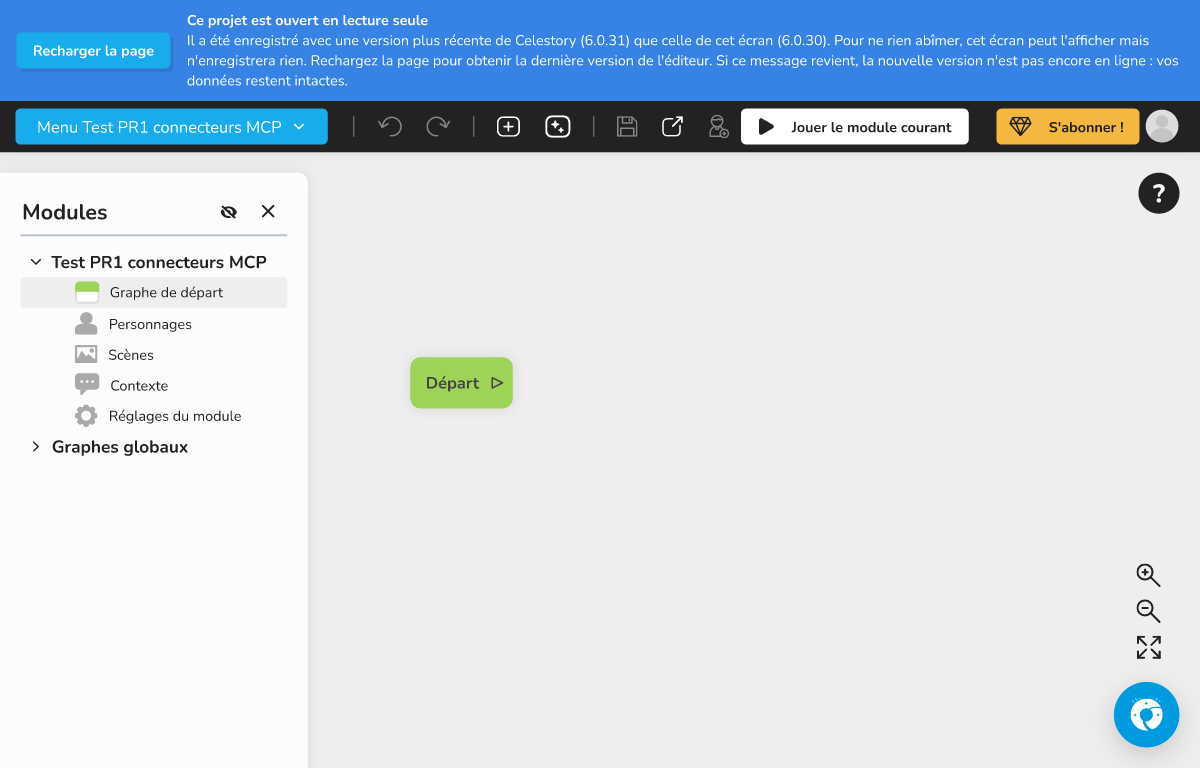 Le bandeau de lecture seule, avec les deux numéros de version et le bouton « Recharger la page »
Le bandeau dit : « Il a été enregistré avec une version plus récente de Celestory (…) que celle de cet écran (…). Pour ne rien abîmer, cet écran peut l'afficher mais n'enregistrera rien. » Les deux numéros de version y sont indiqués.
Ce qui est bloqué :
| Élément | Ce qui se passe |
|---|---|
| Disquette de sauvegarde | Grisée. Son infobulle : « Lecture seule : ce projet a été enregistré avec une version plus récente de Celestory. Rechargez la page. » |
Cmd + S / Ctrl + S |
Rien n'est enregistré. Un message explique pourquoi, avec le bouton Recharger la page |
| Bouton Exporter de la fenêtre de publication | Grisé. Son infobulle : « Publication impossible : ce projet a été enregistré avec une version plus récente de Celestory. Rechargez la page. » |
| Partager et l'entrée Projet du menu | Grisés eux aussi, comme dans le cas 1 |
Le bouton Publier de la barre du haut reste cliquable : il ouvre la fenêtre de publication, mais c'est son bouton Exporter qui est grisé.
Que faire
- Cliquez sur Recharger la page dans le bandeau. La page se recharge avec la dernière version de l'éditeur.
- Si le bandeau a disparu, vous pouvez de nouveau sauvegarder, partager et exporter (si le projet vous a été partagé sans droit de modification, vous êtes alors dans le cas 1).
- Si le bandeau revient, la nouvelle version n'est pas encore en ligne pour vous. Comme le dit le bandeau : vos données restent intactes. Patientez un peu, puis rechargez la page à nouveau.
💡 Exemple
Léa et Karim travaillent sur le même projet. Karim a laissé son onglet ouvert depuis la veille. Ce matin, Léa a enregistré le projet avec la nouvelle version de Celestory. Quand Karim rouvre le projet dans son vieil onglet, il voit le bandeau « Ce projet est ouvert en lecture seule » : son onglet a la version d'hier. Il clique sur Recharger la page, le bandeau disparaît et il peut reprendre son travail.
À savoir
- Dans le cas 2, rien n'est perdu côté serveur : c'est votre écran qui refuse d'enregistrer, pour ne pas écraser le travail fait avec la version plus récente.
- Dans le cas 2, si vous aviez fait des changements dans l'onglet en lecture seule, ils ne seront pas enregistrés. Notez ce que vous vouliez changer avant de recharger la page. Dans le cas 1, Copier le projet garde ces changements dans la copie.
- Sur mobile, le bandeau s'affiche sous la barre du haut et la disquette est grisée de la même façon.
- Avec un accès en modification, rappelez-vous qu'il n'y a qu'une version du projet à la fois : la dernière personne qui sauvegarde remplace la version précédente.