
Mis à jour pour la version 6.0.30
Plutôt que de créer une variable à la main, décrivez en une phrase ce que vous voulez suivre (un score, un choix de difficulté, une date limite) et laissez l'assistant IA la créer dans votre projet. Cet article s'adresse au créateur qui veut gagner du temps, ou qui hésite sur le type de variable à choisir.
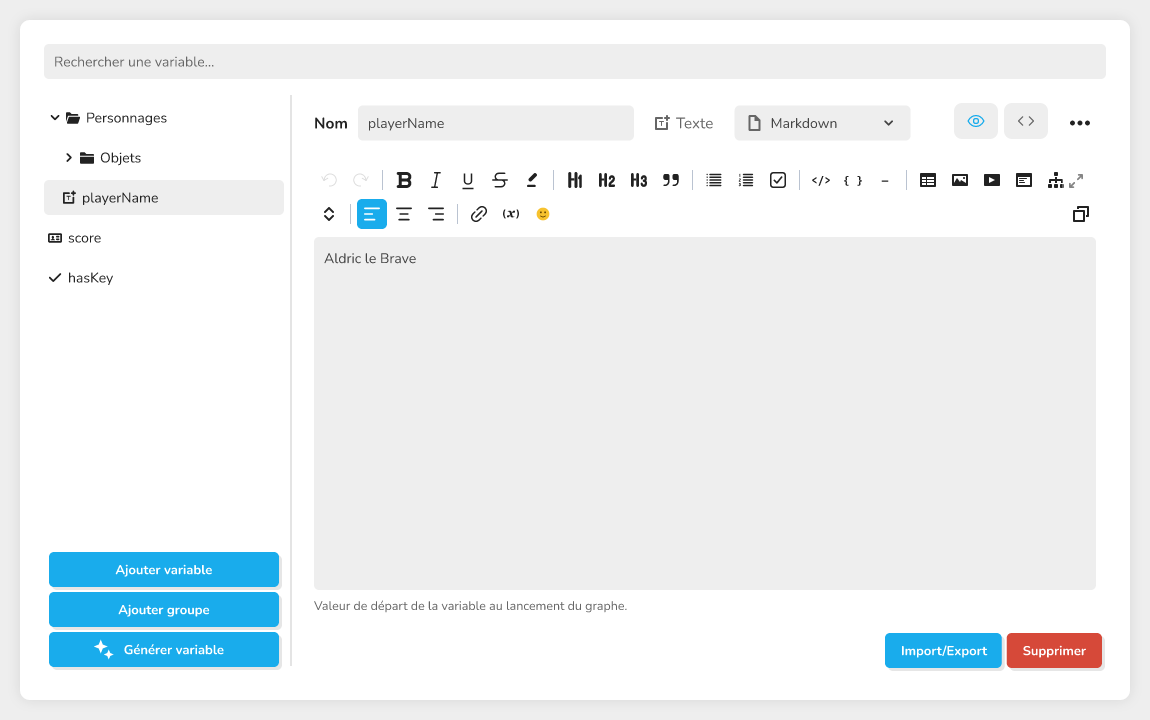 l'éditeur de variables avec le bouton « Générer variable » à côté de « Ajouter variable »
Ce que fait la fonction
Le bouton ouvre la fenêtre Génération IA sur le chat, avec un début de message déjà écrit. Vous complétez la phrase, vous l'envoyez, et l'assistant crée la variable avec le bon type et, si vous l'avez précisé, la valeur de départ.
Où trouver le bouton
Dans l'éditeur de variables (menu Variables), dans la colonne de gauche, à côté de Ajouter variable et Ajouter groupe : le bouton Générer variable.
🔺 À savoir : le bouton n'apparaît pas sur mobile ni dans le sélecteur de variable d'un bloc (quand vous choisissez une variable existante).
Étapes
1. Ouvrir le chat
Cliquez sur Générer variable. La fenêtre Génération IA s'ouvre sur le chat. Le message contient déjà :
Génère une variable pour suivre une propriété de mon projet que je te décris :
Le curseur est placé juste après. La fenêtre s'ouvre en mode Graphe, le mode dans lequel l'assistant peut modifier le projet.
⚠ Attention : si vous aviez déjà commencé à écrire un message dans le chat, il est conservé tel quel : le début de message n'est pas ajouté et le mode ne change pas. Vérifiez alors le menu Mode (voir plus bas).
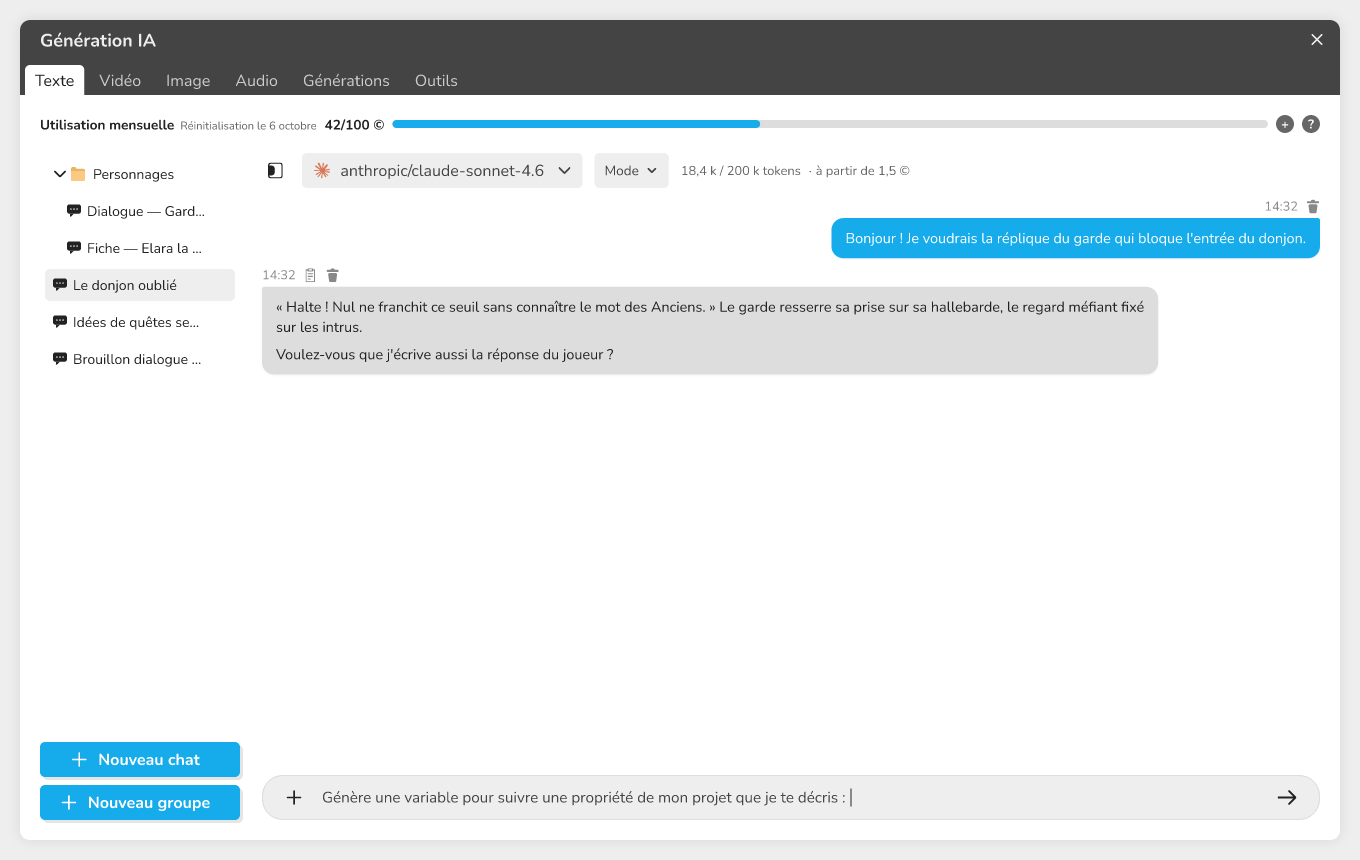 la fenêtre Génération IA avec le message pré-rempli et le curseur à la fin
2. Bien formuler votre demande
Terminez la phrase en décrivant ce que la variable doit retenir. Plus c'est concret, mieux c'est. Quelques exemples :
- « le nombre de points de vie du joueur, 10 au départ » ;
- « le niveau de difficulté choisi : facile, normal ou difficile » ;
- « les objets ramassés par le joueur : clé, lampe, carte » ;
- « la date limite de l'enquête, le 25 décembre 2026 à 18 h » ;
- « le prénom saisi par le joueur » ;
- « si la porte du manoir est ouverte ».
Précisez, si vous les connaissez, le nom de la variable, les options à proposer et la valeur de départ.
3. Les types que l'assistant sait créer
| Type | Pour retenir |
|---|---|
| Texte | un prénom, une réplique |
| Nombre | un score, un prix |
| Booléen | oui ou non |
| Date | un jour et une heure |
| Sélection unique | un choix parmi plusieurs options |
| Sélection multiple | plusieurs choix parmi des options |
Les autres types (Image, Vidéo, Son, Liste, Objet, Fichier, Pourcentage, Durée, etc.) ne peuvent pas être créés par l'assistant : créez-les avec Ajouter variable. Voir Les variables Vidéo et Son.
4. Vérifier et ajuster la variable créée
Pendant le travail, le chat affiche « Création de la variable » suivi du nom de la variable. Quand c'est fini, retrouvez la variable dans la liste de l'éditeur et vérifiez :
- son nom et son type ;
- sa valeur de départ ;
- pour une sélection, ses options.
Vous pouvez tout modifier à la main comme pour n'importe quelle variable. Les options d'une sélection, elles, ne se changent pas par l'assistant après coup : modifiez-les dans l'éditeur de variables. Si une variable du même nom existe déjà, l'assistant la laisse telle quelle et ne crée pas de doublon.
Pour revenir en arrière, utilisez Annuler ce tour sous la réponse de l'assistant : le projet retrouve l'état d'avant votre message. Attention, ce que vous avez modifié à la main depuis est perdu aussi.
5. Aller plus loin avec l'assistant
Dans le même message, ou dans la suite de la conversation, vous pouvez demander à l'assistant de relier la variable à un bloc, de la modifier pendant l'histoire (bloc d'affectation, bloc d'incrémentation) ou de créer le graphe qui l'utilise. Il connaît notamment le bloc Choix multiple, les variables de sélection, les dates et les formes du graphe. Voir L'assistant IA qui construit votre graphe.
L'assistant demande votre accord (Autoriser / Refuser) avant de supprimer quelque chose (bloc, variable, personnage), d'enregistrer le projet, de remplacer ce qu'un bloc contient ou de couper un lien. Créer une variable n'en fait pas partie.
Crédits consommés
Chaque message envoyé en mode Graphe consomme des crédits IA, au moins ceux du modèle choisi. L'assistant travaille par étapes (créer la variable, la relier, vérifier) et chaque étape est facturée en entier : le coût réel dépend de ce qu'il fait. Le chat affiche une estimation à côté du nombre de jetons, sous la forme « à partir de » suivi d'un nombre de crédits.
- Le menu Mode propose un niveau de réflexion (Rapide, Normal, Approfondi) avec un multiplicateur affiché (« Crédits ×... »). Plus l'assistant réfléchit, plus c'est lent et coûteux. Tous les modèles n'offrent pas ce choix.
- L'Utilisation mensuelle de votre quota et la date de réinitialisation sont affichées dans la fenêtre. Par défaut, les offres incluent 5, 40 ou 600 crédits IA par mois selon l'offre.
- Les crédits consommés ne sont pas rendus, même si vous annulez le tour.
Limites
- L'assistant ne crée que six types de variables (voir le tableau).
- Le mode Graphe n'est pas disponible avec un modèle qui ne prend pas en charge les outils : le chat répond alors en texte, sans toucher au projet. Choisissez un autre modèle.
- Si aucun modèle n'est activé, rien ne peut être généré. Demandez à l'administrateur de la plateforme d'en activer un.
- Le nombre d'étapes d'un tour est plafonné. Si l'assistant l'atteint, il s'arrête (« L'assistant a atteint le nombre maximal d'étapes d'un tour, il a donc été arrêté là. »). Ce qui est fait reste dans le projet : redemandez la suite dans un nouveau message.
Dépannage
| Message ou symptôme | Solution |
|---|---|
| Le bouton Générer variable est absent | Vous êtes sur mobile ou dans le sélecteur de variable. Ouvrez l'éditeur de variables sur ordinateur. |
| L'assistant répond mais ne crée rien | Ouvrez le menu Mode et cochez Graphe ; vérifiez que le modèle prend en charge les outils. |
| Quota d'IA atteint | Attendez la date de réinitialisation affichée, ou passez à un abonnement supérieur. |
| Les options d'une sélection sont à changer | Modifiez-les dans l'éditeur de variables. |