
Mis à jour pour la version 6.0.30
Pour expliquer un graphe à votre équipe, vous pouvez désormais poser dessus des flèches, des cadres, des post-it et des étapes numérotées, sans toucher à l'histoire. Ces annotations servent à commenter, découper et documenter : le joueur ne les voit jamais.
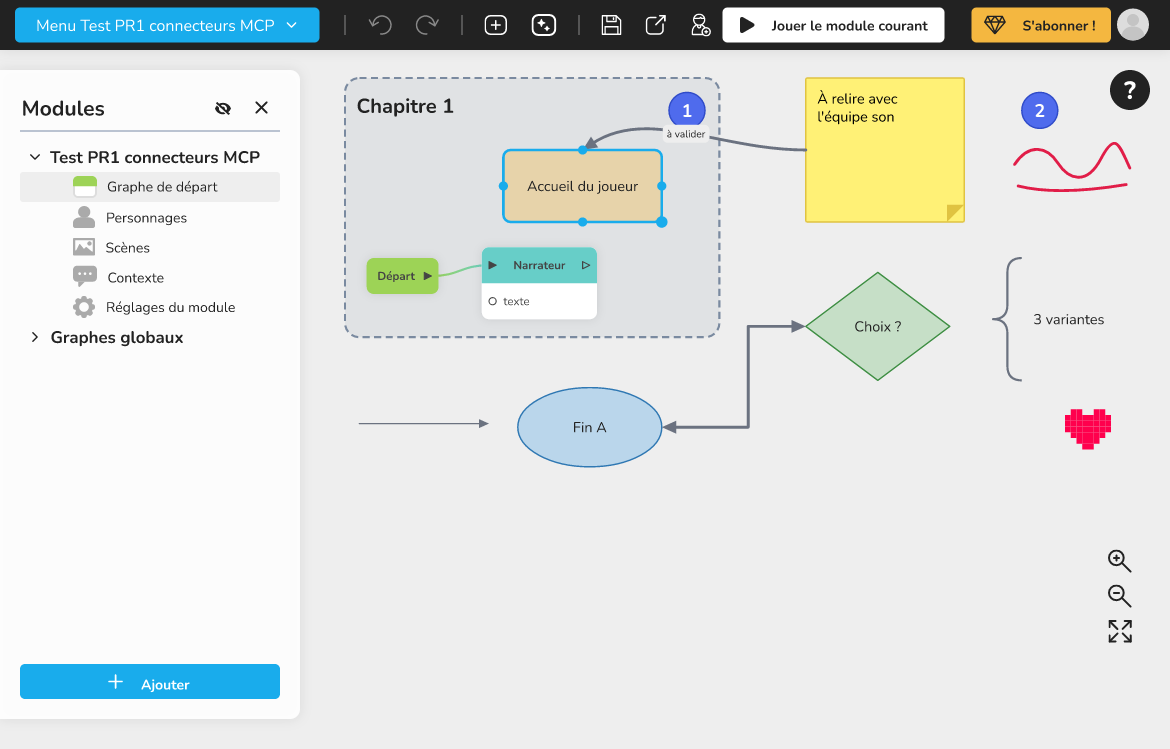 un graphe annoté, avec un cadre de section titré, un post-it jaune, une étape numérotée « 1 » et une flèche reliant deux blocs
À quoi servent les formes
Une forme n'est pas un bloc. Elle est dessinée derrière les blocs (les formes sous les groupes, les flèches sous les blocs) et elle n'est pas incluse dans le build ni dans les exports : le jeu publié, le débogueur et les traductions ne la voient pas.
Vous pouvez par exemple :
- entourer un chapitre dans un Cadre de section et lui donner un titre ;
- ajouter un Post-it pour laisser une consigne à un collègue ;
- numéroter les grandes étapes d'un parcours avec des Étape numérotée ;
- relier des blocs ou des formes avec des Flèche pour montrer un enchaînement.
Où trouver les formes
Faites un clic droit sur une zone vide du graphe. Le menu propose, dans cet ordre : Ajouter un bloc, Commentaire, Formes. Cliquez sur Formes : la liste des formes s'ouvre, et la nouvelle forme se place à l'endroit du clic (calée sur la grille).
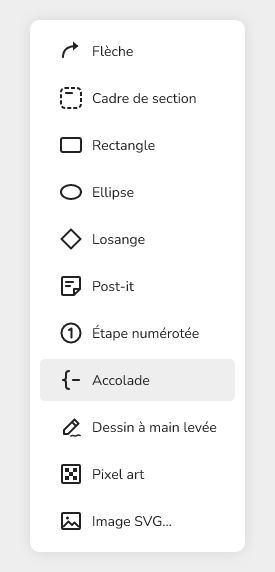 le menu du clic droit sur le graphe, avec l'entrée « Formes » et sa liste ouverte
🔺 À savoir : cette entrée s'appelait « Annotations » avant. Si vous cherchez « Commentaire », c'est un vrai bloc du graphe : voir ⬜ Commentaire.
Les formes disponibles
| Forme | Ce qu'elle donne |
|---|---|
| Flèche | Une flèche libre de 250 pixels de long, à accrocher |
| Cadre de section | Un cadre avec un titre (« Section » par défaut) |
| Rectangle | Un rectangle avec un texte au centre |
| Ellipse | Une ellipse avec un texte au centre |
| Losange | Un losange avec un texte au centre, pratique pour une question |
| Post-it | Une note jaune, texte depuis le coin en haut à gauche |
| Étape numérotée | Une pastille numérotée (le numéro suivant est proposé) |
| Accolade | Une accolade pour regrouper plusieurs éléments |
La liste propose aussi Dessin à main levée, Pixel art et Image SVG… : ils sont expliqués dans Dessiner sur le graphe : main levée, pixel art et image SVG.
Une forme peut être déplacée et redimensionnée comme un bloc. Elle ne peut pas être plus petite que 100 sur 75 (50 sur 50 pour une étape numérotée).
Relier avec des flèches
Une flèche peut partir d'un bloc ou d'une forme et arriver sur un bloc ou une forme. Il y a deux façons de la relier.
Tirer les extrémités
- Ajoutez une Flèche : elle apparaît libre, sans accroche.
- Tirez l'une de ses extrémités (le Point d'accroche : tirez pour relier) sur un bloc ou une forme.
- Faites de même pour l'autre extrémité.
Utiliser « Relier à… »
- Faites un clic droit sur un bloc ou une forme.
- Choisissez Relier à….
- Cliquez sur le bloc ou la forme à relier. Un message vous le rappelle : « Cliquez sur le bloc ou la forme à relier. Échap pour annuler. »
Une flèche suit ses blocs quand vous les déplacez. Si vous supprimez un bloc ou une forme, les flèches qui y étaient accrochées sont supprimées avec lui, dans la même action : une seule annulation les ramène.
Inverser le sens
Faites un clic droit sur la flèche et choisissez Inverser le sens de la flèche.
Modifier une forme
Faites un clic droit sur la forme ou la flèche, puis choisissez Modifier l'annotation. Une fenêtre d'édition s'ouvre.
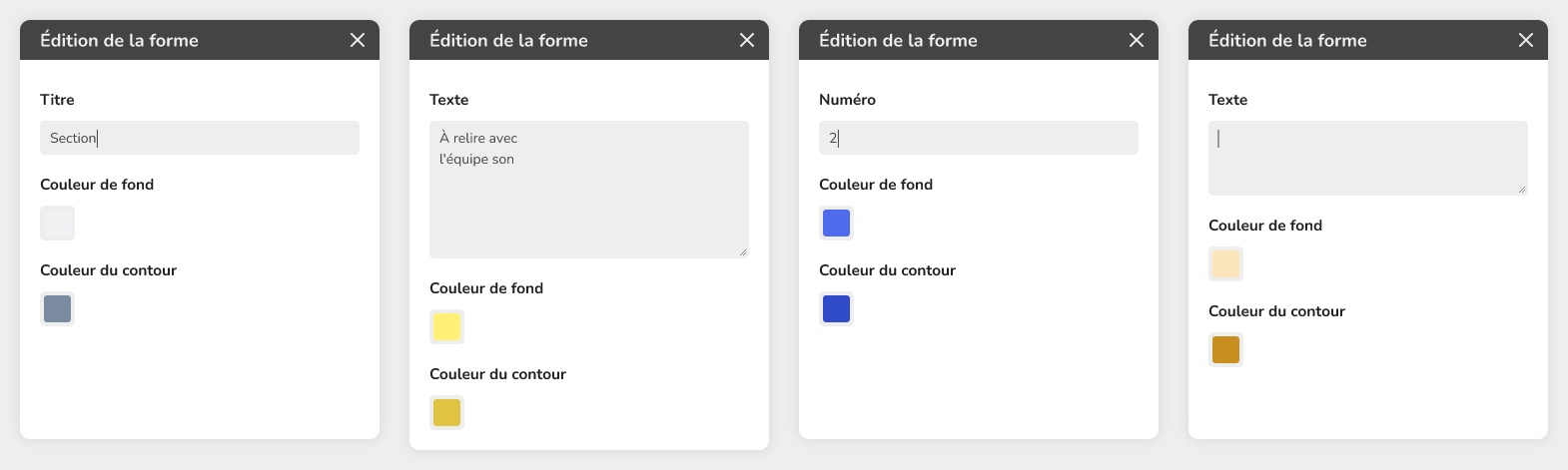 la fenêtre « Édition de la forme » d'un post-it, avec Texte, Couleur de fond et Couleur du contour
Pour une flèche (« Édition de la flèche ») :
- Libellé : un petit texte sur la flèche ;
- Tracé : Droit, Courbe ou En équerre ;
- Pointes : Une pointe ou Deux pointes ;
- Épaisseur : Fine, Moyenne ou Épaisse ;
- Couleur.
Pour une forme (« Édition de la forme ») :
- Texte, ou Titre pour un cadre de section, ou Numéro pour une étape numérotée ;
- Couleur de fond ;
- Couleur du contour.
Laisser l'assistant IA annoter le graphe
L'assistant IA du mode Graphe sait ajouter, relier et supprimer des flèches et des formes (cadres, post-it, étapes, dessins). Demandez par exemple : « Entoure l'introduction dans un cadre intitulé Début et numérote les trois étapes ». Voir L'assistant IA qui construit votre graphe.
Ce qu'il faut savoir
- Les formes ne sont pas des blocs : elles ne comptent pas dans les statistiques de blocs, et ne sont pas vérifiées par le débogueur.
- Quand vous déplacez un groupe de blocs, les formes placées dans son cadre le suivent, et les flèches accrochées à ses blocs aussi.
- Un graphe créé avant cette fonction s'ouvre normalement, sans formes.