
Mis à jour pour la version 6.0.30
Quand vous écrivez du JavaScript, du CSS ou une page HTML5 dans Celestory, vous le faites dans un éditeur de code complet, aux couleurs de votre thème. Cet article présente ses fonctions utiles, puis explique comment une page HTML5 peut garder des données (un score, un prénom, une étape) avec localStorage et sessionStorage.
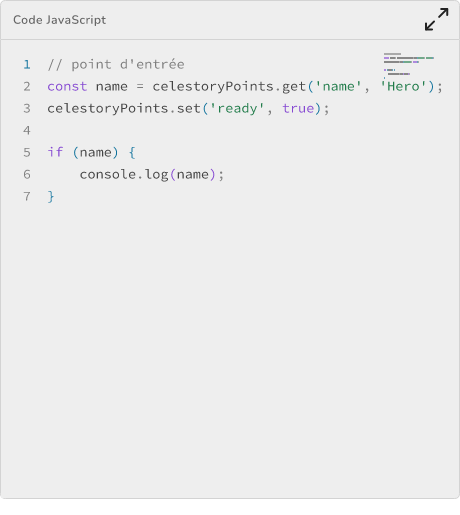 l'éditeur de code ouvert sur un script JavaScript, avec les numéros de ligne, la minimap à droite et la poignée de hauteur en dessous
À quoi ça sert
- Écrire ou coller du code confortablement : couleurs de syntaxe, numéros de ligne, parenthèses colorées par niveau, repères d'indentation.
- Se repérer dans un long code grâce à la minimap (l'aperçu du code, à droite).
- Profiter de l'aide à la saisie pour
celestoryPointsetloadExternalScriptdans les scripts JavaScript. - Faire en sorte qu'une page HTML5 se souvienne de données entre deux pages, ou entre deux visites.
Où trouver l'éditeur
L'éditeur apparaît partout où vous saisissez du code, notamment :
- dans l'éditeur de bloc, pour le paramètre « contenu » du bloc HTML5, le paramètre « code » du bloc Exécuter Javascript et le paramètre « style » du bloc CSS ;
- dans le panneau d'une variable de type Code ;
- dans le CSS d'un élément de menu.
Le bouton plein écran et l'aide à la saisie des scripts n'existent que dans l'éditeur de bloc. Quand l'éditeur est vide (dans l'éditeur de bloc et pour le CSS d'un élément de menu), un texte gris vous guide : « Écrivez ou collez votre HTML ici », « Écrivez ou collez votre CSS ici » ou « Écrivez votre script ici, celestoryPoints.get et celestoryPoints.set le relient au graphe ».
Les fonctions de l'éditeur
Thème
L'éditeur reprend les couleurs du thème de Celestory que vous avez choisi : fond clair ou sombre, couleur d'accent, couleurs de la syntaxe. Les textes restent lisibles quel que soit le thème, car l'éditeur ajuste lui-même le contraste.
Minimap
Un aperçu du code est affiché à droite. Le curseur de la minimap apparaît quand vous passez la souris dessus.
Hauteur réglable
Sous l'éditeur, une barre de séparation règle la hauteur :
- faites-la glisser avec la souris ;
- ou utilisez les flèches haut et bas du clavier (avec Maj pour un grand pas) ;
- double-cliquez dessus pour rétablir la hauteur d'origine.
Plein écran
Dans l'éditeur de bloc, cliquez sur l'icône Ouvrir l'éditeur en plein écran (au-dessus de l'éditeur, à droite) pour écrire dans une grande fenêtre. Pour revenir, cliquez sur l'icône Quitter le plein écran située dans l'éditeur, en haut à droite, à gauche de la minimap. Votre code est enregistré quand vous quittez le champ ou fermez la fenêtre.
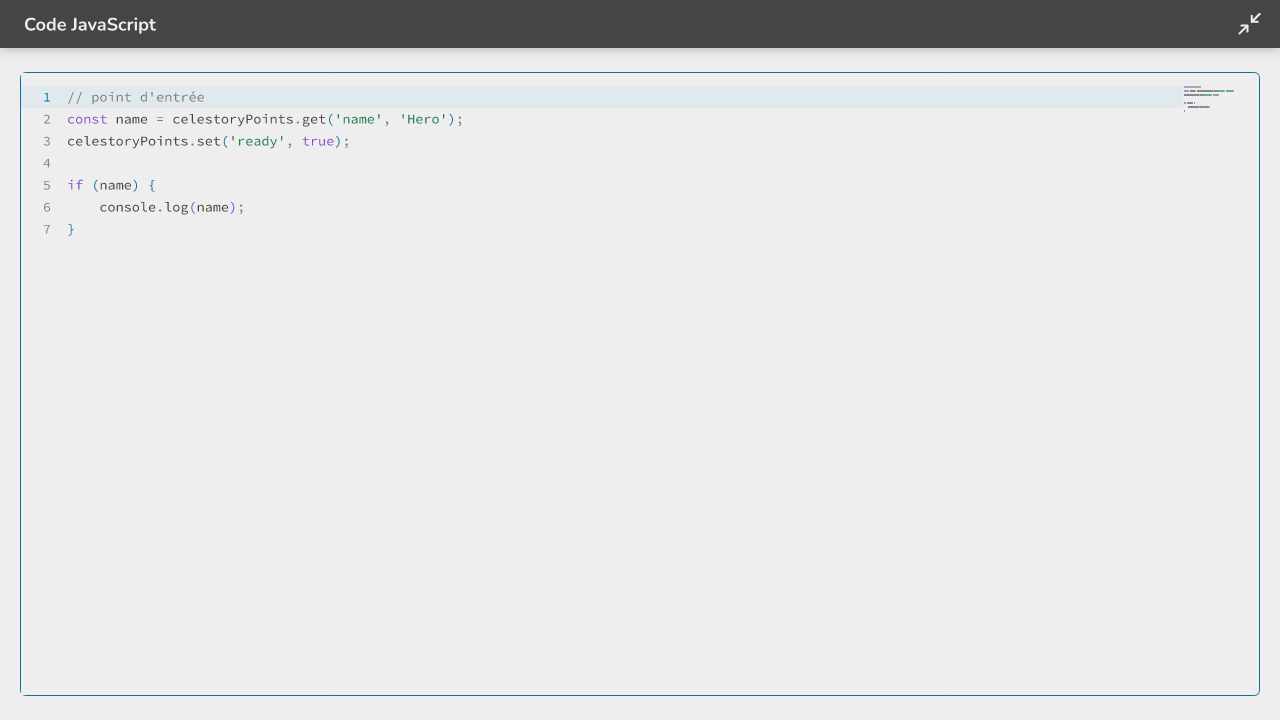 l'éditeur en plein écran avec l'icône Quitter le plein écran en haut à droite
Complétion dans les scripts JavaScript
Dans un script JavaScript, l'éditeur propose des suggestions et affiche l'aide de deux éléments propres à Celestory :
| Élément | Rôle |
|---|---|
celestoryPoints.get(nom, valeurParDéfaut) |
Crée une entrée dans le graphe et lit sa valeur |
celestoryPoints.set(nom, valeur) |
Crée une sortie dans le graphe et lui donne une valeur |
loadExternalScript(identifiant, adresse) |
Charge un fichier JavaScript externe une seule fois pour un identifiant donné |
Raccourcis
L'éditeur reprend les raccourcis habituels de Monaco, le moteur de l'éditeur de Visual Studio Code. Par exemple : Ctrl + Espace pour afficher les suggestions (aussi sur Mac), Ctrl + F pour chercher dans le code et Ctrl + Z pour annuler (sur Mac, Cmd + F et Cmd + Z).
Les pages HTML5 dans le lecteur
Une page HTML5 s'exécute dans un cadre isolé : elle peut lancer ses propres scripts, mais elle ne peut pas atteindre l'éditeur, le lecteur de votre app, ni leur mémoire. Elle communique avec le graphe uniquement par les sorties que vous déclarez (voir Écrire une page HTML5 dans Celestory).
Ce cadre isolé n'a pas d'adresse propre, donc le navigateur ne lui donne ni localStorage ni sessionStorage. Celestory les fournit à la place : votre page les utilise exactement comme d'habitude, et le lecteur garde les données pour elle.
Mémoriser des données
| Mémoire | Ce qu'elle garde | Combien de temps |
|---|---|---|
localStorage |
Les données de la page | Elles restent d'une visite à l'autre dans le même navigateur |
sessionStorage |
Les données de la page | Elles durent tant que l'onglet du jeu reste ouvert, même si vous rechargez la page |
Ce qu'il faut savoir :
- la mémoire est commune à toutes les pages HTML5 d'un même projet, et séparée d'un projet à l'autre ;
- elle est propre à chaque navigateur et à chaque appareil : un joueur ne retrouve pas ses données sur un autre téléphone ;
- les écritures comme
localStorage.score = 5etlocalStorage.setItem("score", "5")fonctionnent toutes les deux ; - les données sont effacées de votre navigateur quand vous supprimez le projet depuis la page d'accueil du Creator.
Exemple : un score gardé entre deux pages
Dans une première page HTML5, enregistrez le score :
localStorage.setItem("score", "12");
Dans une page HTML5 suivante du même projet, relisez-le :
const score = Number(localStorage.getItem("score") || 0);
Comme les valeurs sont toujours du texte, convertissez-les avec Number(...) si vous en faites un nombre.
Limites
Pour éviter qu'une page ne remplisse la mémoire du lecteur, chaque projet est limité :
| Limite | Valeur |
|---|---|
| Nombre de clés | 200 |
| Longueur d'une clé | 256 caractères |
| Longueur d'une valeur | 100 000 caractères |
| Taille totale | 1 000 000 caractères |
| Écritures | 250 par seconde |
Quand une limite est dépassée, setItem déclenche l'erreur QuotaExceededError et la modification est annulée. Le lecteur peut aussi annuler une modification qu'il n'a pas gardée : la page reprend alors la valeur du lecteur, et un message apparaît dans la console du navigateur. Toutes les valeurs sont enregistrées sous forme de texte.
💡 Astuce : ne stockez pas de gros contenus (images, longs textes). Gardez des valeurs courtes et reconstruisez le reste à l'affichage.
Dépannage
| Problème | Solution |
|---|---|
| Une donnée enregistrée a disparu | Vérifiez que vous testez dans le même navigateur et le même projet ; une navigation privée peut ne rien garder |
QuotaExceededError |
Réduisez le nombre ou la taille des valeurs, ou supprimez celles dont vous n'avez plus besoin avec removeItem ou clear |
| Le texte gris n'apparaît pas | Il ne s'affiche que quand l'éditeur est vide, dans l'éditeur de bloc (HTML, CSS, JavaScript) et pour le CSS d'un élément de menu |