
Mis à jour pour la version 6.0.30
Une variable Vidéo ou Son garde un fichier de votre projet (une intro, une cinématique, une réplique, un jingle) pour que vos blocs le lisent. Vous changez le fichier à un seul endroit, ou vous le faites varier selon le parcours du joueur, sans dupliquer vos blocs. Cet article s'adresse au créateur qui veut une vidéo ou un son différent selon les choix de l'histoire.
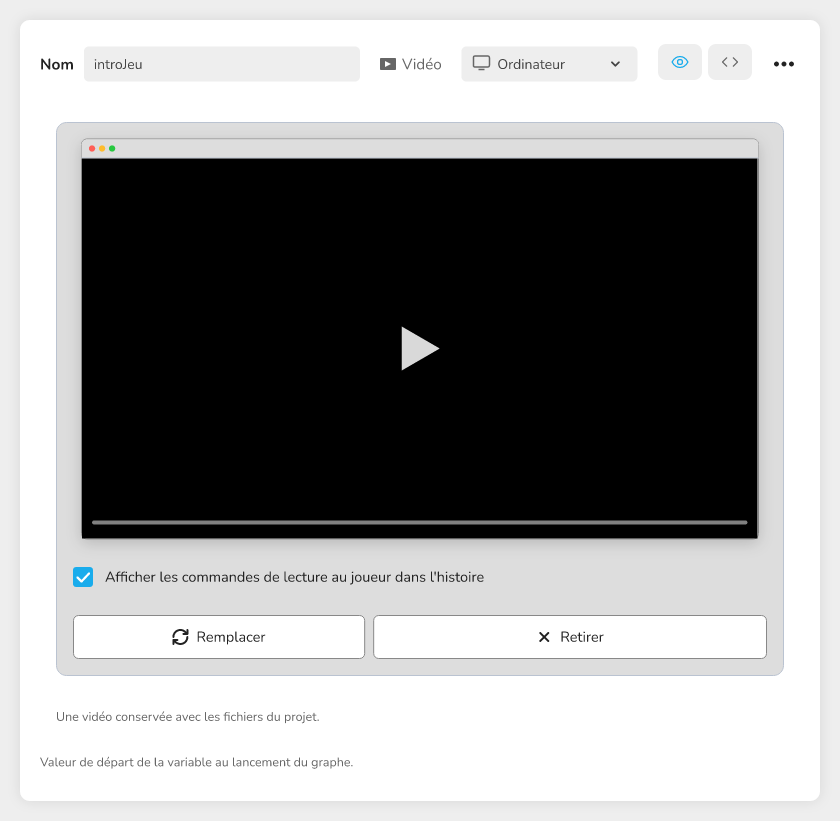 L'éditeur de variables avec une variable Vidéo sélectionnée, l'aperçu de la vidéo visible dans le panneau de droite
À quoi ça sert
Sans variable, chaque bloc contient sa propre vidéo ou son propre son. Avec une variable, le bloc lit ce que la variable contient au moment de la lecture. Voici ce que cela permet :
- remplacer la vidéo d'introduction partout en changeant un seul fichier ;
- jouer une réplique différente selon le personnage choisi ;
- garder un jingle réutilisable dans plusieurs graphes.
Les deux types apparaissent dans le menu des types de variables avec ces descriptions : Vidéo (« Une vidéo de vos fichiers, comme une intro ou une cinématique ») et Son (« Un son ou une musique de vos fichiers, comme une réplique ou un jingle »).
Où les trouver
- Ouvrez l'éditeur de variables (menu Variables).
- Cliquez sur Ajouter variable.
- Choisissez le type Vidéo ou Son dans la liste.
La variable apparaît dans la liste. En la sélectionnant, vous voyez à droite son panneau, qui sert à choisir le fichier et à le vérifier.
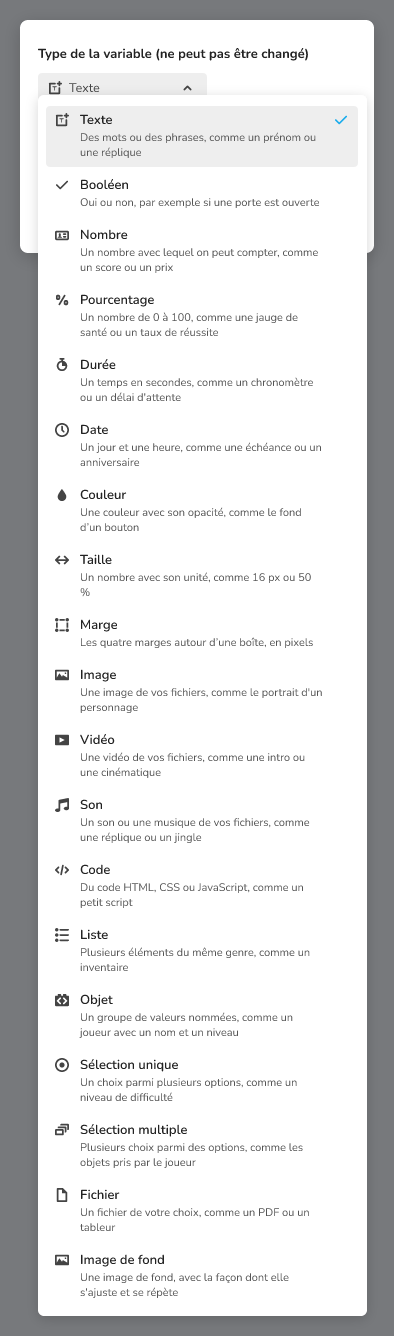 Le menu des types de variables ouvert, avec les entrées Vidéo et Son
Choisir le fichier
Le fichier choisi est toujours conservé avec les fichiers du projet. Vous avez deux moyens de le donner à la variable :
- déposer un fichier de votre ordinateur sur le panneau, ou cliquer dans la zone pour en choisir un ; il est alors ajouté aux fichiers du projet ;
- choisir un fichier déjà présent dans les fichiers du projet.
Pour une vidéo
La zone vide dit « Déposez une vidéo ici ou cliquez pour en choisir une ». Les formats acceptés sont MP4, WebM, MPEG et QuickTime. Une fois la vidéo choisie, trois boutons apparaissent :
- Remplacer : choisir une autre vidéo dans les fichiers du projet ;
- Retirer : détacher la vidéo de la variable (le fichier reste dans les fichiers du projet) ;
- la case « Afficher les commandes de lecture au joueur dans l'histoire » : cochée, le joueur voit les commandes du lecteur vidéo (pause, position) quand la vidéo est jouée.
Pour un son
La zone vide dit « Déposez un son ici ou cliquez pour en choisir un ». Les formats acceptés sont MP3, WAV, OGG et WebM. La zone affiche aussi l'espace utilisé par le projet (« X utilisés sur Y ») quand une limite existe. Une fois le son choisi, trois boutons apparaissent :
- Remplacer : choisir un fichier de votre ordinateur ;
- Fichiers du projet : choisir un son déjà présent dans les fichiers du projet ;
- Retirer : détacher le son de la variable (le fichier reste dans les fichiers du projet).
🔺 À savoir : retirer le fichier d'une variable ne supprime jamais le fichier lui-même. Il reste dans les fichiers du projet, et vous pouvez le rechoisir plus tard.
Le panneau visuel : écouter et regarder
Le panneau vous évite de lancer l'histoire pour vérifier votre choix.
- Vidéo : un lecteur avec ses commandes habituelles montre l'aperçu, avec la durée de la vidéo dans le lecteur.
- Son : une ligne indique le nom du fichier, puis son format, sa durée et son poids, séparés par des points. Un lecteur propose Lire le son / Mettre le son en pause, une barre de position, et un réglage de Volume avec un bouton pour couper le son.
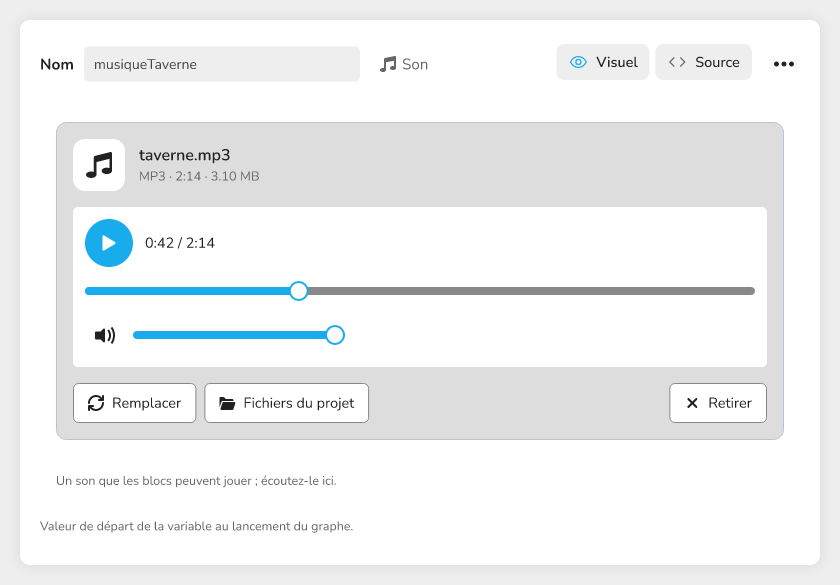 Le panneau d'une variable Son avec le nom du fichier, le lecteur, la barre de position et le volume
Si le fichier n'existe plus dans les fichiers du projet, un message rouge vous l'indique : « Le son « nom » est introuvable dans les fichiers du projet. Remplacez-le ou choisissez-en un autre. » (le message est le même pour une vidéo, avec « La vidéo »).
Jouer la variable avec les blocs
Pour utiliser la variable, reliez-la à l'entrée d'un bloc, comme n'importe quelle autre variable. Le bloc lit alors le fichier que la variable contient.
| Bloc | Entrée qui accepte la variable | Type de variable |
|---|---|---|
| Vidéo | media | Vidéo (ou Image) |
| Jouer son | son | Son |
| Jouer musique | musique | Son |
| Choix audio | son | Son |
Le bloc Vidéo montre une vidéo au joueur et passe à la suite quand elle se termine. Les blocs Charger vidéo et Charger son produisent eux aussi une valeur de type Vidéo ou Son, à partir d'une adresse web.
💡 Astuce : si la variable contient l'adresse web d'un son ou d'une vidéo plutôt qu'un fichier du projet, le panneau propose le bouton Copier dans les fichiers du projet, qui rapatrie le fichier dans vos fichiers. La copie ne se fait jamais toute seule, et elle est refusée au-delà de 100 Mo.
Une variable Image sur une zone cliquable
Le même principe existe pour les images. Dans le bloc Zone cliquable, chaque zone qui affiche une image (une zone de type Image ou Texte et image) reçoit une entrée supplémentaire nommée « nom de la zone (image) ». Reliez-y une variable de type Image : le joueur voit l'image de la variable à la place de l'image de la zone. Si l'entrée est vide, ou si le fichier n'existe pas dans le projet, la zone garde sa propre image.
Exemple : une réplique différente selon le personnage choisi
- Créez une variable Son nommée
réplique. - Dans le graphe, après le choix du personnage, ajoutez un bloc qui modifie la variable pour mettre le son du personnage retenu (voir ⛓ Variables).
- Ajoutez un bloc Jouer son et reliez l'entrée son à la variable
réplique. - Lancez le projet : le bloc joue la réplique du personnage choisi.
Dépannage
| Message | Solution |
|---|---|
| Ce fichier n'est pas une vidéo que ce panneau peut utiliser. | Déposez plutôt une vidéo MP4, WebM, MPEG ou QuickTime. |
| Ce fichier n'est pas un son. | Choisissez un fichier MP3, WAV, OGG ou WebM. Le son précédent est conservé. |
| Ce son ne peut pas être lu ici. | Le fichier est peut-être abîmé ou dans un format que votre navigateur ne lit pas. Remplacez-le par un fichier MP3 ou WAV. |
| Impossible de lire cette vidéo ici. | Vérifiez le fichier ou l'adresse, ou remplacez la vidéo. |
| La vidéo n'a pas pu être téléversée. (pour un son : Le son n'a pas pu être envoyé.) | Vérifiez votre connexion et l'espace libre du projet, puis réessayez. Le fichier précédent est conservé. Le bouton Copier les détails pour le support copie le détail de l'erreur. |