
Mis à jour pour la version 6.0.30
Quand le joueur parle dans le micro, quand une voix générée répond ou quand un son et une musique se jouent, vous pouvez afficher une animation par-dessus la conversation. Elle bouge au rythme de la voix ou du son, et montre au joueur que l'application l'écoute ou lui parle. Ce guide présente les 29 choix proposés, les réglages communs à tous les blocs concernés et leurs limites.
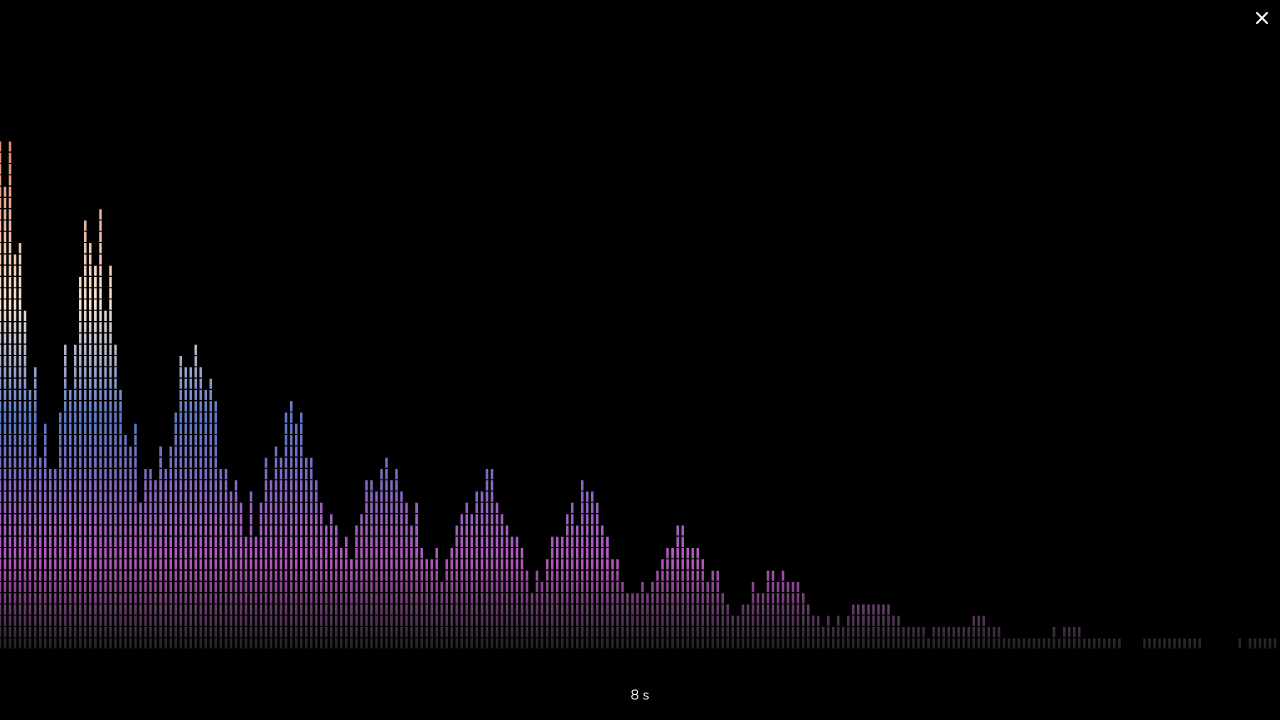 un Chatbot en cours d'exécution avec une animation vocale (par exemple « Orbe aurore ») affichée au centre, pendant que le joueur parle
À quoi ça sert
Une animation vocale remplit trois rôles :
- elle confirme que le micro enregistre (bloc Microphone) ;
- elle patiente pendant qu'une voix est générée (bloc Requête IA son) ;
- elle illustre un son ou une musique en cours de lecture (blocs Jouer son et Jouer musique).
Ces animations s'affichent dans le lecteur Chatbot, par-dessus le fil de la conversation.
Où la choisir
Quatre blocs partagent exactement la même liste d'animations et les mêmes réglages :
| Bloc | Animation par défaut | Ce que l'animation suit |
|---|---|---|
| Microphone | Spectre | la voix du joueur pendant l'enregistrement |
| Requête IA son | Aucune | une respiration lente, tant que la réponse n'est pas arrivée |
| Jouer son | Aucune | le son qui se joue |
| Jouer musique | Aucune | la musique qui se joue |
Chacun de ces blocs possède une entrée animation. Sur Microphone, l'animation est déjà réglée sur « Spectre » ; sur les trois autres, elle est sur « Aucune » : rien ne s'affiche tant que vous n'en choisissez pas une. Les projets créés avant cette nouveauté ne changent pas.
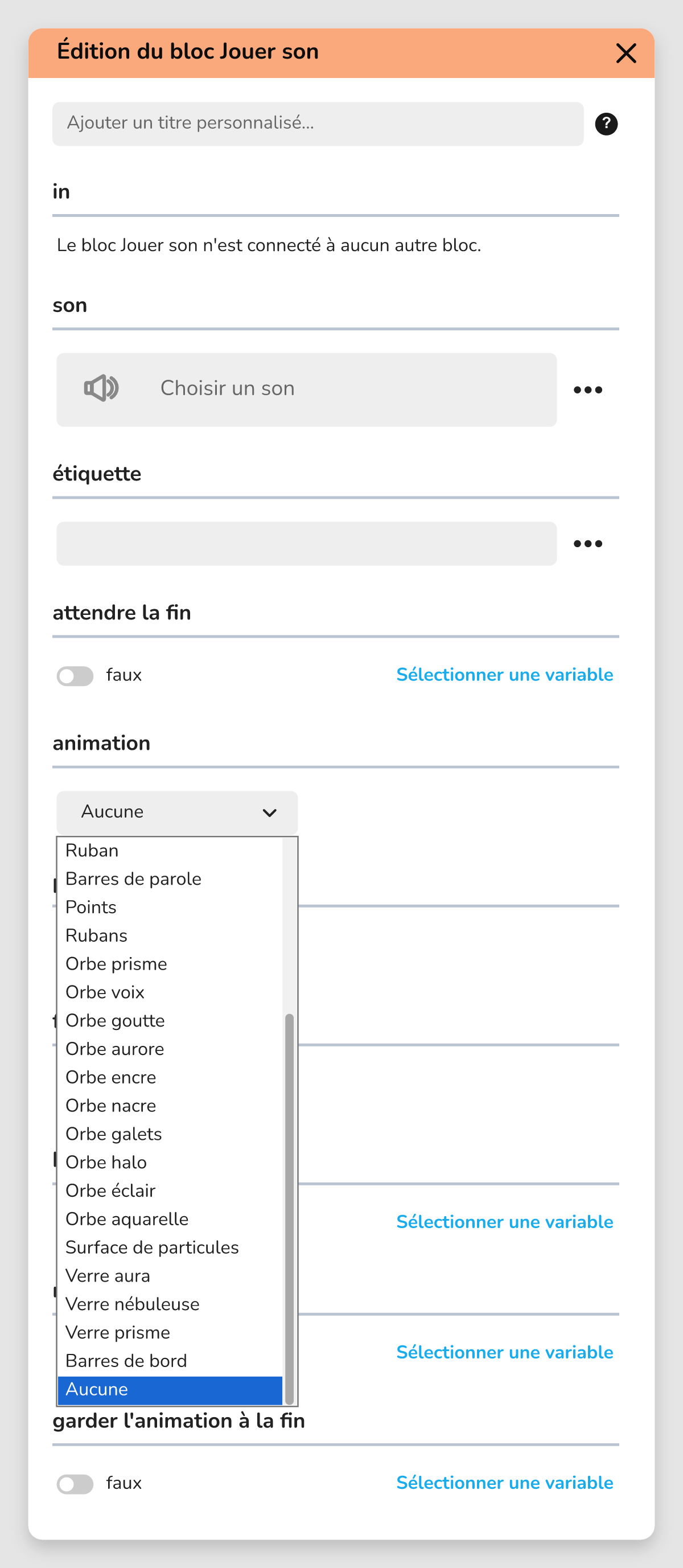 Le bloc Jouer son dans le graphe, avec l'entrée « animation » et la liste des animations ouverte.
Les 29 animations
La liste est la même partout. Les noms ci-dessous sont ceux de l'interface.
| Famille | Animations |
|---|---|
| Barres | Spectre, Barre, Égaliseur, Barres radiales, Barres de parole, Barres de bord |
| Ondes et rubans | Onde, Pulsation, Ruban, Rubans |
| Formes simples | Anneau, Points |
| Particules et aura | Particules, Aura, Surface de particules |
| Orbes | Orbe prisme, Orbe voix, Orbe goutte, Orbe aurore, Orbe encre, Orbe nacre, Orbe galets, Orbe halo, Orbe éclair, Orbe aquarelle |
| Verre | Verre aura, Verre nébuleuse, Verre prisme |
| Aucune animation | Aucune |
Cela fait 28 animations, plus « Aucune » qui n'affiche rien. Le classement par famille est celui de cet article : dans le bloc, la liste suit l'ordre « Spectre », « Barre », « Onde »... jusqu'à « Aucune ».
💡 Astuce : testez deux ou trois animations avec votre propre voix avant de choisir. Une animation très chargée (orbes, verre) est belle sur un fond sombre, mais une simple « Barre » reste la plus lisible quand le texte de la conversation compte.
Position et fond
Deux entrées règlent la place de l'animation :
- position : « Centre », « En bas », « En haut », « À gauche » ou « À droite ». Les quatre derniers choix posent l'animation dans une bande le long d'un bord de l'écran, la conversation reste visible autour ;
- fond : « Sombre » ou « Transparent ». Un nouveau bloc démarre sur « Transparent » ; un bloc créé avant cette nouveauté garde le fond sombre qu'il avait.
Sur le bloc Microphone, au centre avec un fond sombre, l'animation bloque les clics sur la conversation pendant l'enregistrement. Dans tous les autres cas, elle laisse passer les clics.
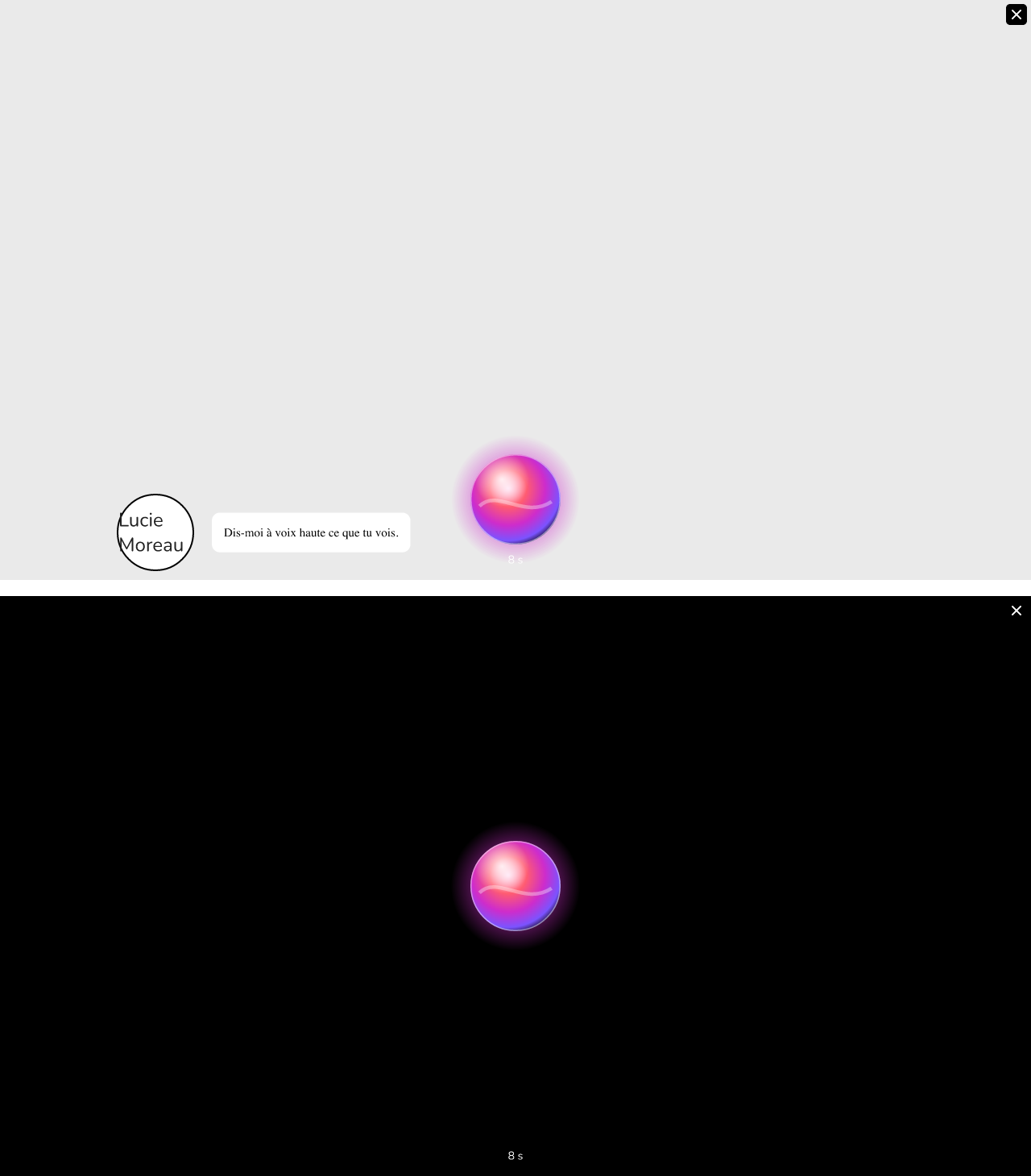 la même animation (Orbe voix) en bas de l'écran sur fond transparent, puis au centre sur fond sombre
Le bouton fermer
L'entrée bouton fermer (activée par défaut) affiche un bouton dans le coin supérieur droit du lecteur. Son effet dépend du bloc :
| Bloc | Effet du bouton |
|---|---|
| Microphone | termine l'enregistrement, le flux continue |
| Jouer son | arrête le son |
| Jouer musique | arrête la musique |
| Requête IA son | masque seulement l'animation, la requête continue |
Désactivez-le pour obliger le joueur à aller au bout, par exemple pendant une dictée chronométrée.
Garder l'animation d'un bloc à l'autre
Deux entrées permettent d'enchaîner les blocs sans que l'animation disparaisse et réapparaisse :
- reprendre l'animation : le bloc reprend l'animation déjà à l'écran (même aspect, même place, même fond) au lieu d'en démarrer une nouvelle. S'il n'y en a plus, la dernière animation affichée revient ;
- garder l'animation à la fin : à la fin du bloc, l'animation reste à l'écran et respire doucement, en attendant le bloc suivant.
Ces deux réglages sont désactivés par défaut. Pour un assistant vocal, activez garder l'animation à la fin sur Microphone, puis reprendre l'animation sur Requête IA son et sur Jouer son : une seule animation reste à l'écran de la question jusqu'à la réponse. Une animation gardée mais jamais reprise disparaît quand un autre bloc affiche la sienne, ou quand le joueur clique sur son bouton fermer.
Microphone : s'arrêter quand le joueur se tait
Le bloc Microphone ajoute deux réglages propres :
- s'arrête quand on se tait : l'enregistrement se termine tout seul quand le joueur a parlé (au moins un quart de seconde), puis s'est tu pendant une seconde et demie. Réglé sur oui dans un nouveau bloc ; les blocs créés avant cette option enregistrent jusqu'à l'arrêt ;
- durée de capture (s) : l'enregistrement s'arrête tout seul après ce nombre de secondes. Avec 0, il ne s'arrête que sur demande.
Le bloc garde aussi son entrée chrono : passé ce délai, le flux suit la sortie dédiée au lieu de la sortie habituelle. Voir 🟦 Microphone.
Requête IA son : une animation pendant l'attente
Un bloc Requête IA son peut afficher une animation pendant que la voix se génère. Elle bat à un rythme lent, car il n'y a pas encore de son à suivre. Voir ⬜ Requête IA son.
Limites
⚠ Attention : si le joueur a demandé moins d'animations à son appareil, environ la moitié des animations (dont « Spectre », « Onde », « Aura » et les orbes prisme, voix, goutte et aurore) sont remplacées par « Barre », et « Points » par « Barres de parole ». Les autres restent telles quelles. Ne comptez pas sur un effet précis pour comprendre l'histoire.
- Les animations vocales sont dessinées par le lecteur Chatbot seulement : dans un Visual Novel, le bloc Microphone affiche à la place un simple indicateur de niveau sonore.
- Le navigateur demande au joueur l'autorisation d'utiliser le micro ; s'il refuse, l'enregistrement ne peut pas démarrer.
- L'animation est décorative : elle est masquée aux lecteurs d'écran, qui reçoivent une annonce vocale pendant l'enregistrement.