
Les blocs Requête IA texte et Requête IA image ont gagné de nouvelles entrées et deux nouvelles sorties. Le premier peut maintenant envoyer une image ou une vidéo au modèle, avec un avertissement quand le modèle choisi ne sait pas les lire. Le second adapte ses entrées au modèle choisi, par exemple pour retoucher une image. Les deux permettent enfin de prévoir ce qui se passe quand la requête échoue.
🔺 À savoir : ces deux blocs sont réservés à la formule ENTREPRISE (le menu Ajouter un bloc l'indique par la mention « ENTREPRISE ») et chaque requête utilise le quota mensuel d'IA du propriétaire du projet (voir Les crédits IA et l'abonnement).
Les modèles proposés
Dans les deux blocs, l'entrée modèle ne propose que les modèles que l'administration de Celestory a ouverts aux blocs, dans l'ordre qu'elle a choisi. Votre projet garde seulement le nom du modèle choisi : la liste, elle, peut évoluer. Un nouveau bloc Requête IA texte commence avec mistralai/ministral-3b-2512, un nouveau bloc Requête IA image avec fal-ai/flux-2/klein/4b.
Un jeu ne change jamais de modèle tout seul : c'est vous qui en choisissez un autre pendant l'édition.
Requête IA texte : envoyer une image ou une vidéo
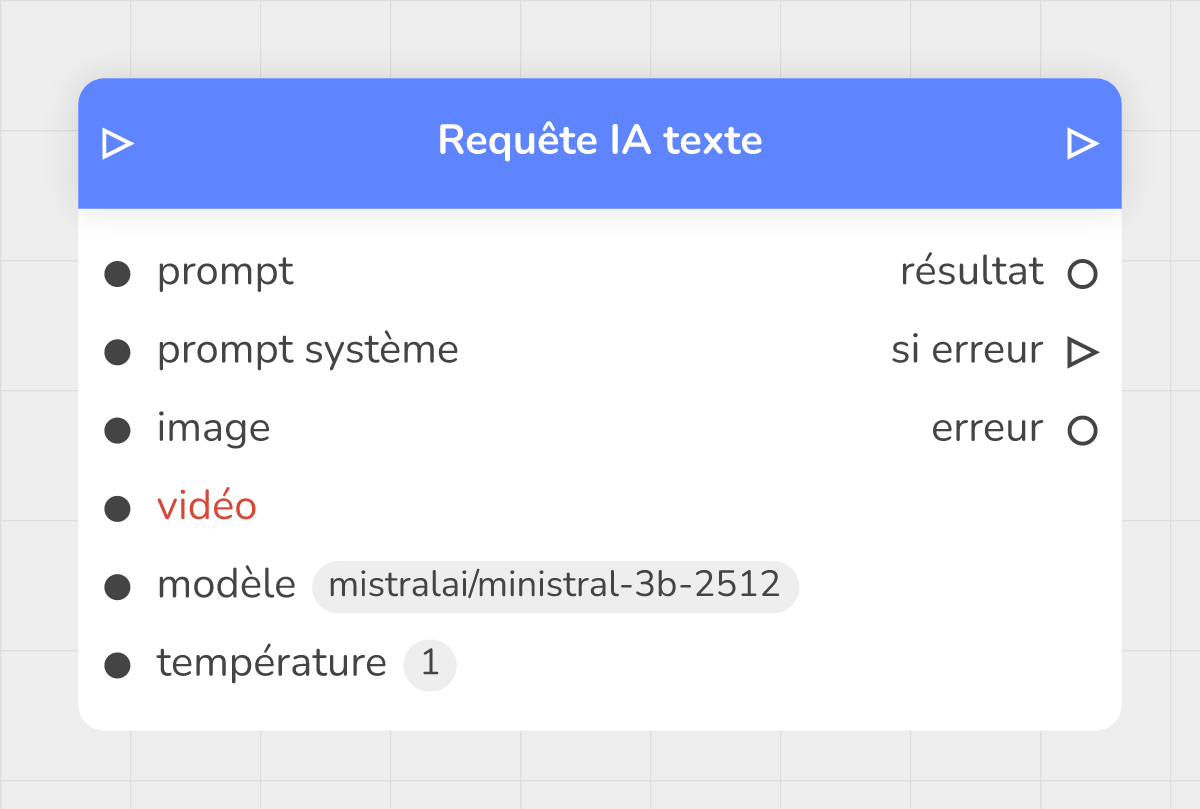 le bloc Requête IA texte, avec ses nouvelles entrées image et vidéo et ses sorties si erreur et erreur
| Entrée | Rôle |
|---|---|
| in | le flux qui arrive sur le bloc |
| prompt | la demande envoyée au modèle |
| prompt système | les consignes générales (rôle, ton, format de la réponse) |
| image | une image que le modèle regarde avec le prompt |
| vidéo | une vidéo que le modèle regarde avec le prompt |
| modèle | le modèle qui répond |
| température | 1 par défaut ; plus elle est basse, plus la réponse est régulière |
L'image peut être une image de votre projet ou une image produite par un bloc Requête IA image (sa sortie résultat). Une adresse web vers un autre site est refusée en jeu. La vidéo peut être une vidéo de votre projet ou l'enregistrement de la caméra, c'est-à-dire la sortie média du bloc Saisie Visuelle. Si vous ne branchez rien, le bloc n'envoie ni image ni vidéo et fonctionne comme avant.
L'avertissement « ne lit pas »
Tous les modèles ne savent pas lire les images ou les vidéos. Quand le modèle choisi ne les lit pas, la fenêtre d'édition du bloc affiche en rouge, sous l'entrée concernée, un message comme :
Ce modèle (mistralai/ministral-3b-2512) ne lit pas les vidéos : en jeu, la requête sera refusée. Modèles qui les lisent : google/gemini-3.5-flash-lite.
Le message donne la liste des modèles qui les lisent parmi ceux ouverts aux jeux. S'il n'y en a aucun, il l'indique : « … et aucun modèle de jeu ne les lit : en jeu, la requête sera refusée. » Sur le graphe, le nom de l'entrée passe aussi en rouge. L'avertissement peut apparaître dès que vous posez le bloc, avant même d'avoir choisi une image ou une vidéo : tant que l'entrée reste vide, le bloc n'envoie rien et la requête n'est pas refusée pour cette raison.
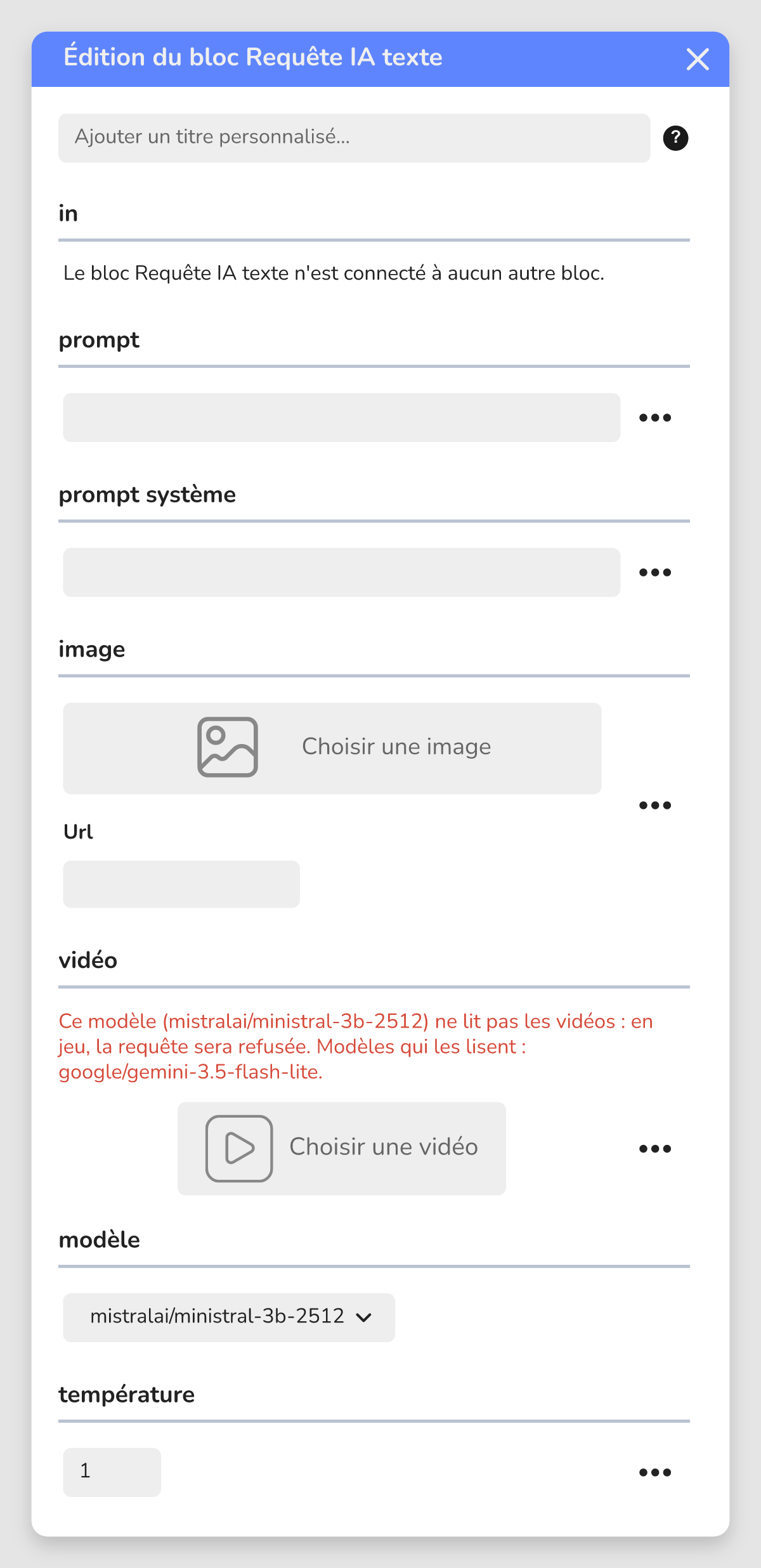 la fenêtre d'édition du bloc, avec l'avertissement sous l'entrée vidéo
Pour le faire disparaître, choisissez dans modèle l'un des modèles cités. L'avertissement est recalculé à chaque changement de modèle, d'image ou de vidéo.
Requête IA image : des entrées qui suivent le modèle
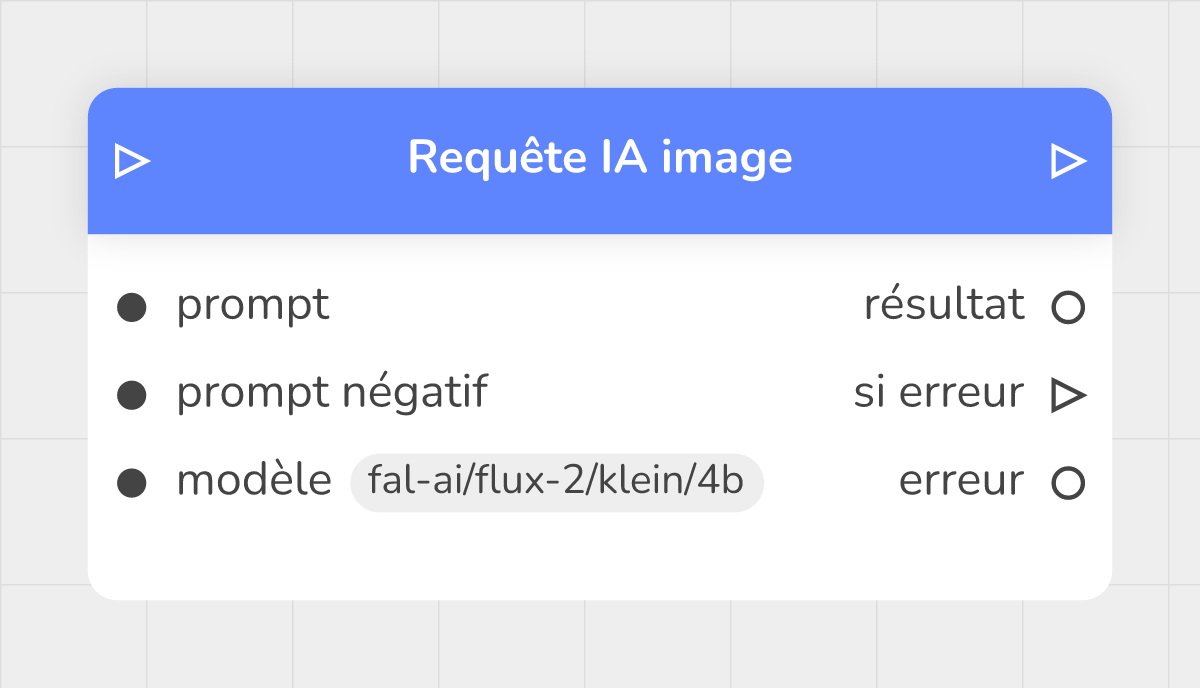 le bloc Requête IA image avec le modèle par défaut : seules les entrées fixes sont affichées
Le bloc a toujours trois entrées fixes : prompt, prompt négatif et modèle. Les autres apparaissent ou disparaissent selon ce que le modèle choisi propose. Changez de modèle et la liste des entrées s'adapte toute seule ; une entrée que le nouveau modèle propose encore garde votre réglage.
| Entrée | Quand elle apparaît | Rôle |
|---|---|---|
| image | le modèle retouche une image | l'image de départ à retoucher |
| autres images | le modèle retouche une image | une liste d'images supplémentaires envoyées avec la première |
| taille | le modèle la propose | la taille ou le format de l'image, parmi les valeurs du modèle |
| qualité | le modèle la propose | le niveau de qualité, parmi les valeurs du modèle |
| fond | le modèle le propose | le type de fond, parmi les valeurs du modèle |
| format | le modèle le propose | le format du fichier produit, parmi les valeurs du modèle |
| graine | le modèle la propose | un nombre entier qui permet de retrouver un résultat proche d'une fois sur l'autre |
| paramètres avancés | le modèle en déclare | des réglages supplémentaires, écrits en JSON |
Les listes taille, qualité, fond et format commencent par « Défaut du modèle » : tant que vous laissez ce choix, le bloc n'envoie rien et le modèle applique son propre réglage. Pour la graine, la valeur -1 (par défaut) veut dire la même chose ; un nombre de 0 ou plus est envoyé tel quel.
Retoucher une image
- Dans modèle, choisissez un modèle qui retouche les images. Les entrées image et autres images apparaissent sous le prompt.
- Sur image, choisissez une image du projet ou branchez une image produite par un autre bloc.
- Si besoin, branchez sur autres images une liste d'images à envoyer avec la première.
- Dans prompt, décrivez la retouche, par exemple « Ajoute un chapeau rouge au personnage ».
Tant qu'aucune image n'est donnée, la fenêtre d'édition affiche sous image : « Ce modèle retouche une image : branchez une image, sinon la requête échouera. »
Les paramètres avancés
L'entrée paramètres avancés s'adresse aux créateurs qui connaissent le modèle. Elle attend un objet JSON dont les valeurs sont des textes, des nombres ou des booléens, par exemple {"guidance_scale": 4}. Un texte qui n'est pas un objet JSON valide est ignoré, sans message.
Les sorties si erreur et erreur
Les deux blocs ont deux nouvelles sorties :
| Sortie | Rôle |
|---|---|
| si erreur | le flux continue ici quand la requête échoue |
| erreur | une phrase qui explique l'échec, vide quand tout s'est bien passé |
Ce qui se passe quand la requête échoue dépend de ce que vous avez branché :
- si erreur est branchée : le jeu continue par si erreur. La phrase est dans erreur, et résultat reste vide ;
- si erreur n'est pas branchée : le jeu continue par out, comme avant, pour ne pas bloquer le joueur. La phrase est quand même dans erreur. Avec Requête IA texte, quand le serveur refuse la requête, elle se retrouve aussi dans résultat, comme le faisaient les anciens projets ; en cas de coupure de connexion, résultat reste vide.
💡 Exemple d'utilisation
Le joueur montre un objet à la caméra et un personnage le commente :
- Posez un bloc Saisie Visuelle, puis un bloc Requête IA texte relié par le flux.
- Branchez la sortie média de la Saisie Visuelle sur l'entrée vidéo de la Requête IA texte.
- Dans modèle, choisissez un modèle qui lit les vidéos : s'il ne les lit pas, l'avertissement rouge vous en propose.
- Dans prompt, écrivez « Décris en une phrase l'objet que le joueur montre. »
- Reliez out à un message du personnage qui affiche résultat.
- Reliez si erreur à un message qui affiche erreur, ou une phrase de secours comme « Je n'ai pas bien vu, tu peux recommencer ? », puis renvoyez le flux vers la Saisie Visuelle.
🛟 Dépannage
Requête IA texte
| Message (sortie erreur) | Solution |
|---|---|
| Ce modèle ne lit pas les images. | Choisissez un des modèles cités par l'avertissement de l'entrée image. |
| Ce modèle ne lit pas les vidéos. | Choisissez un des modèles cités par l'avertissement de l'entrée vidéo. |
| Cette image ne peut pas être envoyée à l'IA : elle doit venir du projet. | Utilisez une image de votre projet ou produite par un bloc Requête IA image. |
| Cette vidéo ne peut pas être envoyée à l'IA : elle doit venir du projet ou de la caméra. | Utilisez une vidéo du projet ou la sortie média de la Saisie Visuelle. |
| Cette vidéo est trop longue pour l'IA. | Raccourcissez la vidéo ou la durée d'enregistrement. |
| Ce fichier est trop lourd pour l'IA. | Utilisez un fichier plus léger. |
| Ce fichier n'est pas d'un type que l'IA lit. | Utilisez un autre format d'image ou de vidéo. |
| Le quota mensuel d'IA de ce jeu est atteint. | Attendez la remise à zéro du quota ou changez d'abonnement. |
| La requête IA a échoué. | Réessayez ; si cela persiste, contactez le support. |
Requête IA image
| Message (sortie erreur) | Solution |
|---|---|
| Ce modèle a besoin d'une image à retoucher. | Donnez une image sur l'entrée image. |
| Un réglage du bloc n'est pas accepté par ce modèle. | Remettez les réglages sur « Défaut du modèle », la graine sur -1, et videz paramètres avancés. |
| Le quota mensuel d'IA de ce jeu est atteint. | Attendez la remise à zéro du quota ou changez d'abonnement. |
| La requête d'image a échoué. | Réessayez ; si cela persiste, contactez le support. |
⚙ Détails techniques
- Les blocs appellent le serveur Celestory au moment où le joueur y arrive : il faut une connexion internet.
- Avec Requête IA texte, une image du projet est envoyée par sa référence de fichier ; une image produite par un autre bloc est envoyée par son adresse web. Requête IA image envoie toujours l'adresse web de l'image.
- Un projet enregistré avant l'arrivée de ces entrées et sorties continue de fonctionner : sans image, sans vidéo et sans si erreur branchée, le bloc se comporte comme avant.