
Mis à jour pour la version 6.0.30
Quand vous créez une variable, vous choisissez son type : texte, nombre, date, image, liste... Ce choix décide de ce que la variable peut contenir et de l'éditeur visuel que vous voyez ensuite. Cet article présente le menu des types, ce que fait chaque type, et le panneau où vous voyez et modifiez la valeur.
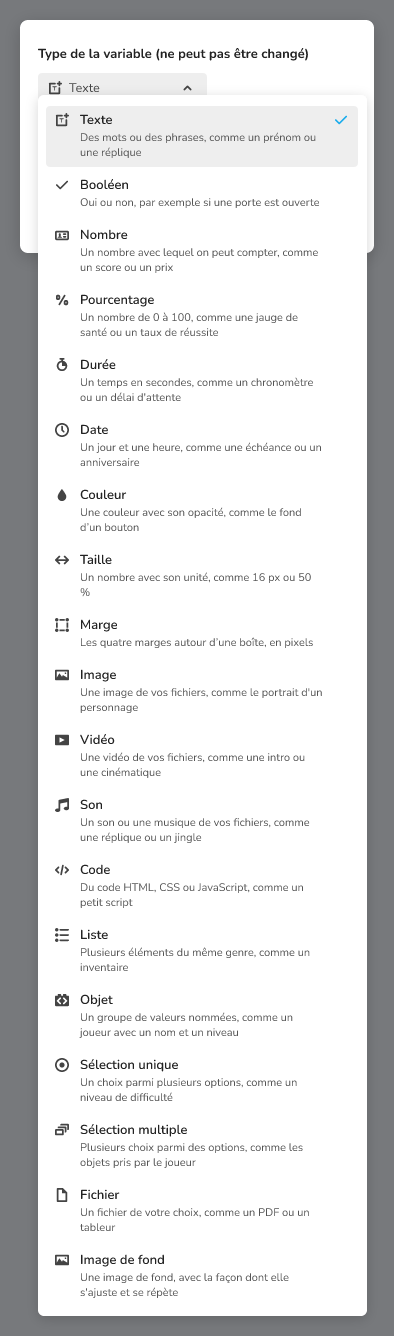 La fenêtre « Ajouter variable » avec le menu des types ouvert, montrant les icônes, les noms et les explications d'une ligne
À quoi ça sert
Une variable garde une information pendant que l'histoire se déroule : un prénom, un score, une échéance, un niveau de difficulté. Le type évite les erreurs (on ne peut pas mettre du texte dans un nombre) et vous donne un éditeur adapté : un calendrier pour une date, une jauge pour un pourcentage, un lecteur pour un son.
Où trouver le menu des types
- Ouvrez les variables du projet : entrée Variables du menu du projet, ou Cmd + Maj + V (Mac) ou Ctrl + Maj + V (Windows, Linux). La fenêtre s'appelle « Variables du projet ».
- Cliquez sur Ajouter variable.
- Dans la fenêtre, ouvrez le menu Type de la variable (ne peut pas être changé). Chaque entrée montre une icône, le nom du type et une ligne d'explication avec un exemple.
- Choisissez le type, tapez le Nom de la variable (peut être changé), puis cliquez sur Ajouter.
Pour une Liste, un second menu apparaît : De (ne peut pas être changé). Il demande le type des éléments (« Sélectionner le type de la liste »).
💡 Astuce : le bouton Ajouter devient « Cette variable existe déjà » si le nom est pris. Choisissez un autre nom.
Les types, un par un
Le menu les propose dans cet ordre. La deuxième colonne reprend l'explication affichée dans le menu.
| Type | Explication dans le menu | Ce que vous voyez dans le panneau |
|---|---|---|
| Texte | Des mots ou des phrases, comme un prénom ou une réplique | Un éditeur de texte, avec un menu Format (Automatique, Texte, Markdown, CSV, SVG, HTML, JSON) |
| Booléen | Oui ou non, par exemple si une porte est ouverte | Un interrupteur Oui / Non |
| Nombre | Un nombre avec lequel on peut compter, comme un score ou un prix | Des boutons - et + (Maj avance de 10 en 10) et l'option Autoriser les décimales |
| Pourcentage | Un nombre de 0 à 100, comme une jauge de santé ou un taux de réussite | Une jauge sur laquelle cliquer ou glisser, et un champ |
| Durée | Un temps en secondes, comme un chronomètre ou un délai d'attente | Des champs Jours, Heures, Minutes, Secondes et des durées courantes |
| Date | Un jour et une heure, comme une échéance ou un anniversaire | Un calendrier, l'heure et des raccourcis |
| Couleur | Une couleur avec son opacité, comme le fond d'un bouton | Un sélecteur de couleur et un aperçu sur fond clair et sombre |
| Taille | Un nombre avec son unité, comme 16 px ou 50 % | Un nombre, son unité et un aperçu |
| Marge | Les quatre marges autour d'une boîte, en pixels | Quatre champs : Haut, Droite, Bas, Gauche |
| Image | Une image de vos fichiers, comme le portrait d'un personnage | La zone de dépôt, puis l'aperçu avec nom, dimensions et poids |
| Vidéo | Une vidéo de vos fichiers, comme une intro ou une cinématique | La zone de dépôt, puis un aperçu lisible |
| Son | Un son ou une musique de vos fichiers, comme une réplique ou un jingle | Un lecteur (lecture, position, volume) |
| Code | Du code HTML, CSS ou JavaScript, comme un petit script | Un éditeur avec un menu Langage |
| Liste | Plusieurs éléments du même genre, comme un inventaire | Des lignes numérotées (le premier index est 0) |
| Objet | Un groupe de valeurs nommées, comme un joueur avec un nom et un niveau | Un formulaire de valeurs, avec Voir en JSON |
| Sélection unique | Un choix parmi plusieurs options, comme un niveau de difficulté | Vos options, et un aperçu pour le joueur |
| Sélection multiple | Plusieurs choix parmi des options, comme les objets pris par le joueur | Vos options à cocher, et un aperçu pour le joueur |
| Fichier | Un fichier de votre choix, comme un PDF ou un tableur | La zone de dépôt, avec aperçu direct des images, PDF, sons, vidéos, textes et tableaux |
| Image de fond | Une image de fond, avec la façon dont elle s'ajuste et se répète | Un aperçu qui suit chaque réglage |
🔺 À savoir : les types Image de bordure et Style du texte servent aux styles du projet et n'apparaissent pas dans ce menu.
Les nouveaux types en un coup d'œil
- Date : un instant précis, avec ses blocs de calcul (Les dates : la variable Date et les blocs de date) ;
- Sélection unique et Sélection multiple : une liste fermée d'options (Les variables Sélection unique et Sélection multiple) ;
- Pourcentage et Durée : une jauge et un compte à rebours (Les variables Pourcentage et Durée) ;
- Vidéo et Son : un média choisi dans les fichiers du projet (Les variables Vidéo et Son).
Le panneau visuel
Une fois la variable créée, sélectionnez-la dans la liste : à droite, vous voyez son nom, son type et, en dessous, sa valeur de départ (« Valeur de départ de la variable au lancement du graphe »).
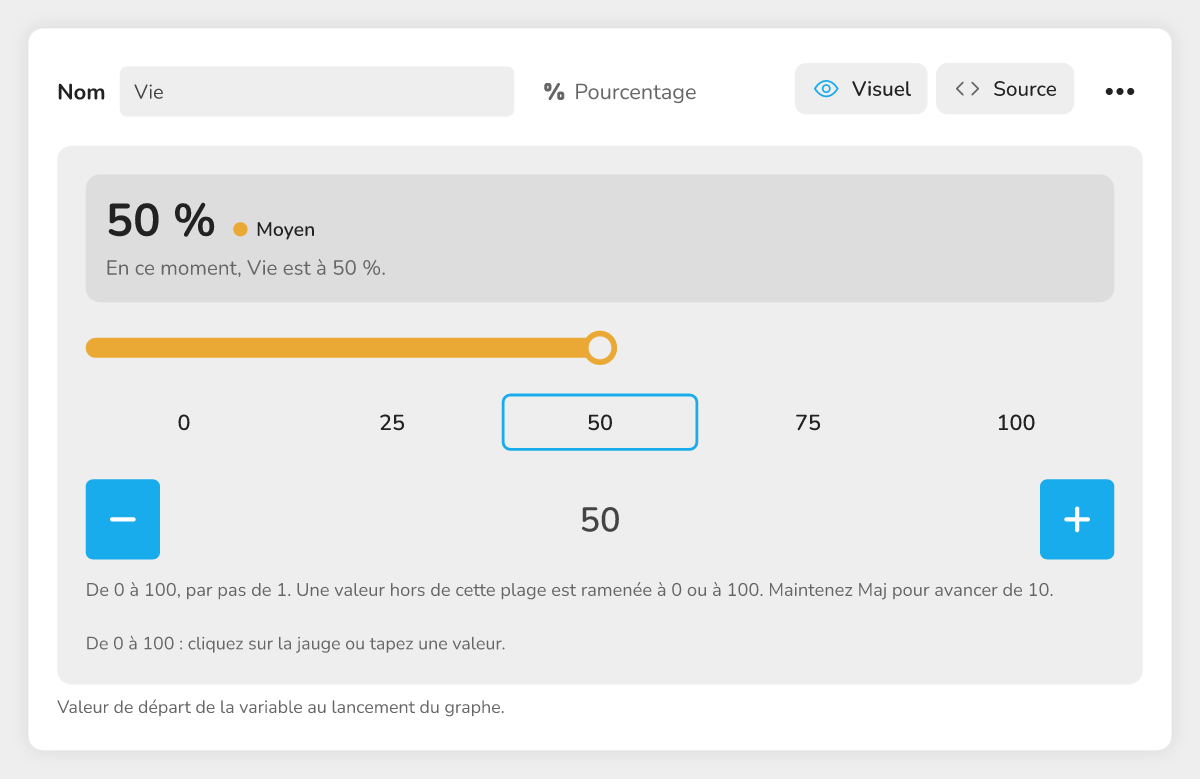 Une variable de type Pourcentage sélectionnée, avec le nom, le type, le commutateur Visuel / Source et la jauge.
Un commutateur propose deux affichages :
- Visuel : l'éditeur du type (calendrier, jauge, lecteur...), où la valeur se modifie en direct ;
- Source : la valeur telle qu'elle est enregistrée. Pour un Texte ou un Code, c'est le texte ou le code lui-même, que vous modifiez directement. Pour un Objet, une Couleur, une Taille et une Marge, vous pouvez la modifier en JSON, puis cliquer sur Appliquer. Pour les autres types, la « Valeur technique » est en lecture seule : modifiez-la dans Visuel.
Le dernier affichage choisi est gardé pour chaque type, dans ce navigateur.
Une variable sans valeur affiche d'abord le message « Créez la valeur de départ de cette variable : vous pourrez ensuite la modifier ici, en direct. » et un bouton (Ajouter un nombre, Ajouter une date, Ajouter une durée...). Cliquez dessus pour créer la valeur par défaut du type.
Sur un petit écran
Sur un écran étroit (768 pixels ou moins), la liste des variables et l'éditeur s'affichent l'un après l'autre : choisissez une variable, puis utilisez le bouton Retour pour revenir à la liste.
Changer de type
Le type ne se change pas après la création : passez la souris sur le type, l'info-bulle dit « Le type d'une variable ne peut pas être changé ». Le nom, lui, reste modifiable. Pour changer de type, créez une nouvelle variable du bon type, recopiez la valeur, remplacez l'ancienne dans vos blocs, puis supprimez-la.
Limites
Une Liste ne peut pas contenir des éléments de type Date, Vidéo, Son, Durée, Couleur, Code, Taille ou Marge : ces types n'apparaissent pas dans le menu « Sélectionner le type de la liste ».