
Mis à jour pour la version 6.0.30
Celestory sait garder une date dans une variable et calculer avec : ajouter des jours, compter ce qui reste avant une échéance, écrire une date dans la langue du joueur. Cet article s'adresse au créateur qui gère des rendez-vous, des délais, des anniversaires ou un calendrier de formation. Il présente la variable Date, les sept blocs de date et le bloc Vérification de date.
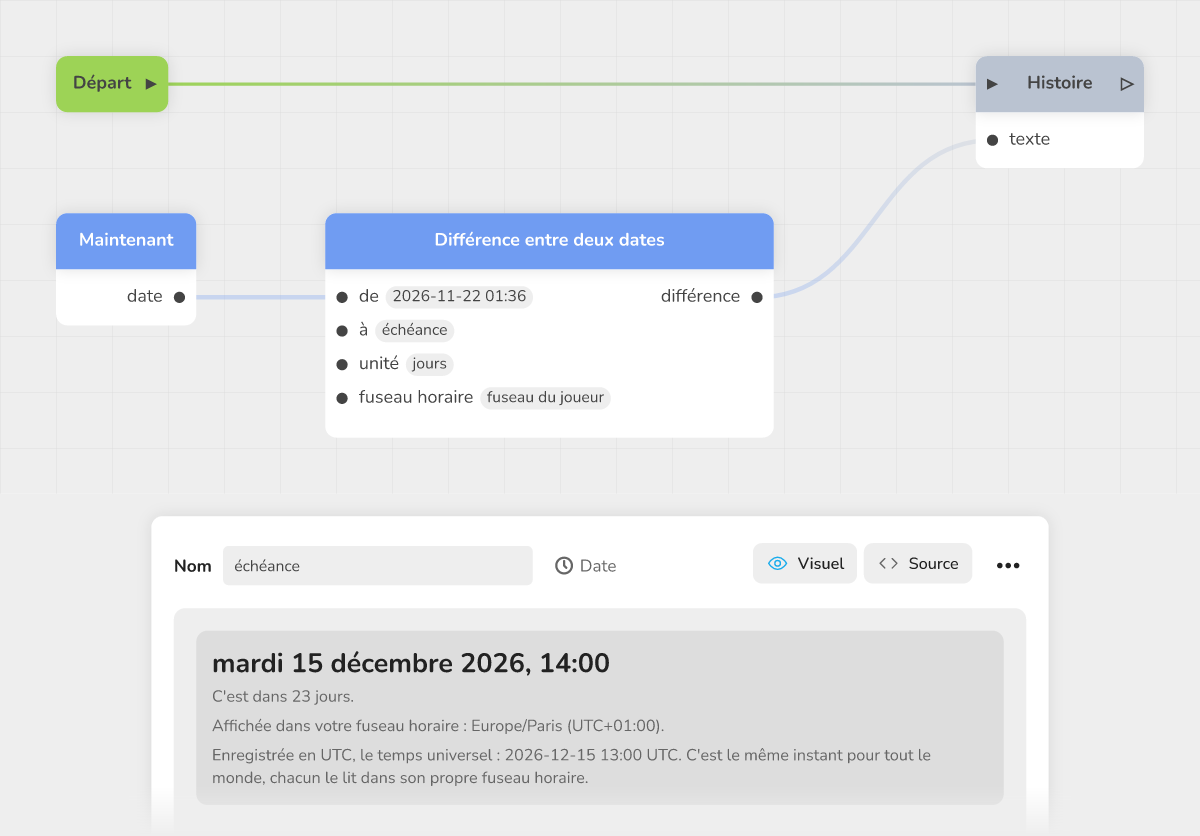 le graphe Maintenant, Différence entre deux dates et Histoire, avec le panneau de la variable Date « échéance »
La variable Date
Une variable de type Date garde un instant précis : un jour et une heure. Créez-la comme n'importe quelle variable (voir Choisir le type d'une variable) en choisissant le type Date (« Un jour et une heure, comme une échéance ou un anniversaire »). À la création, elle vaut la minute en cours.
Saisir une date dans le panneau
Sélectionnez la variable : le panneau Visuel s'intitule « Date et heure ». Il propose :
- un calendrier, avec les boutons Mois précédent et Mois suivant et Aujourd'hui ;
- l'Heure, en deux champs Heures (0 à 23) et Minutes (0 à 59) : il faut d'abord choisir un jour ;
- des Raccourcis : Maintenant, Aujourd'hui à minuit et Demain (à la même heure) ;
- une phrase qui dit où se situe la date (« C'est ... ») et le fuseau horaire dans lequel elle est affichée.
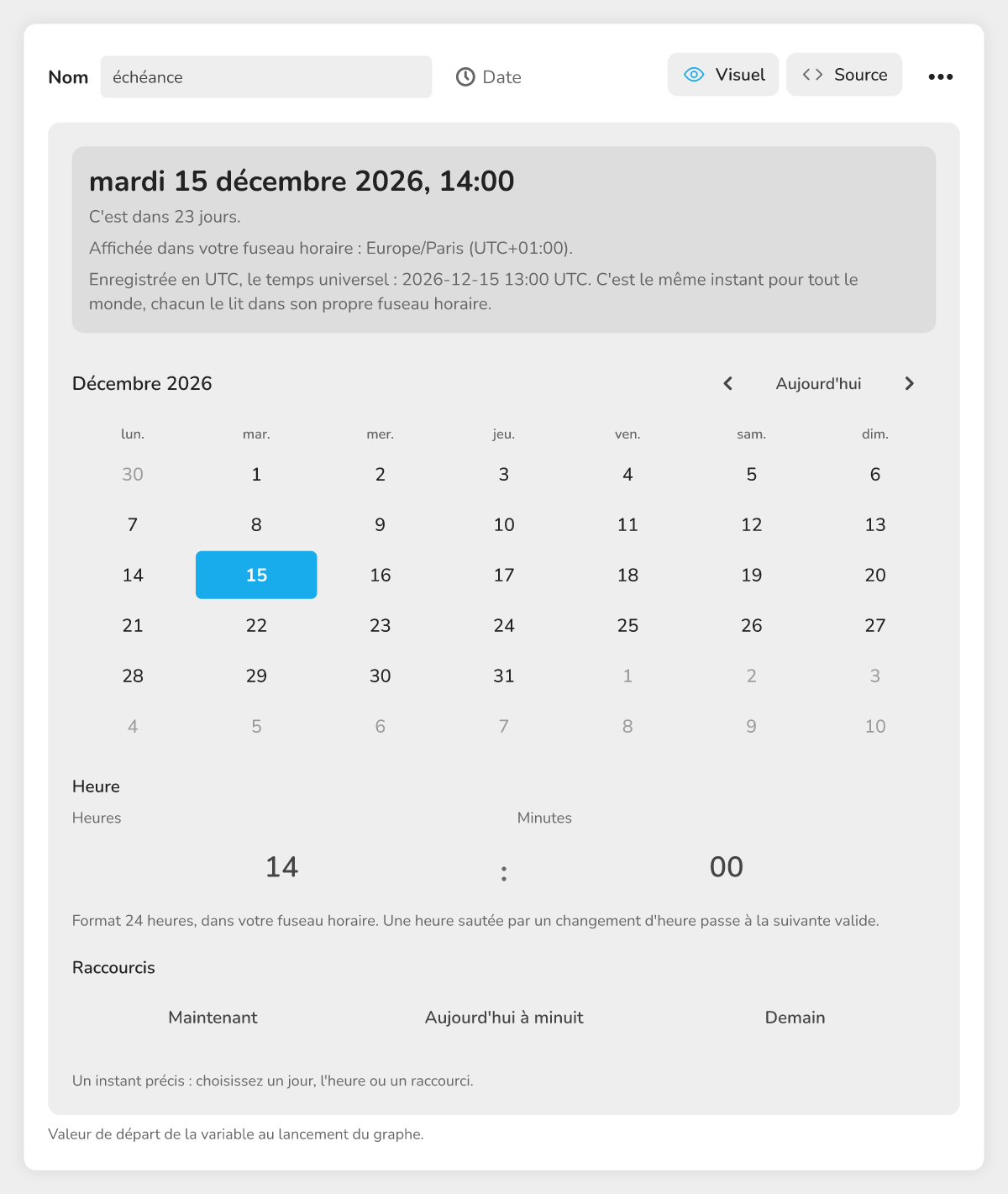 Le panneau Date et heure avec le calendrier, l'heure et les raccourcis.
Si la valeur enregistrée n'est pas une date valide, le panneau le dit (« Cette date est illisible ») et propose Remplacer par maintenant.
Afficher une date dans un texte
Écrivez {{échéance}} dans un texte : le joueur lit la date et l'heure en toutes lettres, dans sa langue (par exemple « 15 octobre 2026 à 14:00 » en français ; la présentation exacte peut varier légèrement d'un navigateur à l'autre). La langue est celle choisie par le joueur, sinon celle dans laquelle le projet est écrit, sinon celle de l'appareil. Une date invalide s'écrit comme un texte vide. Pour choisir le format, utilisez le bloc Formater une date.
Les blocs de date
Ajoutez-les par clic droit sur le graphe, Ajouter un bloc, puis tapez le nom dans « Rechercher un bloc… ». Les entrées de type date acceptent une variable Date, la sortie d'un autre bloc de date, ou une date saisie directement. Par défaut, une entrée date contient déjà une date valide : la minute où vous avez ajouté le bloc.
| Bloc | Entrées | Sorties | Exemple |
|---|---|---|---|
| Maintenant | aucune | date | L'heure de l'appareil du joueur au moment où le bloc est lu |
| Ajouter à une date | date, quantité, unité, fuseau horaire | résultat | Maintenant + 7 jours = la date de rappel |
| Différence entre deux dates | de, à, unité, fuseau horaire | différence | Jours entre Maintenant et l'échéance |
| Comparer deux dates | (flux), première date, seconde date, précision, fuseau horaire | la première est avant, identiques, la première est après | Aiguiller l'histoire selon que la date est passée |
| Formater une date | date, format, modèle personnalisé, langue, fuseau horaire | texte | « vendredi 2 octobre 2026 » |
| Extraire d'une date | date, fuseau horaire | année, mois (1-12), jour du mois, jour de la semaine (1 = lundi), heure, minute | Savoir si on est lundi |
| Date depuis des nombres | année, mois (1-12), jour du mois, heure, minute, fuseau horaire | date | Construire le 25 décembre 2026 à 20 h 30 |
Les réglages communs
- Unité (Ajouter, Différence) : secondes, minutes, heures, jours, semaines, mois ou années. Par défaut : jours ;
- Fuseau horaire : « fuseau du joueur » (par défaut) ou « UTC » ;
- Précision (Comparer) : exacte, même seconde, même minute, même heure, même jour, même mois ou même année ;
- Format (Formater) : date courte, date longue, date complète avec jour de la semaine, heure, date et heure (par défaut), jour de la semaine, mois, ISO 8601 ou modèle personnalisé.
Ce que fait chaque bloc
- Ajouter à une date accepte une quantité négative pour reculer. Ajouter un mois au 31 janvier donne le 28 février (le 29 les années bissextiles) : le mois s'arrête à son dernier jour.
- Différence entre deux dates compte des unités entières et donne un nombre négatif si la date « à » est avant la date « de ». Du 2 octobre 0 h au 12 octobre 23 h 59, il y a 10 jours.
- Comparer deux dates est un bloc de flux : il suit la sortie « la première est avant », « identiques » ou « la première est après ». Si la sortie choisie n'est reliée à rien, l'histoire s'arrête là.
- Formater une date écrit la date dans la langue indiquée (un code comme
frouen-GB) ; si vous la laissez vide, il prend la langue du joueur, puis celle du projet, puis celle de l'appareil. Le modèle personnalisé suit les codes de la bibliothèque Moment :dddd D MMMM YYYYdonne « vendredi 2 octobre 2026 » en français. Un modèle vide donne la date et l'heure. - Extraire d'une date donne six nombres. Le jour de la semaine va de 1 (lundi) à 7 (dimanche).
- Date depuis des nombres refuse une date qui n'existe pas (mois 13, 30 février).
Vérification de date : l'horloge du lecteur
Le bloc Vérification de date (entrée de flux et entrée date) suit la sortie avant tant que la date n'est pas arrivée, et la sortie après une fois qu'elle est passée. Il lit l'horloge de l'appareil, jamais le réseau. Si l'entrée ne contient pas de date valide, il suit la sortie avant. Pour un test plus fin (même jour, même mois), préférez Comparer deux dates.
Le bloc Date d'aujourd'hui est plus ancien : ses sorties date et date avec heure sont des textes, pas des dates. Pour calculer, utilisez Maintenant.
Exemple : un compte à rebours avant un événement
- Créez une variable Date nommée
échéanceet réglez-la dans le panneau. - Ajoutez un bloc Maintenant et un bloc Différence entre deux dates.
- Reliez la sortie date de Maintenant à l'entrée de.
- Dans l'entrée à, choisissez la variable
échéance. - Laissez l'unité sur « jours ».
- Pour afficher ce nombre au joueur, utilisez un bloc qui montre du texte et accepte les emplacements
{{nom}}, comme Narrateur (Chatbot) ou Dialogue (Visual Novel) : écrivez par exemplePlus que {{jours}} jours !dans son texte. Une entrée jours apparaît sur le bloc : reliez-y la sortie différence. Le nombre s'affiche tel quel, en jours entiers. Le bloc Histoire ne convient pas : son entrée texte n'accepte pas de nombre.
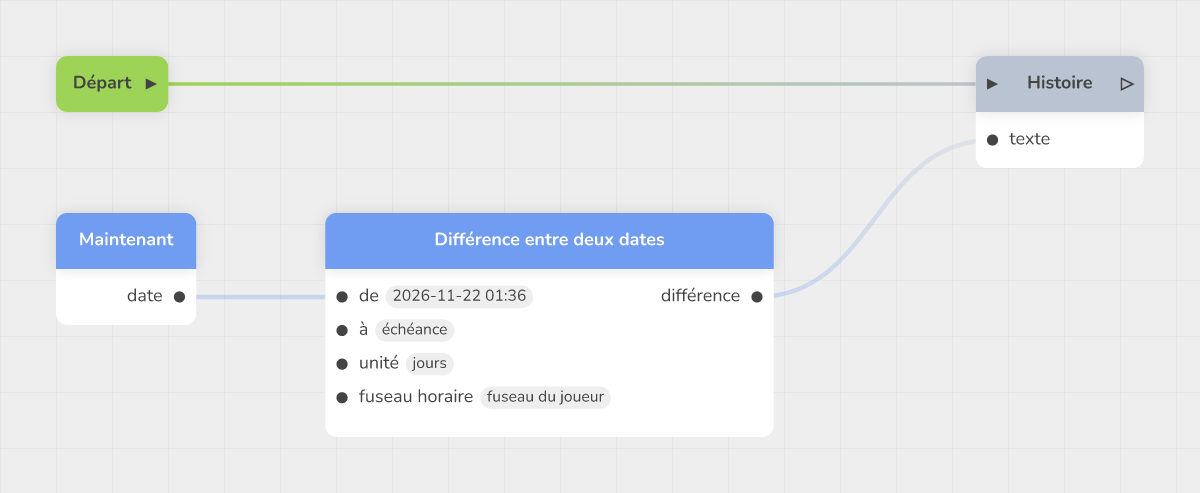 Le graphe du compte à rebours avec les trois blocs reliés.
Le joueur voit le nombre de jours restants, calculé à chaque lecture du bloc.
Fuseaux horaires et pièges
- Une date est enregistrée en UTC : c'est le même instant pour tout le monde, chacun le lit dans son fuseau. Le panneau vous l'affiche dans votre fuseau horaire.
- Avec « fuseau du joueur », un joueur à Tokyo et un joueur à Paris peuvent obtenir des jours différents pour la même date. Choisissez « UTC » pour un résultat identique partout.
- Les dates viennent de l'horloge de l'appareil du joueur.
- Une Liste ne peut pas contenir de dates.
Dépannage
Ces messages d'erreur, écrits en anglais, signalent un bloc de date qui ne peut pas faire son calcul pendant la lecture de l'histoire.
| Message | Solution |
|---|---|
| the input "..." holds no valid date | Reliez un bloc Maintenant, une variable Date ou un autre bloc de date, ou choisissez une date |
| ... is not a date. Month goes from 1 to 12, hour from 0 to 23, minute from 0 to 59 | Corrigez les nombres de Date depuis des nombres (le 30 février n'existe pas) |