
Mis à jour pour la version 6.0.30
Vous venez de tester votre projet et vous voulez revoir exactement par où le joueur est passé ? Le rejeu rejoue la dernière exécution directement sur le graphe : Celestory ouvre les graphes traversés, met en avant le bloc atteint à chaque étape et trace le chemin parcouru. Vous pouvez avancer, reculer, accélérer et repartir d'une étape dans le player.
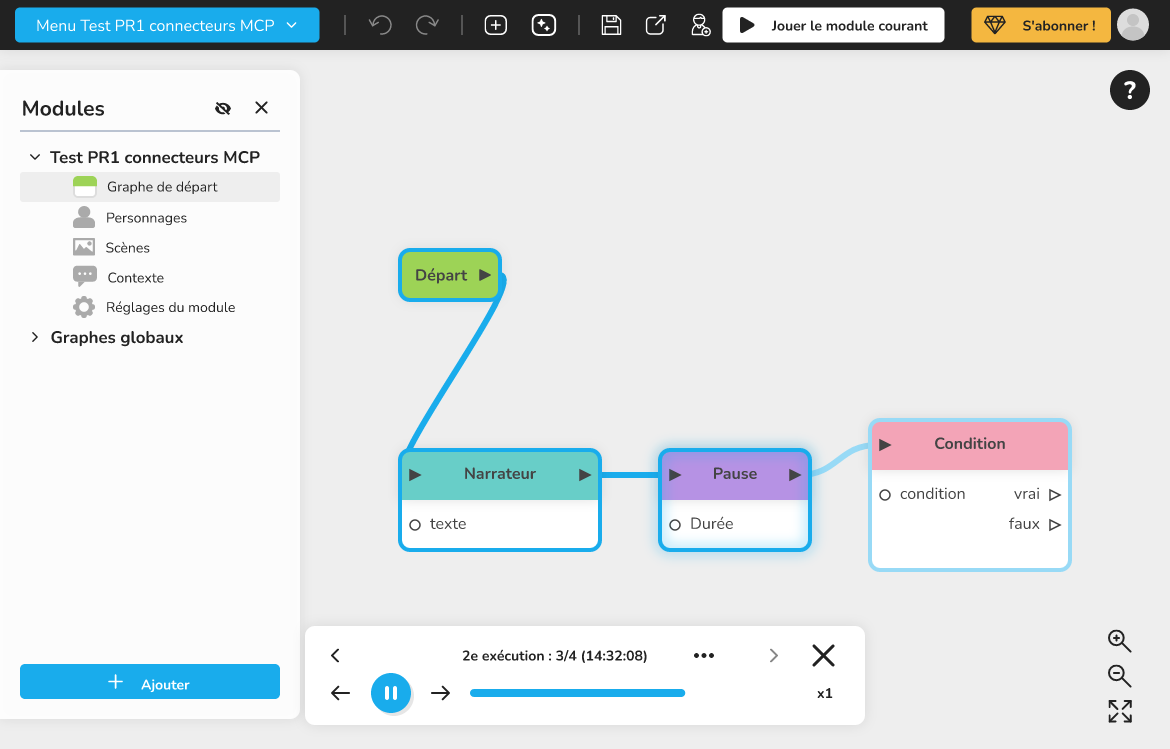 Le graphe pendant un rejeu, avec le bloc courant entouré, les liens déjà parcourus et la carte de contrôle en bas de l'écran
À quoi ça sert
- Comprendre pourquoi une histoire a pris une branche plutôt qu'une autre ;
- retrouver le bloc où un test s'est mal passé, sans tout rejouer à la main ;
- montrer un parcours à un collègue ou à un client ;
- repartir d'une étape précise pour tester la suite (voir plus bas).
Ce qui est enregistré
Dès que vous lancez le player, Celestory note chaque bloc que le joueur traverse : le module, le graphe, le bloc, l'état du player à son arrivée, ce que montrait le chatbot ou la scène du Visual Novel, et les variables qui ont changé en chemin. L'ensemble forme une exécution.
- Une exécution est créée à chaque démarrage ou redémarrage du player ;
- Celestory garde les 20 dernières exécutions, les plus anciennes sont supprimées ;
- les exécutions restent disponibles après la fermeture du player ;
- elles sont gardées par la page de Celestory ouverte, pas dans votre projet : elles disparaissent quand vous rechargez ou fermez la page.
🔺 À savoir : tant qu'aucun bloc n'a été enregistré, le bouton de rejeu est grisé. Lancez d'abord le player et jouez au moins un bloc.
Où trouver le rejeu
- Dans la barre du projet, passez la souris sur le bouton Jouer le module courant : un petit menu s'ouvre.
- Cliquez sur Rejouer la dernière exécution.
Le graphe du premier bloc de l'exécution la plus récente s'ouvre aussitôt, la carte de contrôle apparaît en bas du graphe et la lecture automatique démarre.
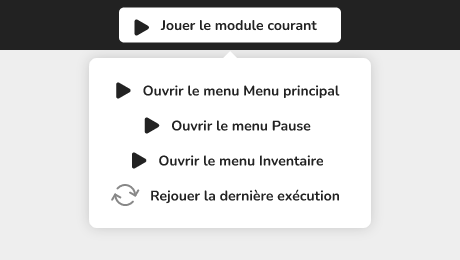 Le menu qui s'ouvre sous le bouton Jouer, avec l'entrée Rejouer la dernière exécution
Ce que montre le graphe
À chaque étape, Celestory centre le graphe sur le bloc atteint et le met en évidence :
- le bloc courant est entouré, avec un halo discret ;
- le lien qui vient d'être emprunté est tracé progressivement depuis le bloc précédent ;
- les liens déjà parcourus avant cette étape restent colorés ;
- les liens et les blocs que l'exécution va encore traverser dans ce graphe sont indiqués dans une teinte plus claire ;
- les blocs déjà visités gardent un contour.
Si l'exécution passe d'un graphe à un autre, Celestory ouvre le graphe concerné tout seul.
La carte de contrôle
La carte en bas du graphe contient, de haut en bas :
| Élément | Rôle |
|---|---|
| Titre « 1re exécution : 3/12 (14:32:05) » | Numéro de l'exécution, étape affichée sur le nombre total d'étapes, heure de début |
| Flèches gauche et droite en haut | Exécution précédente et Exécution suivante |
| Bouton lecture / pause | Lance ou arrête la lecture automatique |
| Flèches Étape précédente et Étape suivante | Avance ou recule d'un bloc |
| Barre de progression | Cliquez pour sauter à un endroit de l'exécution |
| x1, x2, x4 | Vitesse de lecture : un clic passe à la vitesse suivante |
| Croix Fermer | Quitte le rejeu |
Vitesse de lecture
Chaque étape reste à l'écran à peu près le temps qu'elle a réellement pris pendant le test, avec un minimum d'une demi-seconde et un maximum d'une seconde et demie (à vitesse x1). Aux vitesses x2 et x4, ces durées sont divisées par deux ou par quatre. À la dernière étape, la lecture s'arrête ; appuyez de nouveau sur lecture pour repartir du début.
Plusieurs exécutions
Utilisez Exécution précédente et Exécution suivante pour passer d'une exécution à l'autre. Le rejeu démarre toujours sur la plus récente. Ces flèches sont grisées quand il n'y a pas d'autre exécution.
Ouvrir le player ou les données d'une étape
Cliquez sur Plus d'options (les trois points au centre de la carte) :
- Ouvrir le player ouvre le player sur l'étape affichée, avec le même état qu'à l'époque. Si un player est déjà ouvert, il suit désormais les étapes du rejeu. Si vous jouez ensuite à partir de cette étape, Celestory enregistre une nouvelle exécution qui part de celle-ci, et le rejeu la suit ;
- Ouvrir les données ouvre l'éditeur du bloc de l'étape, sur les valeurs de cette exécution ;
- Générer en MP4 crée une vidéo de l'exécution (voir Filmer une partie en vidéo MP4).
Ces deux premières options sont grisées pendant la lecture automatique : mettez d'abord en pause.
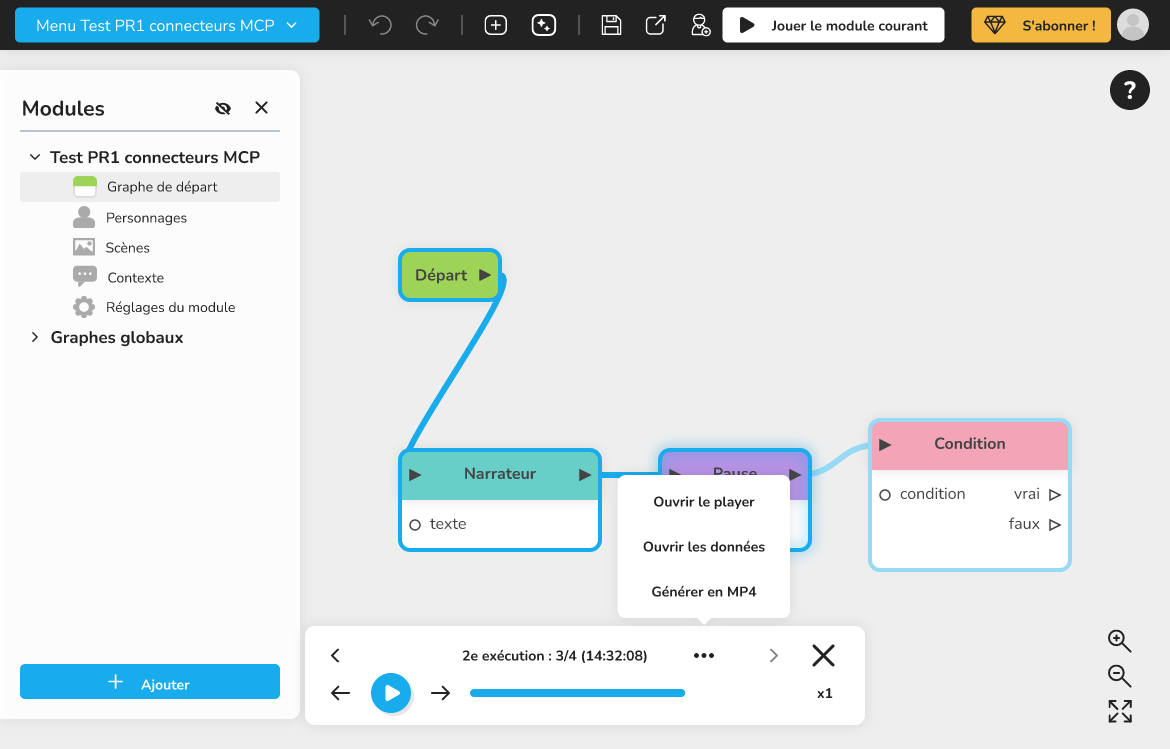 Le menu Plus d'options ouvert, avec Ouvrir le player, Ouvrir les données et Générer en MP4
Limites
- le rejeu se fait sur le graphe et montre seulement les blocs traversés : pour revoir ce que voyait le joueur (pages HTML5, images), ouvrez le player sur l'étape ou générez une vidéo MP4 ;
- l'option Ouvrir le player dépend de l'état conservé à chaque étape : une étape sans état enregistré ne peut pas être rouverte dans le player ;
- les exécutions ne sont pas enregistrées dans le projet : elles ne se partagent pas avec vos collaborateurs.
Dépannage
| Problème | Solution |
|---|---|
| Rejouer la dernière exécution est grisé | Lancez le player et jouez au moins un bloc, puis rouvrez le menu |
| Le rejeu ne démarre pas alors que le bouton est actif | La dernière exécution ne contient encore aucun bloc (player relancé sans jouer) : jouez au moins un bloc, puis relancez le rejeu |
| Ouvrir le player est grisé | Mettez la lecture en pause, ou attendez la fin d'un enregistrement vidéo |
| La croix Fermer est grisée | Une vidéo est en cours d'enregistrement ou de création : attendez la fin ou annulez |