
Mis à jour pour la version 6.0.30
Celestory vous permet de poser un croquis, un petit sprite ou un logo directement sur le graphe, à côté de vos blocs. Trois outils sont proposés : le dessin à main levée, le pixel art et l'import d'une image SVG. Ils servent à illustrer, expliquer ou décorer votre graphe, pour vous et pour votre équipe.
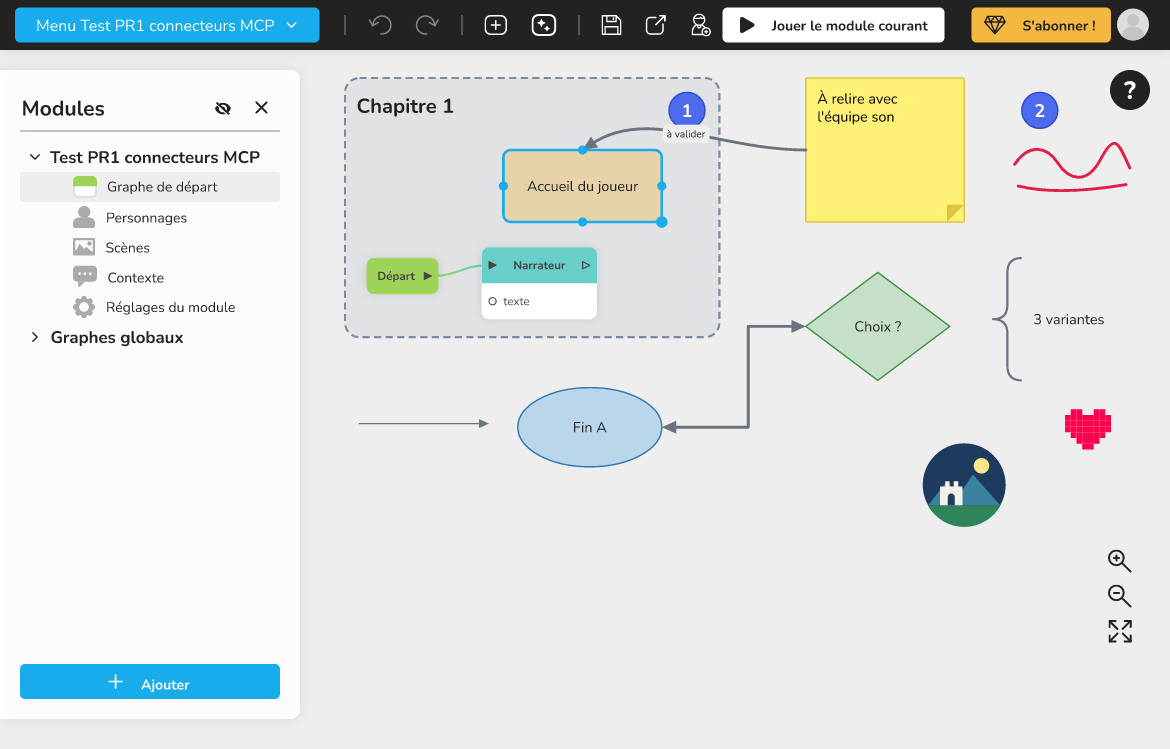 un graphe avec, à côté de quelques blocs, un dessin à main levée en rouge, un petit pixel art et une image SVG importée
À quoi ça sert
Ces dessins sont des annotations du graphe, comme les flèches et les post-it décrits dans Annoter le graphe : flèches, formes et post-it. Ce ne sont pas des blocs : ils n'ont ni entrée ni sortie et ne font pas partie de l'histoire. Le joueur ne les voit jamais, ils ne sont pas lus par le build ni par les exports.
Vous pouvez par exemple :
- esquisser le plan d'une scène à côté des blocs qui la composent ;
- entourer ou souligner une zone du graphe à reprendre ;
- ajouter un logo ou un pictogramme pour repérer une partie du projet ;
- dessiner une petite illustration en pixel art pour vous y retrouver plus vite.
Où trouver les outils
Faites un clic droit sur une zone vide du graphe, puis choisissez Formes. Les trois outils de cet article se trouvent à la fin de la liste : Dessin à main levée, Pixel art et Image SVG…. L'élément se place à l'endroit où vous avez fait le clic droit (sauf le dessin à main levée, qui se fait où vous dessinez).
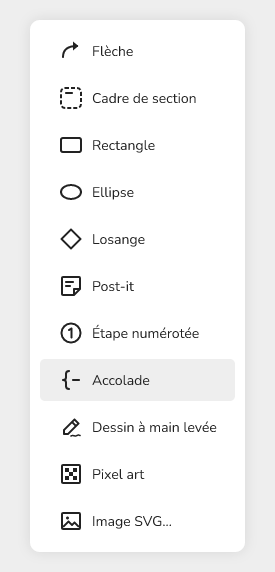 le menu clic droit du graphe avec le sous-menu Formes ouvert, qui montre les entrées Dessin à main levée, Pixel art et Image SVG…
Dessiner à main levée
- Faites un clic droit sur le graphe, puis choisissez Formes > Dessin à main levée. Un message vous rappelle comment poser le crayon.
- Dessinez sur le graphe en maintenant le bouton de la souris (ou le doigt) enfoncé.
- Pour finir, posez le crayon : appuyez sur Échap, faites un clic droit, cliquez sur Terminer, ou cliquez en dehors du graphe.
Tant que le crayon est actif, une barre d'outils intitulée Crayon apparaît en haut du graphe. Elle contient :
- sept couleurs rondes (la dernière est le blanc) ;
- trois épaisseurs : Fine, Moyenne et Épaisse ;
- Gomme : elle efface en entier chaque trait que vous touchez ; cliquez à nouveau sur une couleur ou sur une épaisseur pour reprendre le crayon ;
- Terminer : pose le crayon.
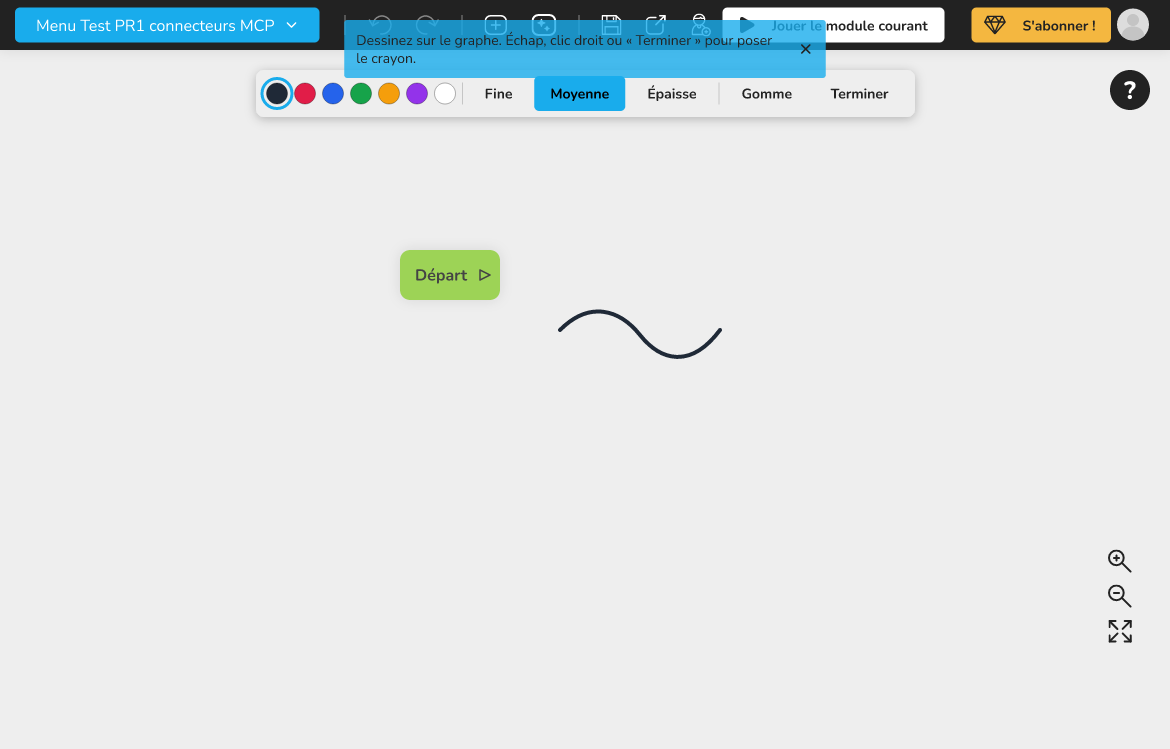 le graphe en mode crayon, avec la barre d'outils Crayon en haut (couleurs, Fine, Moyenne, Épaisse, Gomme, Terminer) et un dessin en cours
Tous les traits dessinés pendant une même session forment un seul dessin, que vous pouvez ensuite déplacer, copier ou supprimer d'un bloc. Chaque trait est une étape de l'historique : vous pouvez annuler un trait sans perdre les autres. Si la gomme efface le dernier trait d'un dessin, le dessin disparaît, avec les flèches qui lui étaient reliées. Quand vous posez le crayon, le dessin est sélectionné.
Modifier un dessin
Sélectionnez le dessin, faites un clic droit, puis choisissez Modifier l'annotation (un double-clic sur le dessin ouvre aussi l'éditeur). La fenêtre Édition du dessin propose :
- Couleur des N traits : une couleur unique pour tous les traits du dessin ;
- Proportions d'origine : rétablit le rapport largeur/hauteur du dessin d'origine, si vous l'avez étiré en le redimensionnant.
Pour changer la taille du dessin, sélectionnez-le puis tirez son coin inférieur droit. Le pixel art et les images SVG se redimensionnent de la même façon.
Peindre un pixel art
Le pixel art est une petite image faite de gros carrés, parfaite pour un sprite, une icône ou un décor.
- Faites un clic droit sur le graphe, puis choisissez Formes > Pixel art.
- Un pixel art vide de 16 sur 16 pixels est posé sur le graphe, sélectionné, et la fenêtre Pixel art s'ouvre.
- Choisissez une couleur dans la Palette, puis cliquez ou glissez sur la grille pour peindre.
- Pour effacer des pixels, choisissez Gomme dans la palette, puis cliquez ou glissez sur la grille.
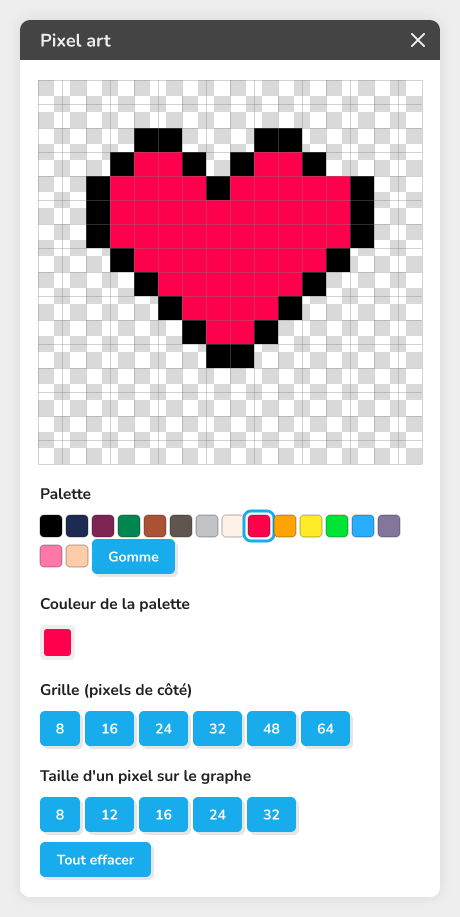 la fenêtre Pixel art avec la grille en cours de peinture, la palette de 16 couleurs, et les réglages en dessous
Chaque coup de pinceau (du clic au relâchement) est une étape de l'historique. Les réglages de la fenêtre :
| Réglage | Ce qu'il fait |
|---|---|
| Palette | 16 couleurs, plus Gomme pour vider un pixel |
| Couleur de la palette | Change la couleur de la case de palette sélectionnée : tous les pixels de cette couleur changent avec elle |
| Grille (pixels de côté) | Taille de la grille : 8, 16, 24, 32, 48 ou 64 ; en changer garde la partie en haut à gauche du dessin |
| Taille d'un pixel sur le graphe | Taille d'un carré sur le graphe : 8, 12, 16, 24 ou 32 |
| Tout effacer | Vide la grille |
💡 Astuce : pour peindre dans une couleur qui n'est pas dans la palette, sélectionnez d'abord une case de la palette, puis changez-la avec Couleur de la palette. Les pixels déjà peints avec cette case prennent aussi la nouvelle couleur.
Pour rouvrir la fenêtre plus tard, sélectionnez le pixel art, faites un clic droit, puis choisissez Modifier l'annotation.
Importer une image SVG
Un fichier SVG est une image vectorielle (un logo, un schéma, un pictogramme). Celestory ne garde pas le fichier lui-même : il le dessine une fois en image et conserve seulement cette image, ce qui évite d'exécuter quoi que ce soit venant du fichier.
- Faites un clic droit sur le graphe, puis choisissez Formes > Image SVG….
- Sélectionnez un fichier
.svgsur votre ordinateur. - L'image est posée sur le graphe, sélectionnée. Si elle est grande, elle est réduite pour que sa plus grande dimension ne dépasse pas 300 sur le graphe ; vous pouvez ensuite la redimensionner en tirant son coin inférieur droit.
Dans le fichier, seuls les éléments qui servent à dessiner sont gardés : le reste est retiré par sécurité.
Pour voir ce que pèse l'image, sélectionnez-la, faites un clic droit, puis Modifier l'annotation : la fenêtre Édition de l'image indique sa taille en pixels et son poids dans le projet (par exemple « 1024 × 768 pixels, 120 Ko dans le projet »). Le bouton Proportions d'origine rétablit son rapport largeur/hauteur.
Limites d'une image SVG
- un fichier de 1 Mo au plus ;
- 5 000 éléments au plus dans le fichier ;
- 2 Mo d'images au plus par graphe, toutes images confondues ;
- le fichier doit indiquer sa taille (largeur et hauteur, ou un viewBox).
Dépannage
À l'import, un message rouge explique ce qui ne va pas :
| Message | Solution |
|---|---|
| Seules les images SVG peuvent être importées | Exportez votre image en SVG dans votre logiciel de dessin, ou dessinez-la avec le crayon ou le pixel art |
| Ce fichier n'est pas une image SVG valide | Ouvrez-le dans un logiciel de dessin, exportez-le à nouveau en SVG |
| Ce fichier SVG est trop lourd (plus de 1 Mo) | Simplifiez-le ou réduisez-le dans votre logiciel de dessin |
| Cette image SVG contient trop d'éléments (plus de 5 000) | Simplifiez-la dans votre logiciel de dessin |
| Ce fichier SVG contient des instructions qui ne sont pas autorisées, par sécurité | Exportez-le à nouveau en « SVG simple » ou « SVG optimisé » |
| Cette image SVG n'a pas pu être lue | Ouvrez-la dans un logiciel de dessin, exportez-la à nouveau |
| Cette image SVG n'indique pas sa taille | Ajoutez-lui une largeur et une hauteur (ou un viewBox) dans votre logiciel de dessin |
| Cette image reste trop lourde pour le projet, même réduite | Simplifiez-la : moins de détails ou de dégradés |
| Ce graphe contient déjà trop d'images (2 Mo au total) | Supprimez une image du graphe, ou dessinez avec le crayon ou le pixel art, qui ne pèsent presque rien |
Le dernier message s'affiche aussi quand vous collez une sélection qui contient des images et que le graphe n'a plus de place : les images en trop ne sont alors pas collées.
Ce qu'il faut savoir
- Les dessins, pixel arts et images ne font pas partie de l'histoire : ils n'apparaissent pas dans l'application, ni dans les exports.
- Un dessin à main levée et un pixel art ne pèsent presque rien dans le projet. Les images SVG pèsent davantage, d'où la limite de 2 Mo par graphe.
- Les images importées sont des images fixes : modifier le fichier SVG d'origine ne change pas l'image du graphe, il faut la réimporter.
Demander un dessin à l'assistant IA
L'assistant IA qui construit votre graphe peut ajouter un dessin à main levée ou un pixel art sur le graphe. Il ne sait pas importer une image SVG : pour cela, utilisez Formes > Image SVG….