
Mis à jour pour la version 6.0.30
Le bloc Requête IA son fait dire un texte à une voix générée par l'IA, pendant que le joueur joue. Il sert à faire parler un personnage ou un assistant sans enregistrer de voix à l'avance. Avec certains modèles, il peut aussi écouter ce que le joueur vient de dire au micro et répondre à voix haute.
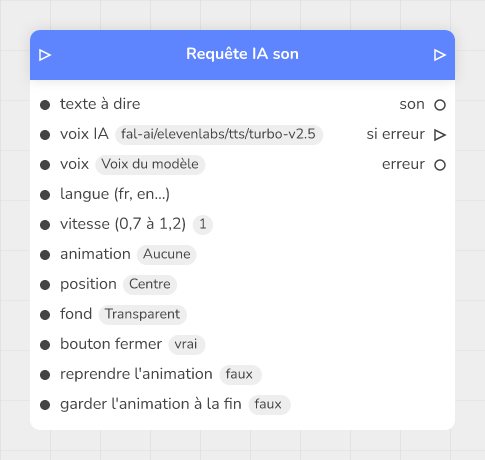 un bloc Requête IA son sur le graphe, avec ses entrées (texte à dire, voix IA, voix) et ses sorties (son, si erreur, erreur)
🔺 À savoir : ce bloc est réservé à la formule ENTREPRISE (le menu Ajouter un bloc l'indique par la mention « ENTREPRISE »). Il utilise aussi votre quota mensuel d'IA (voir la section Crédits et limites).
📥 Entrées
| Entrée | Rôle |
|---|---|
| in | Reçoit le flux du graphe : le bloc se déclenche quand le flux arrive. |
| texte à dire | Le texte que la voix prononce (1 000 caractères au plus). Vous pouvez y injecter une variable avec {{variable}}. |
| voix IA | Le modèle de voix à utiliser. |
| voix | La voix du modèle (si le modèle en propose). Par défaut : « Voix du modèle ». |
| langue (fr, en…) | La langue, avec un code comme fr ou en (si le modèle accepte une langue). |
| vitesse (0,7 à 1,2) | La vitesse de parole (si le modèle accepte une vitesse). 1 est la vitesse normale. |
| animation | L'animation affichée pendant l'attente (aucune par défaut). |
| position, fond, bouton fermer, reprendre l'animation, garder l'animation à la fin | Les options de l'animation. |
Les entrées voix, langue et vitesse n'apparaissent que si le modèle choisi les propose : changez de modèle et la liste des entrées s'adapte toute seule.
📤 Sorties
| Sortie | Rôle |
|---|---|
| out | Le flux continue ici une fois le son prêt. |
| son | Le son généré. Branchez-le sur un bloc Jouer son pour le faire entendre. |
| paroles dites | Les mots prononcés (uniquement avec un modèle qui répond à voix haute). |
| si erreur | Le flux continue ici si la requête échoue (voir Dépannage). |
| erreur | Une phrase qui explique l'échec, vide quand tout s'est bien passé. |
Le bloc ne joue pas le son lui-même : il le fabrique et vous le donne par la sortie son. Ce son n'est pas un fichier de votre projet, c'est une adresse web que le bloc Jouer son sait lire.
🎚 Choisir le modèle et la voix
L'entrée voix IA propose uniquement les modèles que l'administration de Celestory a ouverts aux jeux. Il y a deux familles, listées dans cet ordre :
- les modèles de voix, qui lisent le texte à voix haute ;
- les modèles qui répondent à voix haute, qui répondent au texte ou à ce que le joueur a dit.
Dans chaque famille, les modèles suivent l'ordre choisi par l'administration. Un nouveau bloc commence avec le modèle ElevenLabs Turbo v2.5, utilisable seulement s'il est ouvert aux jeux sur votre serveur (sinon le bloc affiche l'un des avertissements ci-dessous). Si aucun modèle n'est ouvert, le bloc affiche l'avertissement « Aucune voix IA n'est encore ouverte aux jeux : un administrateur doit en ouvrir une ». Si le modèle choisi n'est plus ouvert, il affiche « Les jeux ne peuvent pas utiliser ... : choisissez une autre voix IA ». Un jeu ne change jamais de modèle tout seul.
[Capture : l'entrée voix IA ouverte avec la liste des modèles, puis l'entrée voix déroulée]
Ce que dit le joueur (modèle qui répond à voix haute)
Avec un modèle qui répond à voix haute, le bloc change :
- l'entrée texte à dire devient ce que dit le joueur : c'est le message auquel le modèle répond ;
- une entrée son apparaît juste après in : branchez-y la sortie son d'un bloc Microphone pour que le modèle écoute le joueur (un enregistrement WAV ou MP3 de 5 minutes au plus) ;
- une entrée consigne (ton, accent, rôle) apparaît : c'est là que vous décrivez le rôle du personnage, son ton et son accent (2 000 caractères au plus) ;
- la sortie paroles dites apparaît après son ;
- les entrées langue et vitesse disparaissent : dites la langue et le rythme dans la consigne ;
- la liste des voix est celle du modèle ; à défaut, ce sont les voix
alloy,ash,ballad,coral,echo,sage,shimmeretverse.
L'animation de réflexion
Pendant que la requête tourne, le joueur peut voir une animation sur le fil de discussion, au rythme lent d'une respiration. Choisissez-la avec l'entrée animation, puis réglez la position (centre ou bord), le fond (Sombre ou Transparent) et le bouton fermer. Le bouton fermer masque seulement l'animation : la requête continue.
Par défaut, l'animation est « Aucune » : un bloc ne montre rien tant que vous n'en choisissez pas. Toutes les animations et leurs options sont décrites dans Les animations vocales : Microphone, sons et musiques.
💡 Exemple d'utilisation
Un assistant vocal en trois blocs :
- Microphone : le joueur parle. Sa sortie son contient l'enregistrement ;
- Requête IA son : choisissez un modèle qui répond à voix haute, branchez la sortie son du Microphone sur l'entrée son, et écrivez dans consigne (ton, accent, rôle) : « Tu es un guide de musée, tu réponds en une ou deux phrases, d'une voix chaleureuse. » ;
- Jouer son : branchez-y la sortie son de la Requête IA son.
Pour une voix qui lit simplement un texte, prenez un modèle de voix, écrivez le texte dans texte à dire et branchez directement la sortie son sur Jouer son.
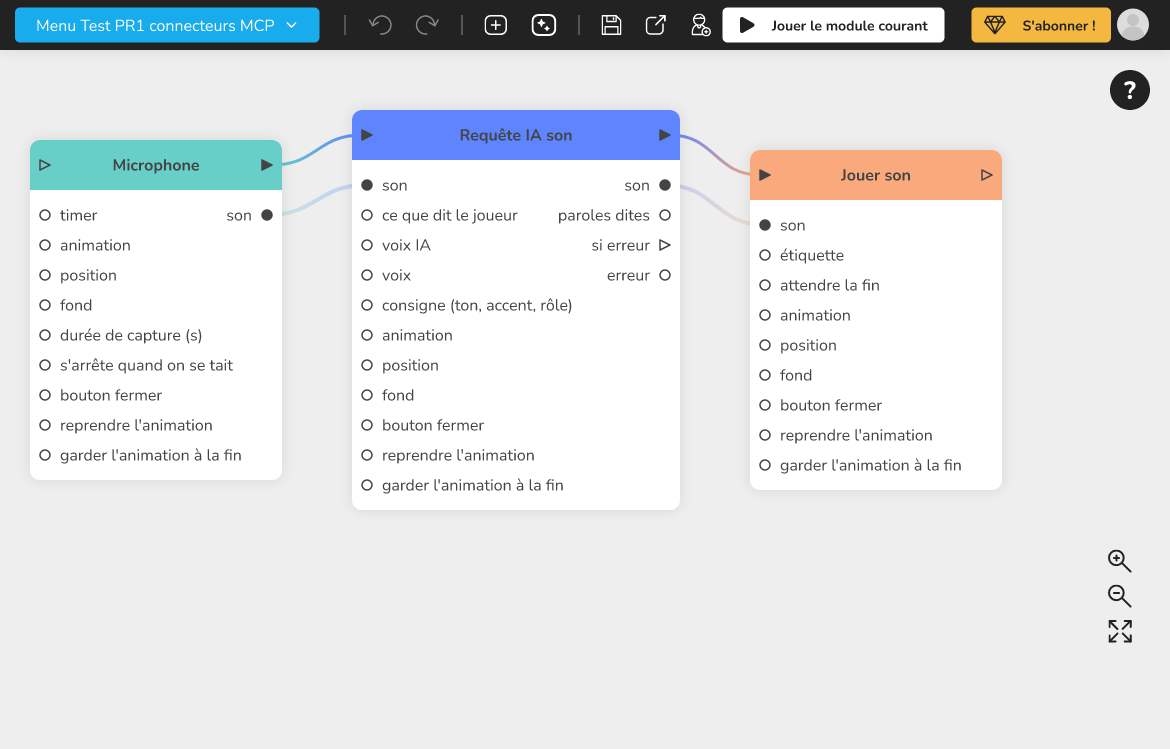 le graphe Microphone, Requête IA son et Jouer son relié par le flux et par le son
Crédits et limites
- Chaque requête compte dans le quota mensuel d'IA du propriétaire du projet, pas dans celui du joueur. Quand le quota est atteint, le bloc renvoie « Le quota mensuel d'IA de ce jeu est atteint. ».
- Avec un modèle qui répond à voix haute, les jetons audio de la réponse sont aussi facturés en crédits.
- Un modèle qui répond à voix haute est servi hors de l'Union européenne : il ne peut pas être utilisé comme modèle souverain.
- Le nombre de crédits d'une requête dépend du modèle choisi dans le bloc : chaque modèle a son propre tarif, réglé par l'administration de Celestory.
Pour le détail des crédits, voyez Les crédits IA et l'abonnement.
🛟 Dépannage
La phrase d'erreur est toujours placée dans la sortie erreur. Si si erreur est branchée, le jeu continue par là ; sinon il continue par out pour ne pas s'arrêter.
| Message | Solution |
|---|---|
| Cette voix IA n'est pas disponible dans les jeux. | Choisissez un autre modèle dans voix IA. |
| Un réglage du bloc (voix, langue ou vitesse) n'est pas accepté par ce modèle. | Remettez voix sur « Voix du modèle », videz langue ou remettez vitesse sur 1. |
| Il n'y a pas de texte à dire. | Remplissez texte à dire (ou ce que dit le joueur). |
| Le texte à dire est trop long (1 000 caractères au plus). | Raccourcissez le texte. |
| Le modèle de voix n'a pas pu produire le son. | Réessayez, ou changez de modèle. |
| Ce modèle ne sait pas répondre à voix haute. | Choisissez un modèle de la famille « répond à voix haute ». |
| Ce modèle répond à voix haute hors de l'Union européenne : il ne peut pas être utilisé comme modèle souverain. | Choisissez une autre voix IA ou demandez à un administrateur de retirer « souverain ». |
| Le son envoyé n'est pas accepté par ce modèle (un enregistrement WAV ou MP3 du micro, 5 minutes au plus). | Utilisez la sortie son d'un bloc Microphone et réduisez la durée de capture. |
| Le quota mensuel d'IA de ce jeu est atteint. | Attendez la remise à zéro du quota ou changez d'abonnement. |
| La requête de son a échoué. | Réessayez ; si cela persiste, contactez le support. |
⚙ Détails techniques
- Le bloc appelle le serveur Celestory au moment où le joueur y arrive : il faut une connexion internet.
- Avec un modèle de voix, le son est une adresse web ; avec un modèle qui répond à voix haute, c'est un son WAV renvoyé directement et rien n'est stocké.
- Les langues sont envoyées en minuscules et sans région : « fr-FR » devient
fr. La vitesse est ramenée entre 0,7 et 1,2.