
Mis à jour pour la version 6.0.30
Mon Aide Celestory est le service d'aide de Celestory, bâti sur Chatwoot. Dans votre projet, la carte Mon Aide Celestory (Chatwoot) affiche la bulle de chat de votre équipe dans l'application publiée, pour que vos utilisateurs vous écrivent sans quitter l'app. Elle peut aussi protéger par un mot de passe ou une liste d'adresses la documentation de votre équipe. Tout est facultatif : sans réglage, rien ne change.
[Capture : une application publiée avec la bulle de chat de l'équipe ouverte en bas à droite]
Ce que voit l'utilisateur
Dans votre application publiée
- Une bulle de chat apparaît dans l'app exportée (HTML5, lien direct, mobile). Le visiteur clique dessus pour écrire à votre équipe.
- La bulle s'affiche dans la langue de l'app, celle de la traduction du projet.
- Le visiteur est anonyme pour votre équipe : l'app publiée n'a pas d'utilisateur Celestory connecté.
- Celestory n'affiche pas de bandeau de cookies dans l'application publiée (voir « Vie privée et cookies » plus bas).
- Dans l'aperçu intégré à l'éditeur, la bulle de votre équipe n'apparaît pas.
- Une page ne charge qu'une seule bulle. Si la page charge déjà celle du support de Celestory, c'est elle qui reste.
Sur la page de jeu publique
La page de jeu publique propose un bouton Discuter avec le support (en anglais « Chat with support »). Il ouvre le chat du support de Celestory, pas celui de votre équipe. Rien n'est chargé tant que le visiteur n'a pas cliqué sur ce bouton. Voir La page de jeu publique : QR code, installation et formats d'affichage.
Dans l'éditeur Celestory
L'éditeur affiche lui aussi une bulle d'aide, celle du support de Celestory, avec le pictogramme Celestory. Elle apparaît seulement si vous avez accepté les cookies (voir plus bas). Elle s'ouvre dans votre langue. Si vous êtes connecté, l'équipe de support voit votre nom, votre e-mail et votre avatar Celestory ; à la déconnexion, la conversation est retirée du navigateur. Cette bulle n'est pas réglable par projet : celle de votre équipe n'apparaît que dans l'application publiée.
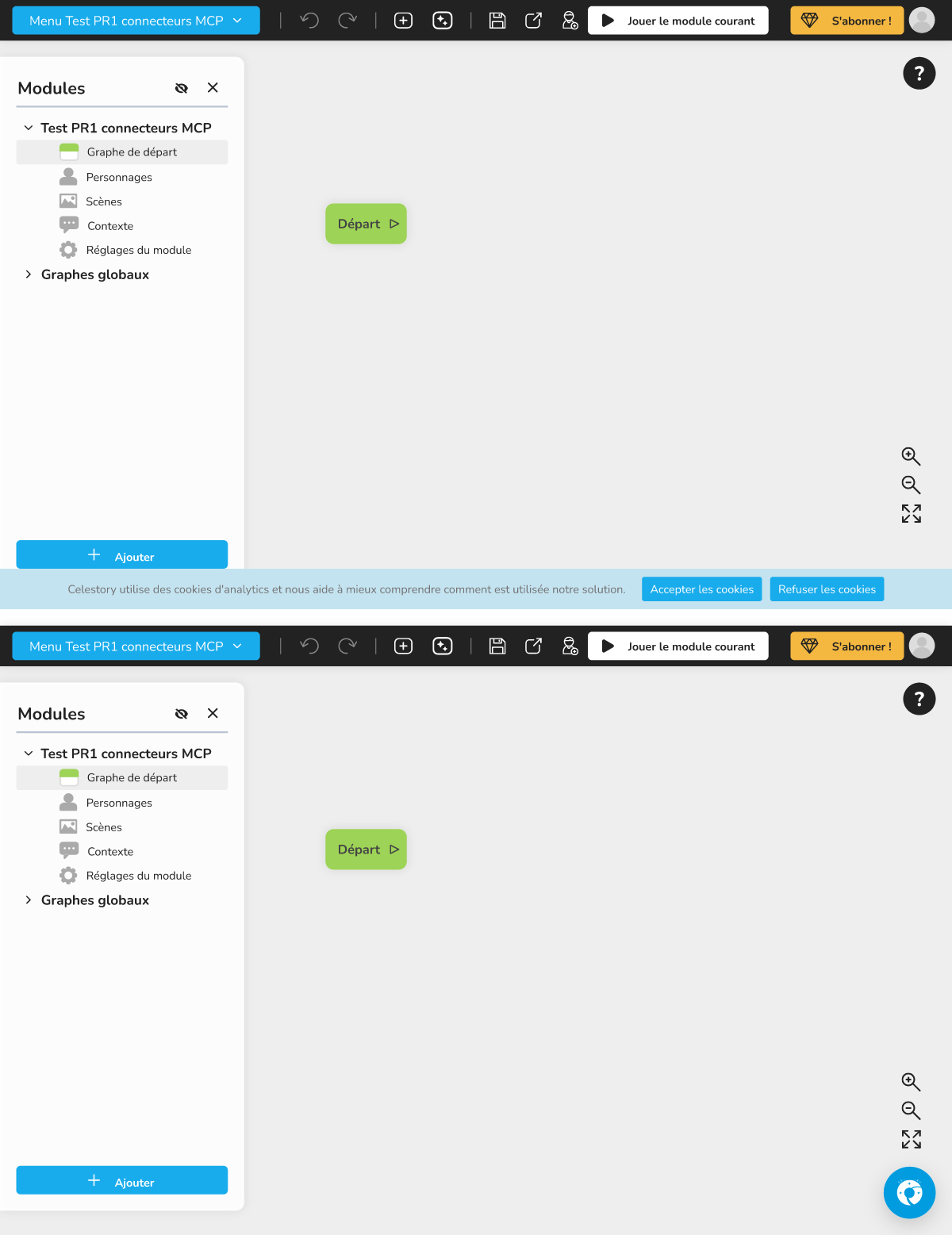 le bandeau de cookies à la première visite, puis la bulle d'aide en bas à droite une fois les cookies acceptés (les deux ne s'affichent jamais ensemble)
Où trouver le réglage
Ouvrez la fenêtre Intégrations du projet : entrée Intégrations du menu général du projet, ou raccourci Cmd + Maj + I (Mac) ou Ctrl + Maj + I (Windows, Linux). La carte Mon Aide Celestory (Chatwoot) est située après les cartes Baserow, Airtable et Make, avant Voltask. Elle s'ouvre toute seule quand la bulle est activée.
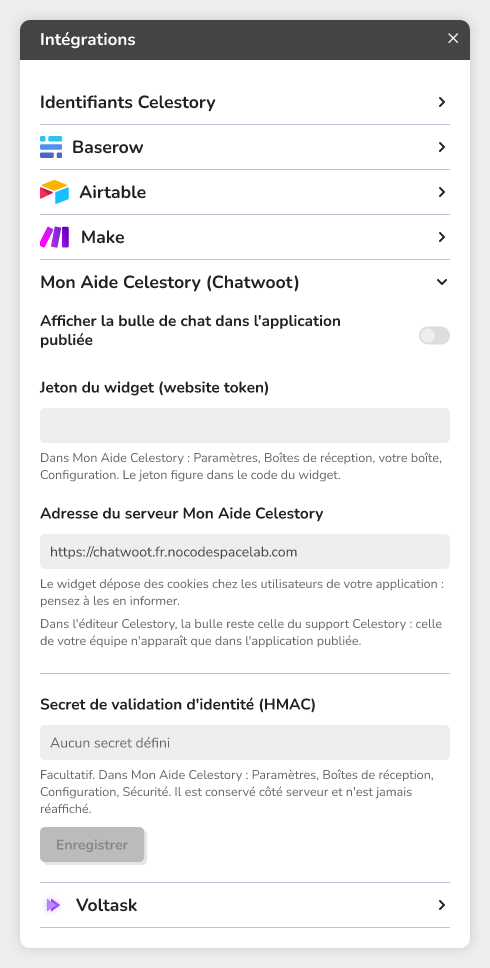 la fenêtre Intégrations avec la carte Mon Aide Celestory (Chatwoot) ouverte
Afficher la bulle de votre équipe
- Dans Mon Aide Celestory, créez une boîte de réception de type site web pour votre équipe. Si vous renseignez la liste des domaines autorisés de cette boîte, ajoutez-y le domaine de votre application publiée.
- Ouvrez les réglages : Paramètres, Boîtes de réception, votre boîte, Configuration. Copiez le jeton du widget (website token) dans le code du widget.
- Dans Celestory, ouvrez Intégrations, carte Mon Aide Celestory (Chatwoot), et activez Afficher la bulle de chat dans l'application publiée.
- Collez le jeton dans Jeton du widget (website token) : lettres et chiffres seulement, de 16 à 64 caractères.
- Laissez Adresse du serveur Mon Aide Celestory telle quelle, ou saisissez l'adresse https de votre propre serveur Chatwoot, sans chemin (par exemple
https://aide.exemple.com). Vider le champ rétablit l'adresse par défaut. - Enregistrez le projet puis exportez de nouveau l'application : le réglage est copié dans l'export, un projet déjà exporté doit l'être une seconde fois.
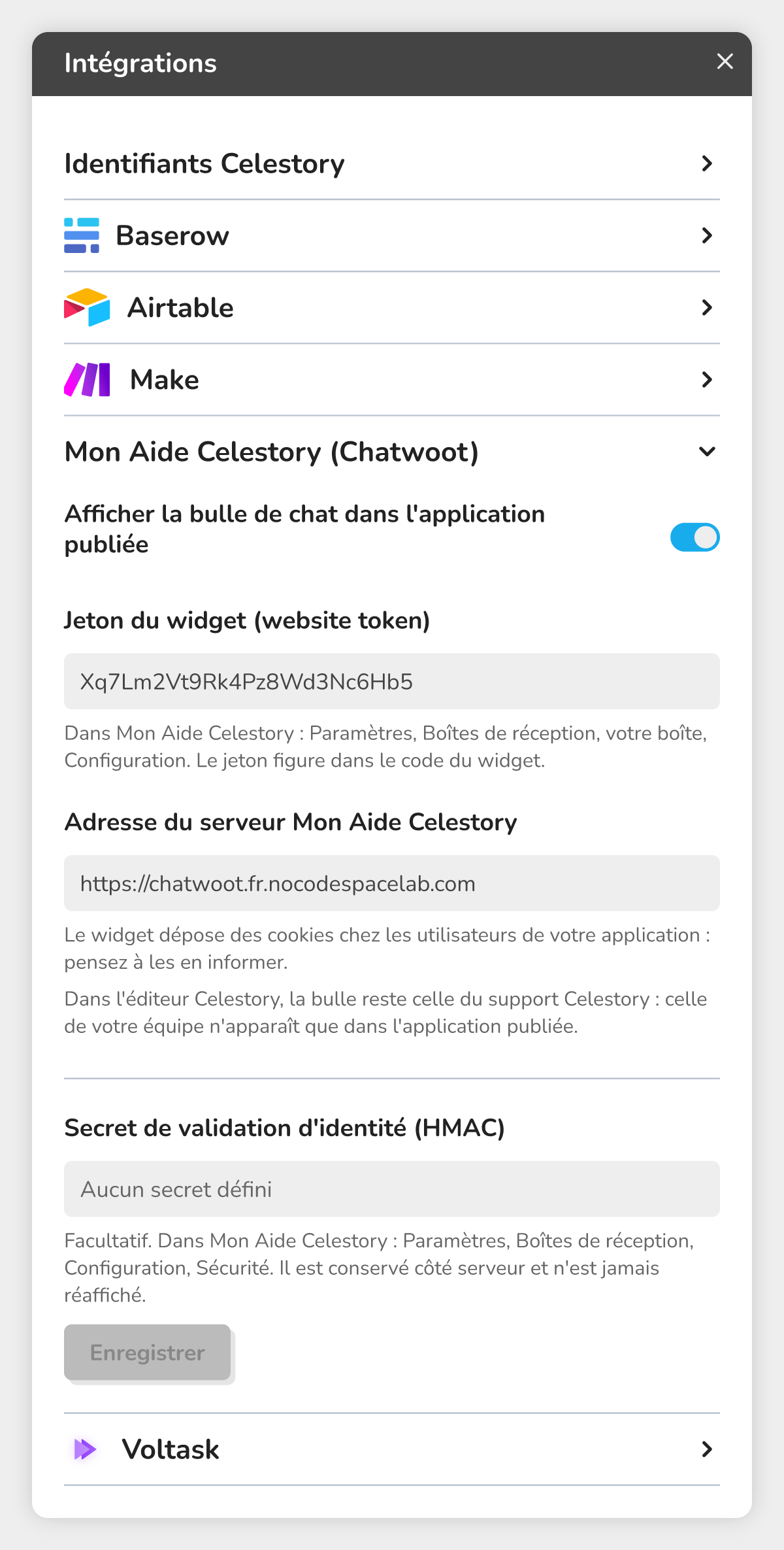 La carte avec l'interrupteur activé, le jeton collé et l'adresse du serveur.
⚠ Attention : la bulle ne s'affiche que si l'interrupteur est activé et que le jeton est valide. Si l'un des deux manque, l'application publiée n'affiche rien, sans message d'erreur.
Identifier vos utilisateurs (facultatif)
Dans votre boîte Mon Aide Celestory, vous pouvez exiger que l'identité des utilisateurs soit signée (Configuration, Sécurité). Collez alors le secret dans Secret de validation d'identité (HMAC), puis cliquez sur Enregistrer. Le secret doit contenir au moins 8 caractères. Il est conservé côté serveur, n'est jamais réaffiché, et ne figure ni dans le projet ni dans les exports. Le champ indique « Un secret est défini » ou « Aucun secret défini », et le bouton Retirer le supprime.
🔺 À savoir : les visiteurs d'une application publiée n'ont pas de compte Celestory : ils restent anonymes pour votre équipe, même avec un secret.
Protéger l'accès à votre documentation
Si votre documentation est un centre d'aide Mon Aide Celestory, la section Accès à la documentation peut la protéger. Elle n'apparaît que si le service de protection est configuré sur votre instance de Celestory : sinon, elle est absente de la carte.
- Saisissez l'Identifiant du centre d'aide (slug du portail) : lettres minuscules, chiffres et tirets, 64 caractères au plus.
- Enregistrez le projet : tant que ce n'est pas fait, les réglages d'accès restent masqués.
- Choisissez le Mode d'accès :
| Mode | Qui entre |
|---|---|
| Publique, sans protection | Tout le monde |
| Mot de passe | Qui connaît le mot de passe |
| Adresses e-mail autorisées | Les adresses ou domaines listés |
| Mot de passe ou adresse e-mail autorisée | L'un ou l'autre suffit |
| Mot de passe et adresse e-mail autorisée | Les deux sont demandés |
- Selon le mode, saisissez le mot de passe (de 8 à 128 caractères, jamais réaffiché ; laissez vide pour garder l'actuel), les adresses (une par ligne, 500 au plus) et les domaines (un par ligne, 50 au plus, par exemple
exemple.frou*.exemple.fr). - Cliquez sur Enregistrer l'accès. Retirer la protection rend la documentation publique.
Les modes avec adresse e-mail sont grisés si le service ne sait pas envoyer d'e-mails. Un centre d'aide n'est géré que par un seul projet : pour le confier à un autre, retirez d'abord sa protection.
Vie privée et cookies
- Votre application publiée : la bulle dépose des cookies chez vos utilisateurs. Celestory n'affiche pas de bandeau de consentement dans l'app publiée : c'est à vous d'informer vos utilisateurs.
- L'éditeur : la bulle d'aide de Celestory ne se charge qu'après un clic sur Accepter les cookies. Le bandeau dit : « Celestory utilise des cookies d'analytics et nous aide à mieux comprendre comment est utilisée notre solution. » Si vous cliquez sur Refuser les cookies, la bulle ne se charge pas ; ce choix s'applique aussi aux mesures d'audience. Le choix est mémorisé dans votre navigateur ; l'éditeur ne propose pas de réglage pour le changer ensuite : pour revoir le bandeau, effacez les données du site Celestory dans votre navigateur.
- Sur la page de jeu publique, le chat du support ne se charge qu'au clic sur le bouton.
- Le secret d'identité et le mot de passe de la documentation ne sont jamais renvoyés à votre navigateur.
Dépannage
| Problème | Solution |
|---|---|
| La bulle n'apparaît pas dans l'application | Vérifiez l'interrupteur et le jeton, enregistrez, puis exportez de nouveau l'application |
| La bulle n'apparaît pas dans l'aperçu de l'éditeur | C'est normal : elle n'apparaît que dans l'application publiée |
| Le jeton est refusé | Il ne contient que des lettres et des chiffres (16 à 64 caractères) : recopiez-le depuis le code du widget |
| L'adresse du serveur est refusée | Saisissez l'adresse https du serveur, sans chemin |
| La bulle reste vide ou refuse de s'afficher | Si la boîte a une liste de domaines autorisés, vérifiez que le domaine de l'application y figure |
| Je ne vois pas la bulle d'aide dans l'éditeur | Vous avez refusé les cookies, ou elle n'est pas activée sur votre instance |
| Ce centre d'aide est déjà géré par un autre projet | Retirez la protection dans l'autre projet |
| Enregistrez le projet pour activer les réglages d'accès | Enregistrez le projet, puis revenez à la carte |
| Le service d'accès à la documentation ne répond pas | Réessayez plus tard ; si cela persiste, contactez le support |