
Mis à jour pour la version 6.0.30
Plus un projet grandit, plus il faut s'y retrouver. Celestory vous permet désormais de remettre vos modules et vos graphes dans l'ordre par simple glisser-déposer, ouvre pour vous chaque nouveau graphe depuis le Graphe de départ, estompe les liens de données pour que le déroulé de l'histoire reste lisible, et supprime une ressource directement depuis sa fenêtre d'édition.
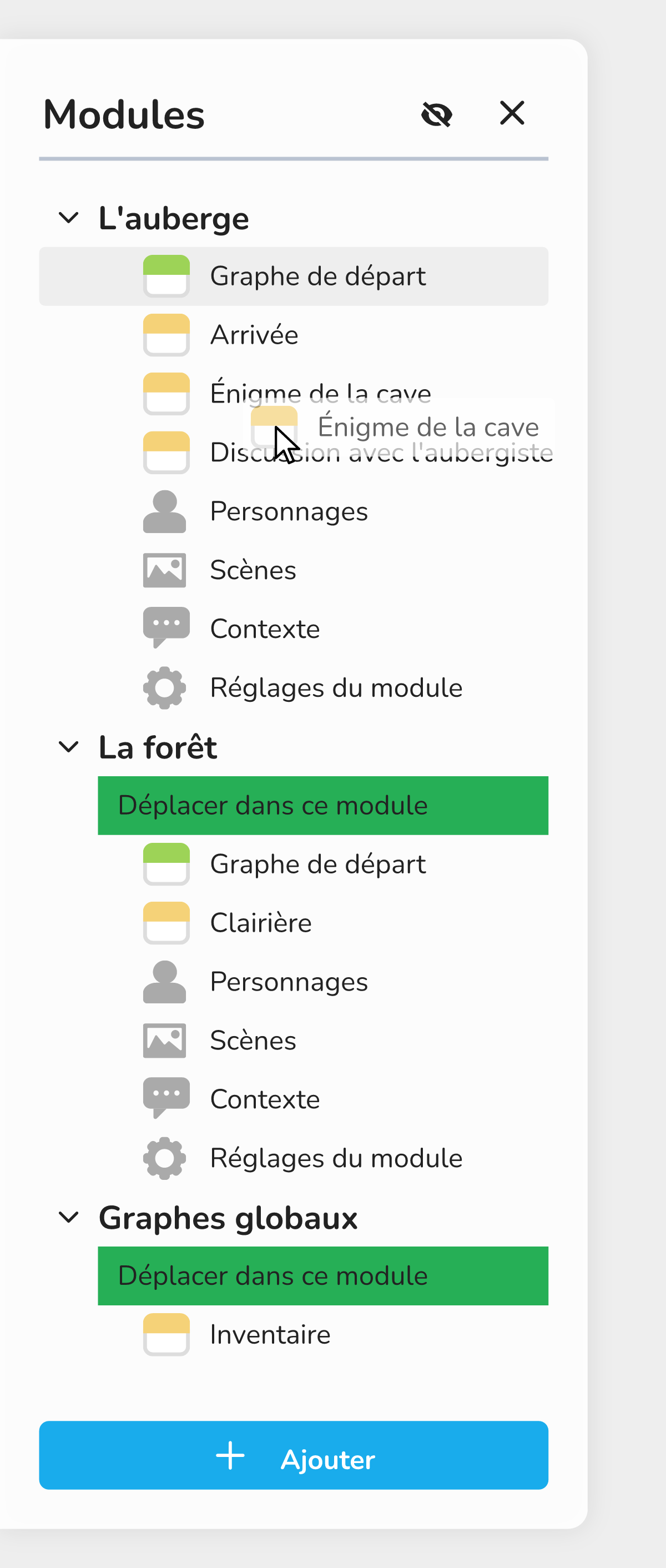 La barre des modules ouverte, avec deux modules, leurs graphes et le dossier « Graphes globaux », pendant le glisser d'un graphe.
Réordonner les modules et les graphes
La barre latérale Modules liste vos modules, puis leurs graphes. Si elle est fermée, cliquez sur le bouton Afficher la barre des modules.
- Un module : attrapez son nom et glissez-le au-dessus ou au-dessous d'un autre module. Il prend la place de celui que vous survolez dès que le pointeur dépasse le milieu de sa ligne ;
- Un graphe : glissez-le parmi les graphes de son module (ou parmi ceux du dossier Graphes globaux s'il n'appartient à aucun module). Le Graphe de départ du module reste toujours en tête ;
- Changer un graphe de module : glissez-le sur le nom d'un autre module, comme avant. Pour un graphe global, Celestory demande d'abord une confirmation, car chaque bloc non global du graphe sera supprimé.
[Capture : un graphe glissé entre deux autres graphes du même module, avec le trait d'insertion]
💡 Astuce : un seul Cmd + Z (Mac) ou Ctrl + Z (Windows, Linux) ramène tout le glisser à sa place de départ, même si l'élément a traversé plusieurs lignes. Les déplacements apparaissent dans l'historique du projet sous les noms « Déplacer un module » et « Déplacer une variable » (un graphe est une variable de type Graphe).
Le dossier Graphes globaux ne se déplace pas : seuls les modules se réordonnent entre eux.
Un bloc qui ouvre chaque nouveau graphe
Quand vous créez un graphe dans un module, Celestory pose pour vous, dans le Graphe de départ de ce module, un bloc Ouvrir un graphe qui pointe vers le nouveau graphe. Vous retrouvez ainsi chaque graphe du module sans chercher.
Cela se produit dans deux cas :
- avec Ajouter > Ajouter un graphe en bas de la barre des modules, quand vous choisissez un module dans le champ Module ;
- avec Blackboxer la sélection, dans le menu du clic droit sur des blocs sélectionnés.
Le nouveau bloc se place à gauche, sous les blocs déjà présents (un bloc par ligne, sans chevauchement). Il n'est relié à rien : il ne s'exécute donc jamais et ne change pas le déroulé de votre histoire. Vous pouvez le déplacer ou le relier plus tard.
Deux cas particuliers :
- si vous choisissez Aucun dans le champ Module, le graphe est global et aucun bloc n'est posé ;
- si vous blackboxez des blocs depuis le Graphe de départ lui-même, c'est le bloc qui remplace votre sélection qui joue ce rôle : rien n'est ajouté en double.
🔺 À savoir : la création est une seule opération annulable. Un seul Cmd + Z ou Ctrl + Z retire le graphe, sa variable, ses points d'entrée et de sortie et le bloc Ouvrir un graphe. Si la création échoue, rien n'est modifié dans votre projet et vous pouvez réessayer.
Estomper les liens de données
Dans un graphe très rempli, les liens de données (ceux qui transportent une valeur, un texte, une variable) peuvent masquer les flèches qui montrent l'ordre de l'histoire. Par défaut, ils sont maintenant dessinés à 30 % d'opacité, alors que le flux logique (le chemin que suit l'histoire) reste à 100 %.
Un lien de données reprend toute son opacité dans trois cas :
- quand il est sélectionné ;
- quand il touche un bloc sélectionné ;
- pendant que vous le tracez.
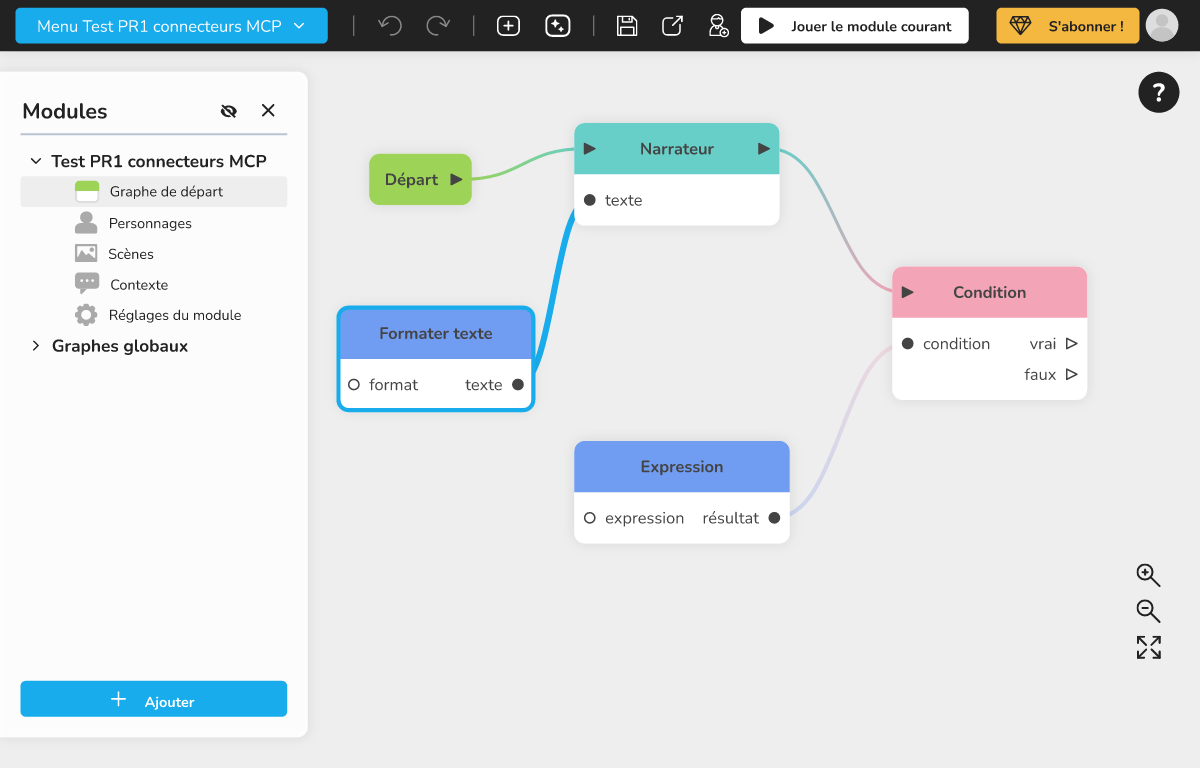 Un graphe où les liens de données sont pâles et le flux logique bien marqué, avec un bloc sélectionné dont les liens ressortent.
Retrouver les liens en pleine couleur
Ouvrez votre profil (fenêtre Ton profil), onglet Compte, puis désactivez l'interrupteur Estomper les liens de données du graphe (le flux logique reste bien visible). Réactivez-le pour revenir au réglage par défaut.
Ce réglage est mémorisé par votre navigateur, pas par votre compte : il faut le refaire sur un autre ordinateur ou un autre navigateur. Il ne change rien au projet lui-même, ni pour vos collaborateurs.
Supprimer une ressource depuis sa fenêtre d'édition
Quand vous choisissez Éditer sur le sélecteur d'une ressource (image, couleur, style, etc.), la fenêtre Édition de la ressource s'ouvre. Elle n'a plus de bouton de validation : fermer la fenêtre applique vos modifications.
À la place, en bas à droite, un bouton rouge à corbeille :
- Supprimer la ressource : supprime la ressource, comme Vider dans le menu du sélecteur. Les modifications en cours dans la fenêtre sont abandonnées et la fenêtre se ferme. Un seul Cmd + Z ou Ctrl + Z remet la ressource ;
- Détacher la variable : quand le sélecteur est relié à une variable, le bouton s'appelle ainsi et ne fait que rompre le lien. La variable, elle, n'est pas supprimée.
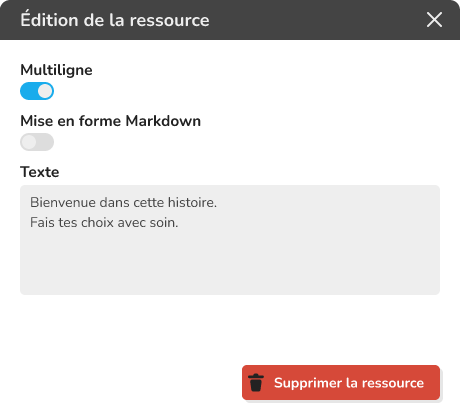 la fenêtre « Édition de la ressource » ouverte, avec le bouton rouge « Supprimer la ressource » en bas à droite
Le bouton n'apparaît pas à la création d'une ressource (Ajouter une ressource), ni quand l'emplacement doit toujours contenir une ressource.
Déplacer un paragraphe par sa poignée
Dans l'éditeur de texte du bloc Commentaire et dans les textes en Markdown, chaque paragraphe, titre ou liste a une poignée à sa gauche (info-bulle : « Glisser pour déplacer ce bloc, cliquer pour ses options »). Glissez-la pour déplacer le paragraphe ; cette poignée fonctionne désormais comme prévu. Un clic ouvre un menu avec Transformer en, Dupliquer, Monter, Descendre et Supprimer.