
Mis à jour pour la version 6.0.30
Les exports Unity et Godot transforment votre histoire en un paquet que vous ouvrez dans le moteur de jeu. Il contient votre histoire, vos fichiers et un lecteur ouvert (en C# pour Unity, en GDScript pour Godot) que vous pouvez utiliser tel quel ou remplacer par votre propre interface. Ces exports ne portent jamais de filigrane Celestory.
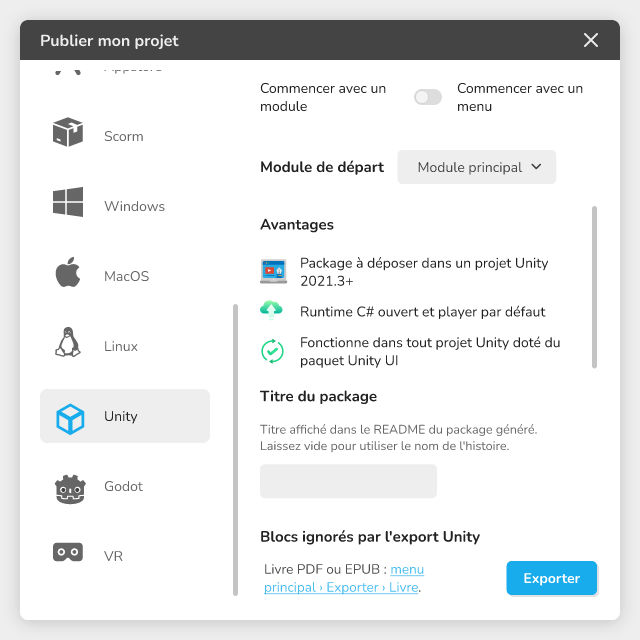 la fenêtre Publier mon projet ouverte sur l'onglet Unity, avec le champ « Titre du package » et la liste des blocs ignorés
Ce que contient le paquet
| Unity | Godot | |
|---|---|---|
| Moteur et version | Unity 2021.3 LTS ou plus récent, avec le paquet Unity UI | Godot 4.2 ou plus récent |
| Forme du paquet | Un dossier Assets/Celestory à copier dans votre projet |
Un projet Godot complet, prêt à ouvrir |
| Votre histoire | story.json et vos fichiers (images, sons...) |
story.json et le dossier assets/ |
| Lecteur | Runtime C# ouvert et lecteur par défaut | Runtime GDScript ouvert et scène de lecteur par défaut |
| Fichiers | Un dossier d'exécution, un dossier d'éditeur, un README.md |
Des fichiers texte uniquement, modifiables et versionnables |
Un fichier README.md d'installation, à votre titre, accompagne le paquet.
Où trouver ces exports
Cliquez sur Publier dans la barre du haut (raccourci Maj + B) : la fenêtre Publier mon projet s'ouvre. Cliquez sur Unity ou Godot dans la colonne de gauche. Ces exports ne sont pas dans la fenêtre Exporter du menu principal, qui sert au livre, aux modules, aux données et aux fichiers.
🔺 À savoir : ces exports demandent un abonnement Pro ou supérieur. Sinon, le bouton Mise à niveau remplace Exporter.
Exporter
- Choisissez le Module de départ. Si votre projet a des menus, laissez l'interrupteur sur Commencer avec un module : les menus ne sont pas joués par ces exports (voir les limites plus bas).
- Dans l'onglet Unity, remplissez Titre du package. Dans l'onglet Godot, remplissez Nom du projet. Ce champ est facultatif : vide, Celestory reprend le nom de l'histoire.
- Vérifiez la Nouvelle version de l'app.
- Lisez la section Blocs ignorés par l'export Unity (ou Godot), voir plus bas.
- Cliquez sur Exporter.
Un message vous annonce « App exportée ! Vérifiez vos mails pour pouvoir la télécharger. » Vous recevez un e-mail avec le lien de téléchargement.
Le titre du paquet
- Pour Unity, le Titre du package s'affiche dans le
README.mddu paquet. - Pour Godot, le Nom du projet s'affiche dans l'éditeur Godot et dans la fenêtre du jeu.
Ouvrir le paquet dans Unity
- Créez ou ouvrez un projet Unity (n'importe quel pipeline de rendu), version 2021.3 LTS ou plus récente.
- Vérifiez que le paquet Unity UI est installé : Window > Package Manager, puis Unity Registry > Unity UI. La plupart des modèles de projet l'incluent, un projet vide non.
- Copiez le dossier
Assets/Celestorydu paquet dans le dossierAssets/de votre projet. - Laissez Unity importer, puis ouvrez le menu Celestory > Create Player Scene.
- Appuyez sur Play : le lecteur par défaut joue votre histoire.
Le lecteur par défaut utilise la souris et le clavier via l'Input Manager classique. Si votre projet n'active que le nouvel Input System, réglez Edit > Project Settings > Player > Active Input Handling sur Both.
Ouvrir le paquet dans Godot
- Installez Godot 4.2 ou plus récent.
- Dans Godot, cliquez sur Import et choisissez le fichier
project.godotdu dossier. - Appuyez sur F5 : la scène de lecteur par défaut joue votre histoire.
La taille de la fenêtre dépend du ratio de votre projet (par exemple 720 x 1280 pour un portrait, 1280 x 720 pour un paysage ou un ratio adaptatif).
Les blocs ignorés par l'export
Le lecteur joue les blocs de l'histoire : dialogues, choix, conditions, variables, sous-graphes, images et sons. Dans l'onglet de l'export, la section Blocs ignorés par l'export Unity (ou Godot) liste, en étiquettes orange, les types de blocs de votre projet qui ne sont pas encore joués. L'histoire saute ces blocs et continue par leur première sortie : vérifiez qu'elle garde son sens sans eux. Si la liste est vide, Celestory affiche « Tous les blocs de ce projet sont joués par l'export Unity ».
Pas encore inclus : les menus, les données sauvegardées, les intégrations et appels d'API, le code JavaScript, les listes et objets. Deux blocs (Analytics et QTE) sont joués par Godot mais ignorés par Unity.
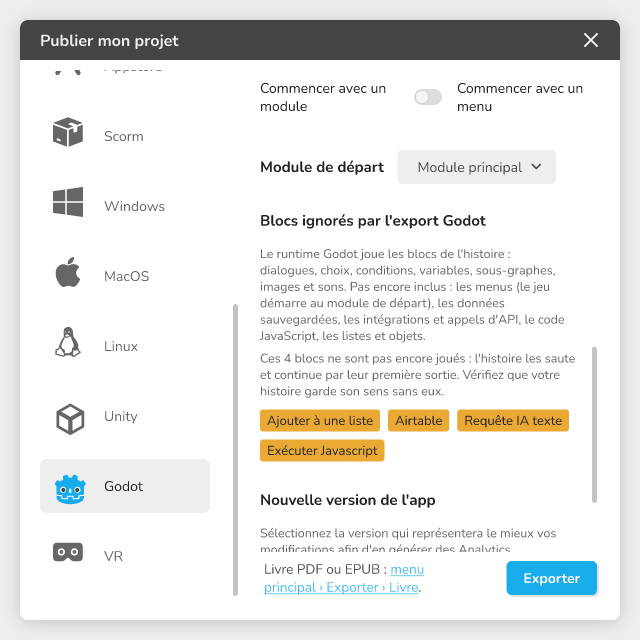 la section « Blocs ignorés par l'export Godot » avec quelques étiquettes
💡 Astuce : pour les blocs ignorés, vous pouvez écrire leur comportement dans votre propre code : le lecteur signale chaque bloc non géré (événement
OnUnsupportedBlockpour Unity, signalunsupported_blockpour Godot) avant de suivre sa première sortie.
Mettre à jour l'histoire dans le jeu
Chaque export régénère tout le paquet. Si vous avez modifié le lecteur, gardez vos changements dans vos propres scripts et scènes. Pour une mise à jour, remplacez seulement story.json et les fichiers de assets/ (Unity : dans Assets/Celestory/Resources/Celestory/) par ceux du nouvel export.
Limites
- Les menus ne sont pas affichés : le jeu démarre directement au module de départ.
- Les blocs listés dans cette section sont sautés.
- Le lecteur par défaut est volontairement simple (arrière-plan, boîte de dialogue, choix).
- Unity : aucun fichier de scène n'est fourni, la scène se crée par le menu Celestory > Create Player Scene.
- Godot : l'icône fournie est le logo du moteur Godot (licence CC BY 4.0, mentionnée dans le
README.md) ; remplacez-la par la vôtre si vous ne voulez pas garder cette mention.