
Mis à jour pour la version 6.0.30
Dans l'onglet Texte de la fenêtre Génération IA, le chat se règle désormais avec un seul bouton, Mode, placé à droite du choix du modèle. Il réunit le niveau de réflexion, ce que l'assistant a le droit de faire (Discussion, Graphe) et les outils qu'il peut utiliser (recherche web, connecteurs). Cet article explique aussi comment joindre une image ou un document à un message, et le panneau « L'assistant demande votre accord » qui s'affiche avant toute action délicate sur votre projet.
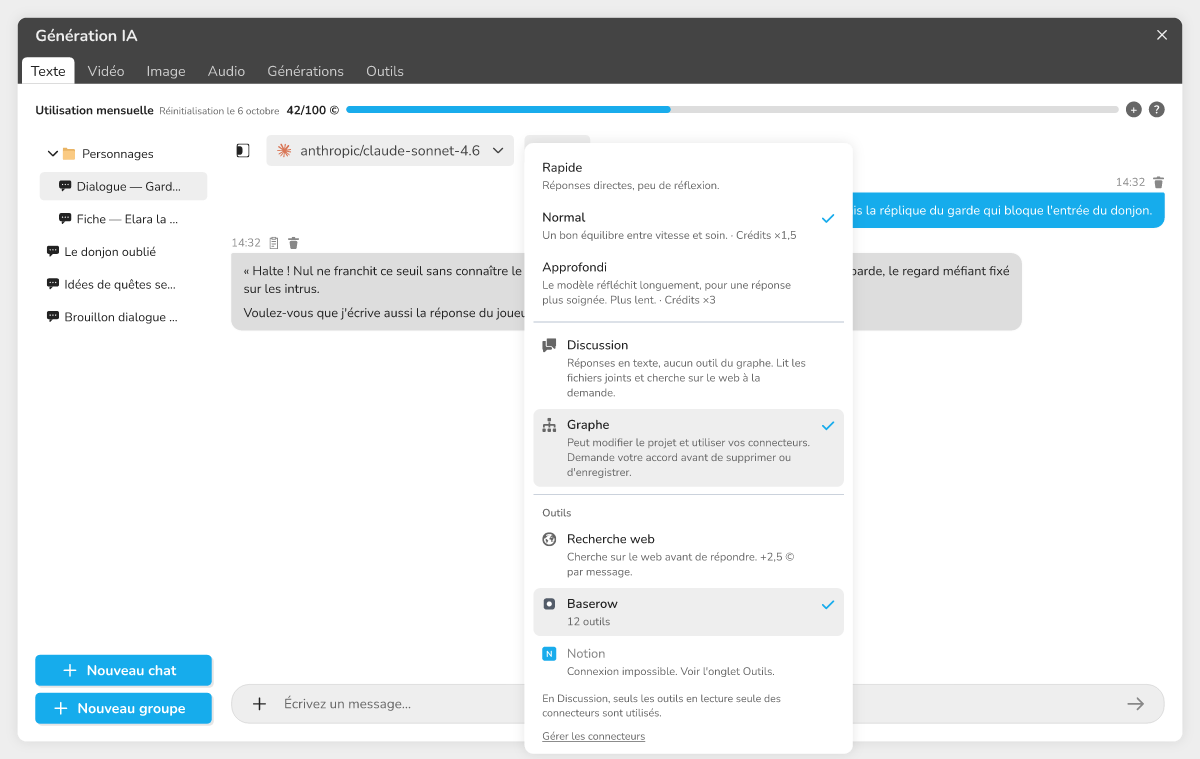 Le menu Mode ouvert : le niveau de réflexion en haut, les options Discussion et Graphe au milieu, la section Outils en bas.
Ouvrir le menu Mode
- Ouvrez Génération IA, puis l'onglet Texte.
- Choisissez un modèle dans la liste en haut du chat.
- Cliquez sur Mode, juste à droite du modèle. Le menu s'ouvre en trois parties, séparées par un trait.
Vos choix valent pour le prochain message. Pendant qu'une réponse s'écrit, le menu affiche « Une réponse est en cours : les options sont verrouillées jusqu'à sa fin. » : attendez la fin de la réponse pour les changer.
Le niveau de réflexion
La première partie se choisit comme un bouton radio : un seul niveau à la fois.
| Niveau | Ce que dit le menu | Coût |
|---|---|---|
| Rapide | Réponses directes, peu de réflexion. | Crédits du modèle |
| Normal | Un bon équilibre entre vitesse et soin. | Crédits ×1,5 |
| Approfondi | Le modèle réfléchit longuement, pour une réponse plus soignée. Plus lent. | Crédits ×3 |
Certains modèles n'ont pas de niveau de réflexion. Le menu l'indique alors : « Ce modèle n'offre pas de niveau de réflexion : il répond toujours de la même façon. »
💡 Astuce : gardez Rapide pour les petites demandes (une réplique, un nom, une reformulation) et réservez Approfondi à ce qui demande du raisonnement, comme réorganiser une branche entière de votre graphe.
Les options Discussion et Graphe
La deuxième partie se coche comme des cases : vous pouvez cocher l'une, l'autre ou les deux.
| Option | Ce que dit le menu |
|---|---|
| Discussion | Réponses en texte, aucun outil du graphe. Lit les fichiers joints et cherche sur le web à la demande. |
| Graphe | Peut modifier le projet et utiliser vos connecteurs. Demande votre accord avant de supprimer ou d'enregistrer. |
Si aucune option ni aucun outil n'est coché, le menu le rappelle : « Aucune option cochée : l'assistant répond en texte, sans toucher au projet. »
Quand le modèle choisi ne prend pas en charge les outils, les deux options sont grisées : Discussion reste cochée, et Graphe indique « Indisponible avec ce modèle, qui ne prend pas en charge les outils. Choisissez-en un autre pour modifier le projet. » Un bandeau s'affiche aussi au-dessus du chat. Changez de modèle pour que l'assistant puisse construire votre histoire.
Les outils : recherche web et connecteurs
La troisième partie, Outils, liste ce que le prochain message peut utiliser en plus. Chaque outil se coche à part.
- Recherche web : « Cherche sur le web avant de répondre », avec son supplément affiché dans le menu (par exemple +2,5 © par message). La première fois que vous la cochez dans une conversation, un panneau explique que la recherche passe par Exa, un moteur de recherche tiers appelé par OpenRouter, et que votre question lui est transmise. Cliquez sur Activer la recherche pour accepter, ou Annuler. Les pages citées s'affichent ensuite sous la réponse, après Sources :. Si le modèle ne propose pas la recherche web, l'outil est grisé.
- Vos connecteurs : chaque connecteur MCP du projet apparaît avec son nombre d'outils (sans Graphe, son nombre d'outils en lecture seule). Un connecteur désactivé, non connecté ou en erreur est grisé, avec la raison (par exemple « Connexion impossible. Voir l'onglet Outils. »).
- Gérer les connecteurs : ce lien, en bas du menu, ouvre l'onglet Outils de la fenêtre.
🔺 À savoir : en Discussion, seuls les outils en lecture seule des connecteurs sont utilisés. Pour qu'un connecteur puisse écrire quelque chose, cochez Graphe.
Joindre une image ou un document
- Cliquez sur le + à gauche du champ « Écrivez un message… ».
- Choisissez Joindre une image ou un document, puis le fichier.
- Le fichier apparaît au-dessus du champ, avec son nom et ce qu'il va coûter ou la façon dont il sera lu. La croix (« Retirer le fichier ») le retire.
- Écrivez votre demande et envoyez.
En haut, une image envoyée et la mention « lue par… » ; au milieu, une réponse et ses sources ; en bas, un PDF en attente « lu en local · 12 pages ».
Les fichiers acceptés
| Type | Formats | Taille maximale |
|---|---|---|
| Image | PNG, JPEG, WebP, GIF | 5 Mo |
| PDF avec du texte | 10 Mo | |
| Document | Word .docx, Excel .xlsx, PowerPoint .pptx, OpenDocument .odt, .ods, .odp, texte .txt, .md, .csv, .json, .html | 10 Mo |
Les anciens formats Office (.doc, .xls, .ppt) ne peuvent pas être lus : enregistrez-les en .docx, .xlsx ou .pptx. Les fichiers avec macros (.docm, .xlsm, .pptm) sont refusés par sécurité : enregistrez une copie sans macros. Un PDF scanné (une image, sans texte) est lui aussi refusé : joignez-le plutôt comme image, une capture par page, ou exportez-le à nouveau en PDF avec du texte. Sont refusés également les fichiers protégés par un mot de passe et les PDF de plus de 50 pages.
Les images
Une image coûte un petit supplément, affiché à côté de la vignette en attente (par exemple « +0,5 © pour l'image »).
Si le modèle choisi ne sait pas lire les images, un panneau vous demande quel modèle la lira à sa place : d'abord ceux du même hébergeur, puis, sous « Chez un autre hébergeur que… », les autres, chacun avec son coût. Ce choix vaut pour toute la conversation, tant que vous gardez le même modèle : si vous en changez, le panneau vous redemande. Une fois le message envoyé, la vignette porte la mention « lue par » suivie du modèle choisi.
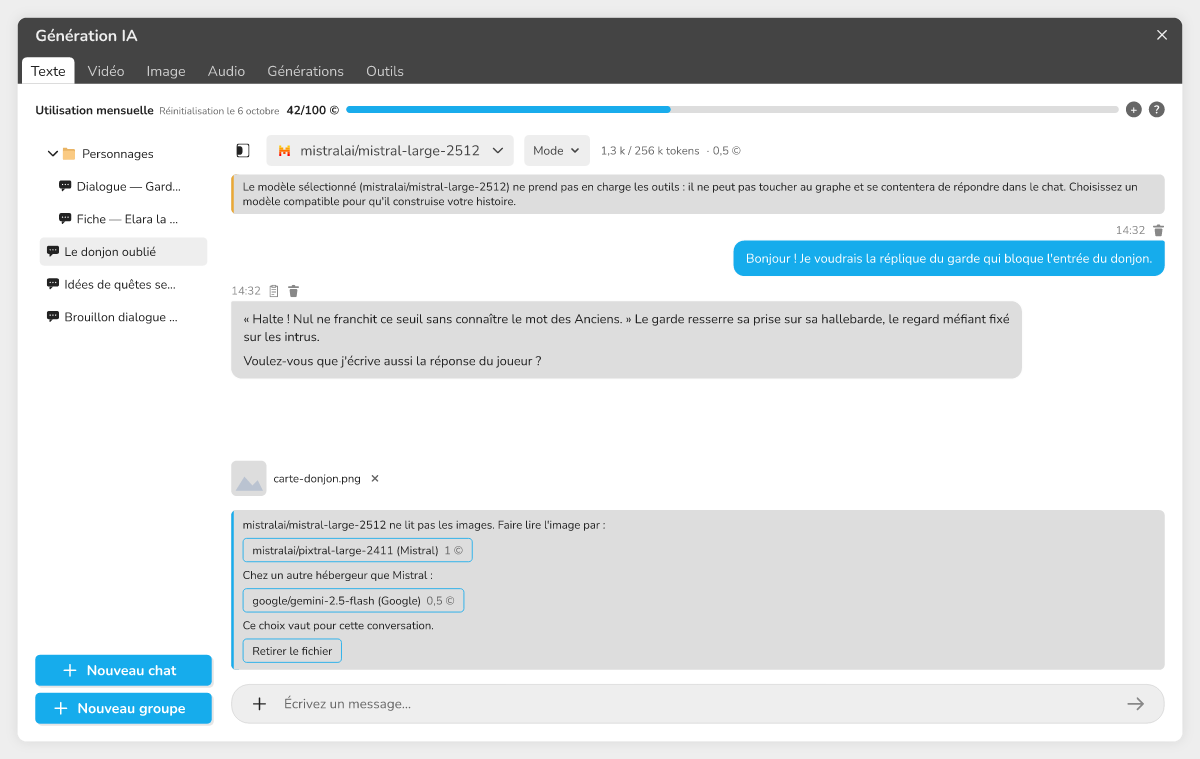 Le modèle choisi ne lit pas les images : vous choisissez quel modèle la lit, ou vous retirez le fichier.
Les PDF et les documents
Un PDF ou un document est lu dès que vous le choisissez (« Lecture du document… »), puis sa puce indique lu en local et son nombre de pages (ou de diapositives pour une présentation). Lu en local veut dire que Celestory en extrait le texte lui-même, sans le confier à un service extérieur : seul ce texte est envoyé au modèle avec votre message.
Le texte d'un document coûte selon sa longueur : au-delà des 2 000 premiers jetons, il est compté 0,5 © pour 1 000 jetons (tarif par défaut), à chaque message qui l'envoie. Le supplément s'affiche sur la puce (« +… © pour la longueur du document »).
Si le document est trop long pour le modèle, un panneau vous propose d'envoyer un extrait (les premiers caractères), de passer à un modèle au contexte plus grand, ou de le retirer. Conseil : découpez le document en plusieurs fichiers et envoyez-les un par un.
🔺 À savoir : le coût estimé du prochain message (modèle, niveau de réflexion, recherche web, pièces jointes) s'affiche en haut du chat, à côté du compteur de jetons. Les crédits sont décomptés de votre quota mensuel, affiché en haut de la fenêtre (Utilisation mensuelle).
L'assistant demande votre accord
Avec l'option Graphe, l'assistant agit lui-même dans votre projet. Pour les actions délicates, il s'arrête et affiche, au-dessus du champ de message, le panneau L'assistant demande votre accord, avec la liste de ce qu'il veut faire.
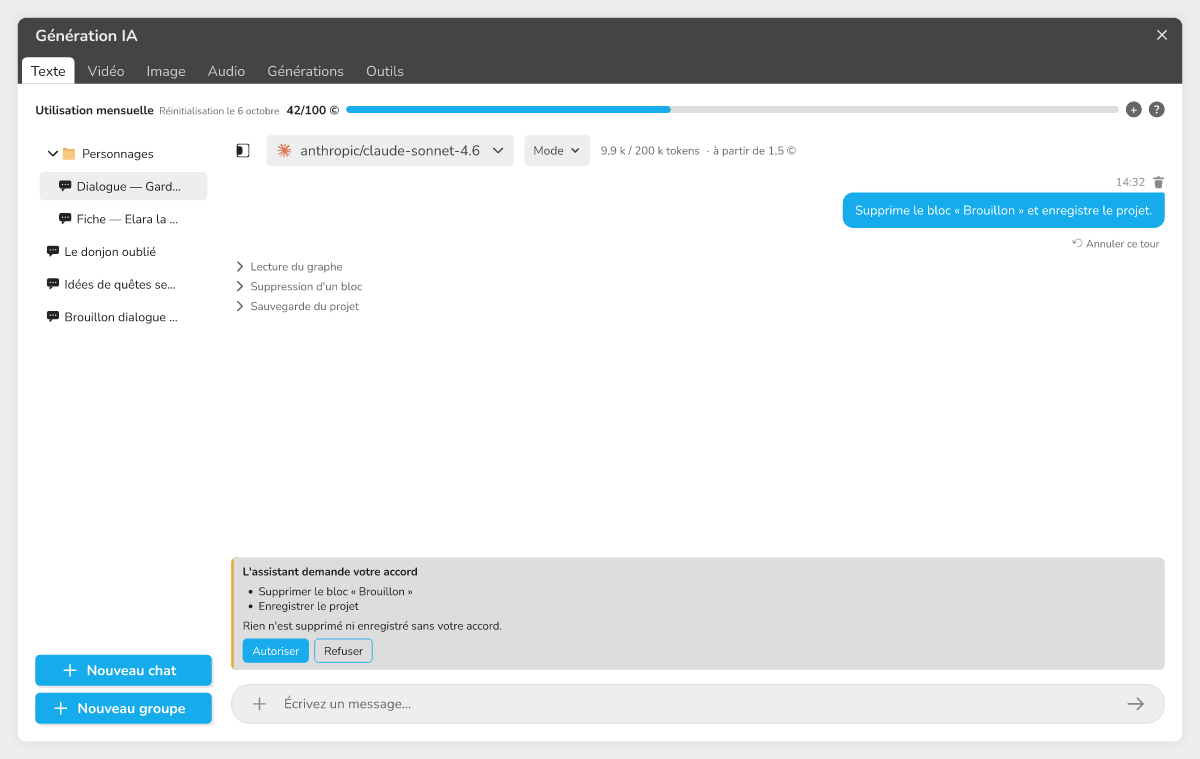 L'assistant veut supprimer le bloc « Brouillon » puis enregistrer le projet : rien ne se fait avant votre réponse.
Il vous demande votre accord avant de :
| Action | Ce que vous lisez dans le panneau |
|---|---|
| Supprimer un bloc, une variable ou un personnage | Supprimer le bloc « … » (ou la variable, le personnage) |
| Supprimer un groupe ou une annotation | Supprimer le groupe « … » (ses blocs restent), ou Supprimer l'annotation « … » (les blocs restent) |
| Enregistrer le projet | Enregistrer le projet |
| Couper un lien | Couper le lien entre « … » et « … » |
| Remplacer le contenu d'un bloc existant | Remplacer ce que contient le bloc « … » |
| Utiliser un outil de connecteur qui demande une validation | Utiliser l'outil « … » du connecteur « … » |
Le remplacement du contenu et la coupure d'un lien ne sont demandés que pour des blocs que l'assistant n'a pas créés lui-même dans la même réponse.
- Lisez la liste : chaque ligne nomme l'élément concerné (bloc, variable, personnage, groupe, annotation ou outil de connecteur).
- Cliquez sur Autoriser pour laisser passer toutes les actions de la liste, ou sur Refuser pour n'en laisser passer aucune.
- Dans le fil du chat, une action refusée est suivie de « - refusé » : elle n'a pas été faite.
Le panneau reste affiché tant que vous n'avez pas répondu : comme il le rappelle, « Rien n'est supprimé ni enregistré sans votre accord. » Si vous ouvrez un nouveau chat ou passez à une autre conversation avant de répondre, les actions en attente sont refusées.
💡 Astuce : si vous voulez garder une partie seulement des actions, cliquez sur Refuser, puis redemandez à l'assistant uniquement ce que vous voulez garder.
Exemple : faire décrire une salle à partir d'une carte
- Choisissez un modèle qui lit les images, puis dans Mode : Normal, Discussion cochée.
- Avec le +, joignez l'image de la carte de votre donjon.
- Écrivez : « Voici la carte du donjon : décris la salle du trône pour le joueur. »
- Quand la description vous convient, cochez Graphe dans Mode et demandez : « Mets cette description dans un nouveau bloc Narrateur après l'entrée du donjon, puis enregistre. »
- Le panneau d'accord s'affiche pour l'enregistrement (et pour couper un lien existant, si l'assistant doit en couper un) : relisez la liste, puis cliquez sur Autoriser.