
L'onglet Livre de la fenêtre Exporter transforme votre histoire en livre dont vous êtes le héros, à imprimer ou à lire à l'écran. Vous obtenez un PDF prêt pour l'impression et sa couverture, un livre numérique (EPUB ou page HTML), ou le texte du livre (manuscrit Word ou fichier Markdown).
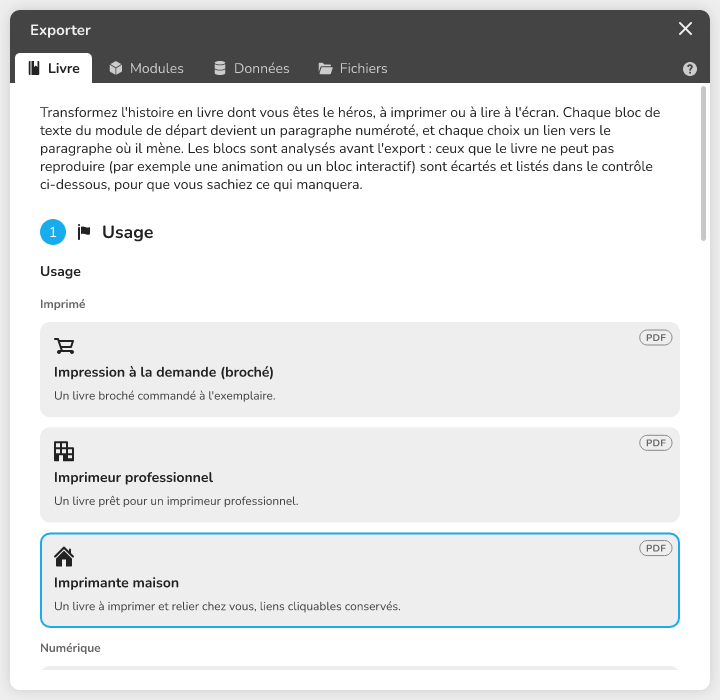 la fenêtre Exporter ouverte sur l'onglet Livre
À quoi sert l'export du livre
Le livre part du module de départ que vous choisissez :
- chaque bloc de texte devient un paragraphe numéroté ;
- chaque choix devient un lien vers le paragraphe où il mène, par exemple « Ouvrir la porte : rendez-vous au 42 » ;
- une condition devient un choix conditionnel (« si ... », « sinon ») ;
- un paragraphe sans choix se termine par « (Fin de l'aventure) ».
Les blocs sont analysés avant l'export. Ceux que le livre ne peut pas reproduire (par exemple une animation ou un bloc interactif) sont écartés et listés dans le contrôle, pour que vous sachiez ce qui manquera.
Ouvrir la fenêtre Exporter
- Dans le menu du projet, choisissez Exporter.
- Ou utilisez le raccourci Cmd + Maj + S (Mac) ou Ctrl + Maj + S (Windows, Linux).
La fenêtre s'ouvre sur l'onglet Livre. Les autres onglets (Modules, Données, Fichiers) servent à d'autres exports. Pour une application jouable (web, mobile, bureau, SCORM, VR), utilisez plutôt Publier.
Le bouton ? à droite des onglets ouvre cette page d'aide.
Quand la fenêtre est large (agrandie, par exemple), le formulaire défile à gauche et l'aperçu du livre reste affiché à droite. Le livre est alors recalculé automatiquement peu après chaque modification. Pour un EPUB, une page web, un manuscrit Word ou un fichier Markdown, l'aperçu montre le fichier dans ce format.
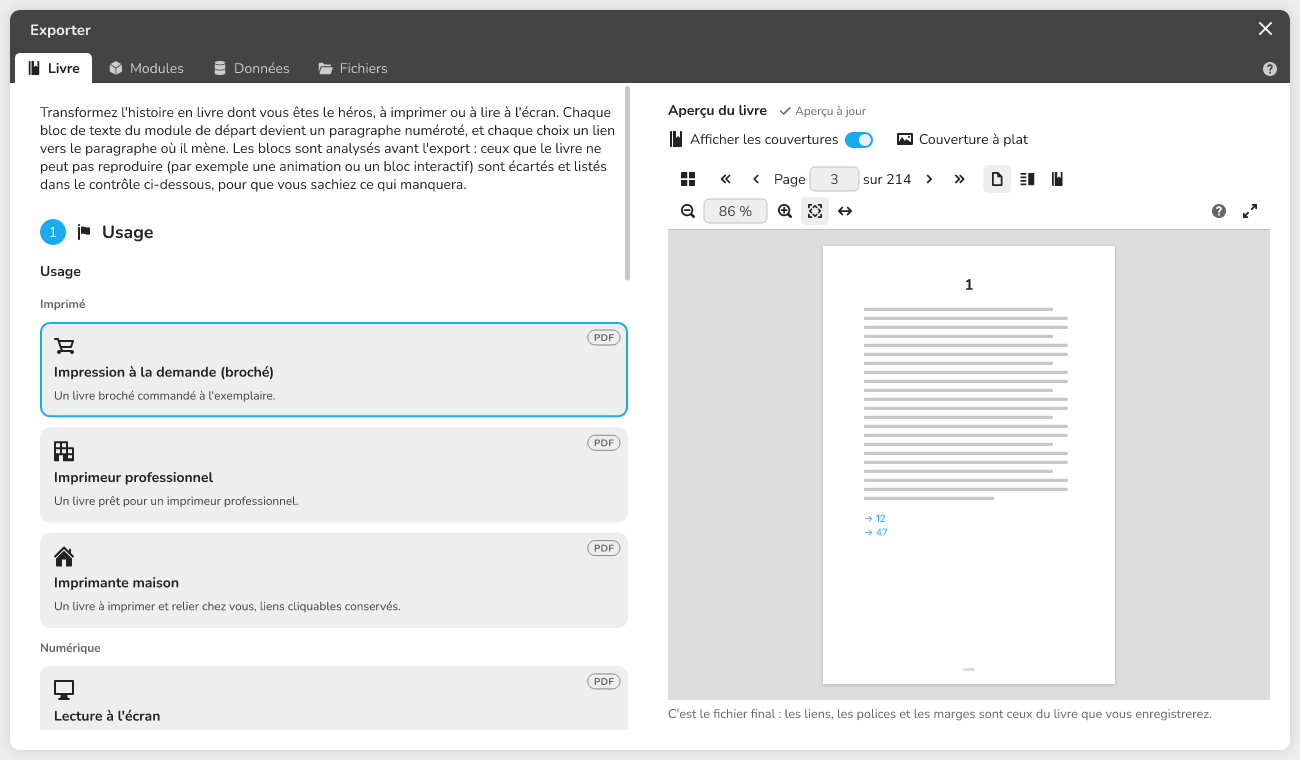 la fenêtre agrandie, formulaire à gauche et aperçu à droite
Étape 1 : l'usage
Choisissez à quoi servira le livre. Les usages sont des cartes rangées en trois groupes : Imprimé, Numérique et Texte. Chaque carte porte le format du fichier produit (PDF, EPUB, HTML, DOCX ou MD).
Un livre PDF
Pour un PDF, l'usage règle le format, les marges, le fond perdu et les liens. « Lecture à l'écran » est rangée dans le groupe Numérique, mais produit bien un PDF.
| Usage | Pour qui | Réglages de départ |
|---|---|---|
| Impression à la demande (broché) | Un livre broché commandé à l'exemplaire | 5,5 x 8,5 pouces, papier crème, nombre de pages pair, sans liens, couverture à part |
| Imprimeur professionnel | Un fichier prêt pour un imprimeur | A5, papier blanc, fond perdu de 3 mm, nombre de pages pair, sans liens |
| Imprimante maison (par défaut) | À imprimer et relier chez vous | A4, papier blanc, nombre de pages multiple de 4, liens cliquables conservés |
| Lecture à l'écran | Un PDF à lire sur écran | A5, liens cliquables, sans fond perdu |
Le dernier usage choisi est retenu par votre navigateur.
Avec l'imprimante maison, l'option Brochure à plier (cahiers) produit en plus (ou à la place) une brochure : chaque page est réduite à une demi-feuille, les liens ne sont plus cliquables. Imprimez-la en recto-verso, retournement sur le bord court, à 100 %.
Un livre numérique ou le texte du livre
| Usage | Groupe | Ce que vous obtenez |
|---|---|---|
| Liseuse et ebook | Numérique | Un fichier EPUB pour les liseuses et les applications de lecture (Kindle, Kobo, Apple Livres, Google Play Livres) ; chaque choix est un lien. |
| Page web | Numérique | Un seul fichier HTML à ouvrir dans un navigateur ou à héberger, avec des liens entre paragraphes. |
| Manuscrit Word | Texte | Un fichier DOCX pour relire et annoter le texte dans un traitement de texte, avec des liens entre paragraphes. La mise en page finale reste celle du PDF. |
| Texte brut | Texte | Un fichier Markdown, lisible partout, avec des ancres entre paragraphes. |
Avec ces quatre usages, la fenêtre ne propose que trois étapes : l'usage, le contenu, puis Vérifier et générer. Il n'y a ni mise en page ni couverture à plat à régler.
- Dans le contenu, le champ Langue du livre (Français ou Anglais) règle la langue des mentions que le livre ajoute et la typographie du fichier. Le texte de votre histoire n'est pas traduit.
- Dans Vérifier et générer, le contrôle du livre s'affiche, puis le bouton de téléchargement : Télécharger l'EPUB, Télécharger la page HTML, Télécharger le manuscrit (DOCX) ou Télécharger le Markdown.
- Pour l'EPUB seulement : Ajouter une couverture (l'image du projet par défaut, ou une image choisie dans les fichiers du projet ou envoyée depuis l'ordinateur) et Incorporer la police du livre. Une image trop petite (moins de 1600 x 2560 pixels recommandés) ou aux proportions éloignées de 1,6 est signalée.
- Le manuscrit Word reprend la page de titre, la dédicace, les règles, la feuille d'aventure et la fin du livre, chacune sur sa page.
- En fenêtre large, l'aperçu à droite montre le fichier. Celui du manuscrit Word est approximatif : la pagination exacte dépend de Word. Pour le Markdown, l'onglet Source de l'aperçu montre le texte du fichier.
Étape 2 : le contenu
Module de départ, auteur et numérotation
- Module de départ : le module d'où part l'histoire. Le livre commence à son bloc de départ.
- Auteur : par défaut votre nom.
- Numérotation :
- Ordre de l'histoire : les numéros suivent l'ordre de l'histoire ;
- Mélangée : les numéros sont tirés au hasard, ce qui empêche le lecteur de deviner le paragraphe suivant.
Avec la numérotation mélangée, le champ Graine permet de refaire exactement le même livre : la même graine donne le même mélange. Laissez-le vide pour en tirer une ; la graine tirée s'inscrit dans le champ quand vous cliquez sur Calculer ou quand vous téléchargez le fichier, et elle est imprimée dans le colophon du livre PDF. Si des paragraphes reliés restent proches (livre court ou très dense), un message les liste.
Les pages autour de vos paragraphes
Vos choix sont gardés pour ce projet, dans ce navigateur.
- Page de titre : un sous-titre (imprimé sous le titre) et une dédicace (imprimée seule sur une page, après la page de titre).
- Règles du jeu : les règles et l'introduction, imprimées avant le paragraphe 1.
- Fin du livre : le colophon (imprimé sur la dernière page), la mention de copyright et l'ISBN. L'ISBN est facultatif ; il est fourni par l'agence ISBN de votre pays ou par votre service d'impression. Un ISBN qui ne semble pas valide est signalé, mais imprimé tel quel.
Mettre en forme le texte
La dédicace, les règles, le colophon et la feuille libre utilisent un éditeur de texte enrichi, comme les commentaires :
- gras, italique, souligné ;
- intertitre ;
- listes ;
- alignement.
Maj + Entrée passe à la ligne sans changer de paragraphe. Un compteur indique le nombre de caractères utilisés.
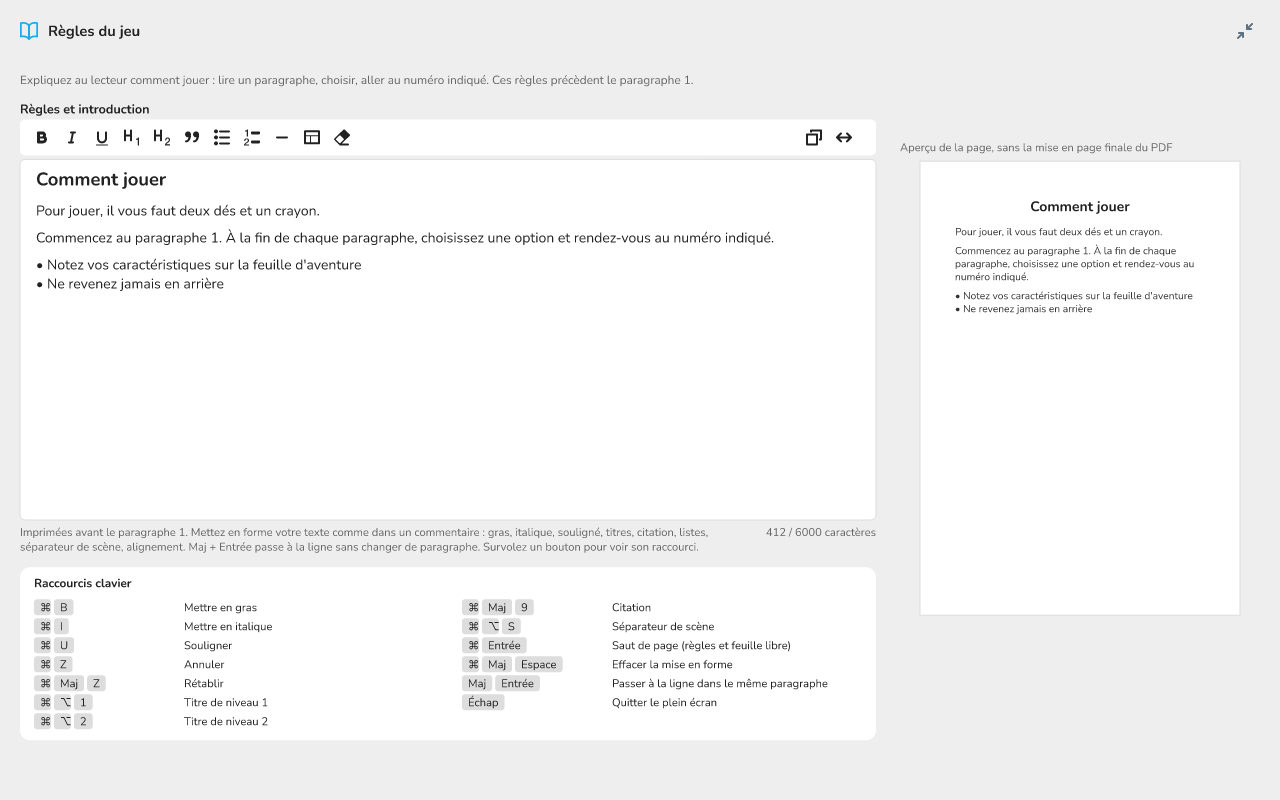 l'éditeur des règles du jeu avec sa barre de mise en forme
La feuille d'aventure
L'interrupteur Imprimer une feuille d'aventure (activé par défaut) ajoute la feuille que le lecteur remplit pendant sa partie. Deux formes existent.
Feuille structurée :
- un titre ;
- des caractéristiques (8 au plus), chacune avec un rappel de lancer, par exemple « 1d6 + 6 » ;
- des rubriques (12 au plus), chacune avec son nombre de lignes.
Le modèle d'exemple, inspiré des livres-jeux classiques, propose HABILETÉ, ENDURANCE et CHANCE, puis Or, Sac à dos, Armes, Sortilèges, Rencontres et Notes. Remplacez-le par vos propres caractéristiques, ou utilisez Partir des variables du projet : une caractéristique est créée pour chaque variable numérique du projet. Réinitialiser la feuille revient au modèle d'exemple.
Feuille libre : un texte enrichi que vous écrivez entièrement. Il part de la feuille structurée ; les « ______ » sont les espaces que le lecteur remplit. Repartir de la feuille structurée recopie la feuille structurée.
Mise en page de la feuille :
- Condenser la feuille pour qu'elle tienne sur une page ;
- Colonnes des caractéristiques : 2, 3 ou 4 ;
- Style des cases : cadre, soulignement ou cercle ;
- Lignes des rubriques : normales ou serrées.
En feuille libre, seule l'option Condenser s'applique. Le texte de la feuille libre suit aussi le réglage Césure de la mise en page, comme les règles du jeu.
L'aperçu dans le livre montre la feuille sur deux pages, telle qu'elle sera imprimée, et indique si elle tient ou dépasse. Pour la feuille libre, l'aperçu est une estimation : le livre généré fait foi.
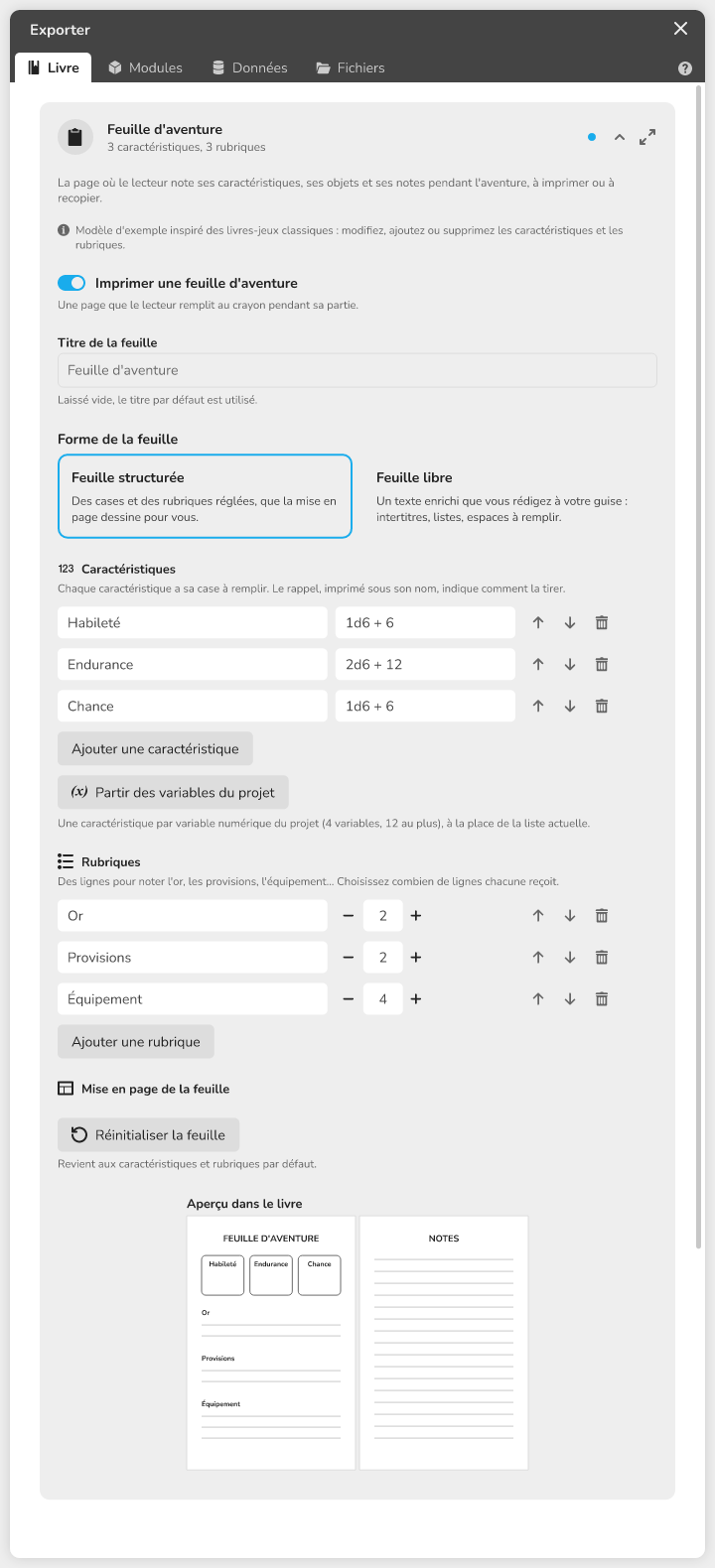 la feuille d'aventure et son aperçu sur deux pages
Étape 3 : la mise en page
Cette étape et les deux suivantes concernent les usages PDF. Cette section est repliée par défaut : l'usage a déjà tout réglé. Ouvrez-la pour changer :
- le format : 5 x 8, 5,5 x 8,5 ou 6 x 9 pouces, A5, A4 ou personnalisé (en mm) ;
- le papier : blanc ou crème ;
- la police du livre : Classique, Moderne ou Lisible ;
- le fond perdu et sa largeur ;
- le texte justifié, la césure (coupe des mots longs en fin de ligne) et le titre courant ;
- le corps du texte, automatique par défaut ;
- la page de garde (titre et auteur en tête du livre) ;
- Fusionner texte et choix (activé par défaut) : les choix sont placés à la fin du paragraphe qui les précède au lieu de former un paragraphe à part.
Étape 4 : vérifier et générer
- Calculer prépare l'aperçu du livre et lance le contrôle.
- Générer le livre (PDF) enregistre le livre.
Le résumé indique le nombre de pages (dont les pages blanches), l'épaisseur estimée du dos et la taille de la couverture à plat.
Ce que signale le contrôle
Le contrôle range ses remarques en trois groupes.
Problèmes qui empêchent de jouer jusqu'au bout :
- un choix mène à un bloc qui n'existe plus ;
- un choix ne mène nulle part (rien n'est branché à sa sortie) ;
- un paragraphe ne renvoie qu'à lui-même : le lecteur ne peut plus en sortir.
Points à vérifier :
- un paragraphe n'est atteint par aucun choix (il est imprimé à la fin du livre) ;
- depuis un paragraphe, aucune fin n'est atteignable ;
- tous les choix d'un paragraphe dépendent d'une condition, sans « sinon » ;
- un paragraphe renvoie le lecteur à lui-même.
Ce que le livre ne peut pas reproduire :
- un bloc ignoré près d'un paragraphe (voir les limites plus bas) ;
- plusieurs choix d'un paragraphe mènent au même paragraphe ;
- un paragraphe vide ;
- le nombre de paragraphes du livre.
Le contrôle signale aussi les points d'impression : moins de 24 pages, plus de 828 pages, trop de pages blanches à la suite ou à la fin, pages blanches ajoutées, police non incorporée, marge trop petite pour l'impression à la demande.
En cas de problème, vous pouvez exporter quand même, mais le livre gardera ces défauts.
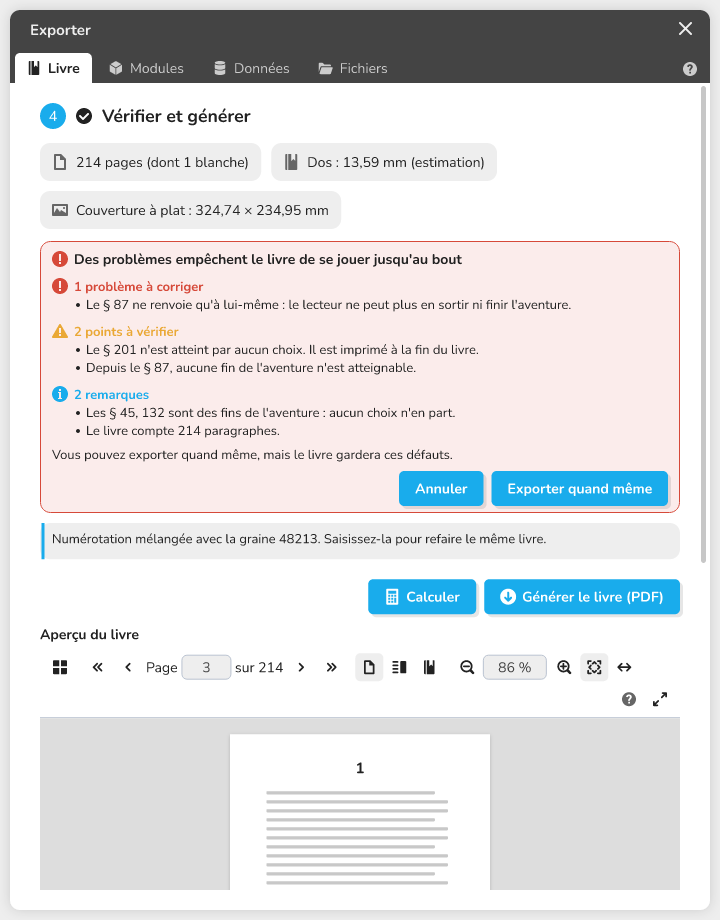 le rapport du contrôle
Étape 5 : la couverture
Calculez d'abord le livre : la couverture en dépend. La couverture d'un EPUB se règle ailleurs, dans Vérifier et générer de l'usage Liseuse et ebook (voir l'étape 1).
La couverture à plat
La couverture à plat réunit la 4e de couverture, le dos et la 1re de couverture sur une seule page. Personnaliser permet de régler :
- les textes : titre, auteur, texte de 4e de couverture ;
- l'image : l'image du projet ou une image PNG ou JPEG ;
- les couleurs : fond et dos ;
- les repères : une zone réservée au code-barres, et des guides à ne pas envoyer à l'impression.
Sous 80 pages, le dos est trop fin pour porter du texte : il reste uni.
Le préréglage d'imprimeur et le dos
Le préréglage d'imprimeur ajuste l'épaisseur du dos selon les données publiées par l'imprimeur. L'épaisseur du dos est le nombre de pages multiplié par l'épaisseur d'une page.
| Préréglage | Épaisseur utilisée |
|---|---|
| KDP | 0,0635 mm par page sur papier crème, 0,0572 mm sur papier blanc |
| IngramSpark | environ 0,061 mm par page sur papier crème |
| Lulu | 1/444 de pouce par page, plus 1,5 mm pour la couverture |
| Autre | l'épaisseur d'une page donnée par votre imprimeur |
Quand le papier choisi n'a pas été mesuré chez cet imprimeur, la valeur est estimée et un message le dit. Vérifiez toujours avec le gabarit de l'imprimeur.
Le fond perdu de la couverture est de 3,175 mm (1/8 de pouce) pour l'impression à la demande et de 3 mm pour l'imprimeur professionnel.
Couleurs CMJN
Avec l'usage Imprimeur professionnel, l'interrupteur Couleurs CMJN pour l'imprimeur (activé par défaut) écrit le fond et les textes de la couverture en CMJN. Une image de couverture reste en RVB, et le fichier n'est pas un PDF/X : voyez les conseils pour IngramSpark plus bas.
L'aperçu et le lecteur
Pour un livre PDF, l'aperçu est le fichier final : les liens, les polices et les marges sont ceux du livre que vous enregistrerez.
- Afficher les couvertures ajoute la 1re et la 4e de couverture autour des pages ; Couverture à plat montre la couverture entière.
- Affichage des pages : une page, défilement continu ou double page (livre).
- Zoom : de 25 % à 400 %, page entière ou largeur. Ctrl + molette ou pincement pour zoomer.
- Miniatures pour aller à une page.
- Au clavier : flèches et Page précédente/suivante pour tourner, + et - pour zoomer, 0 pour ajuster.
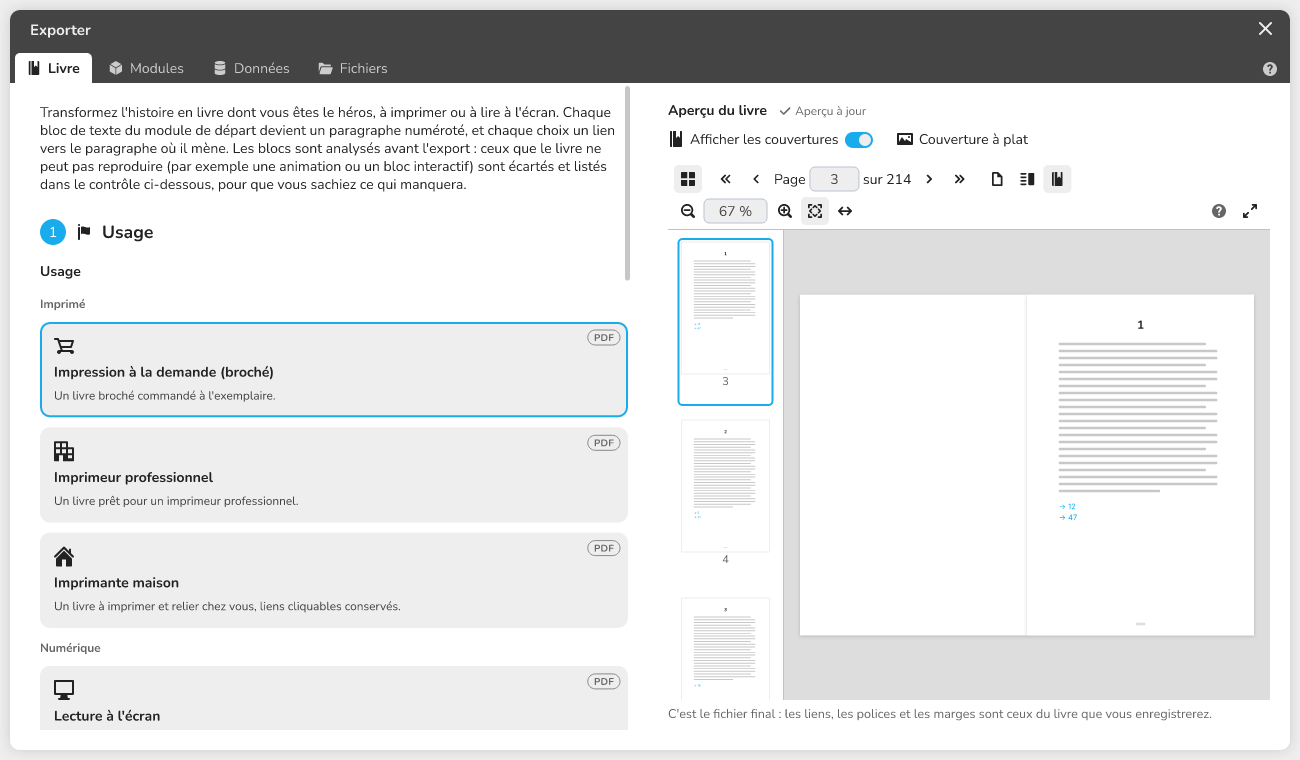 le lecteur en double page avec les miniatures
Les fichiers téléchargés
| Fichier | Nom |
|---|---|
| Livre | « titre - livre-jeu.pdf » |
| Brochure (imprimante maison) | « ... - brochure.pdf » |
| Couverture | « titre-couverture.pdf » |
| EPUB | « titre.epub » |
| Page HTML | « titre.html » |
| Manuscrit Word | « titre.docx » |
| Markdown | « titre.md » |
Pour l'EPUB, la page HTML, le manuscrit Word et le Markdown, le nom du fichier reprend le titre sans accents, en minuscules, avec des tirets entre les mots.
Conseils par plateforme
Amazon KDP, livre broché
- Usage Impression à la demande (broché), préréglage d'imprimeur KDP.
- Envoyez le livre et la couverture PDF séparément.
- KDP ne lance aucun contrôle du fichier ni l'aperçu en ligne tant qu'un ISBN n'est pas affecté au livre (ISBN gratuit KDP ou le vôtre). Prévoyez-le avant de téléverser.
- KDP demande au moins 24 pages ; le texte sur le dos n'est autorisé qu'à partir de 79 pages.
Amazon KDP, ebook
- Choisissez l'usage Liseuse et ebook (EPUB). KDP n'exige pas d'ISBN pour un ebook Kindle.
Lulu
- Usage Impression à la demande (broché), préréglage Lulu.
- Sans fond perdu, Lulu ajoute une fine marge blanche autour des pages ; si une couleur doit aller jusqu'au bord, activez le fond perdu.
- Comparez l'épaisseur du dos avec le gabarit de couverture que Lulu calcule.
IngramSpark et imprimeurs professionnels
- Usage Imprimeur professionnel, préréglage IngramSpark ou Autre avec l'épaisseur de votre imprimeur.
- IngramSpark exige des fichiers PDF/X-1a ou PDF/X-3 et une couverture en CMJN. Le fichier de l'application n'est pas un PDF/X : convertissez-le avec Ghostscript (logiciel gratuit).
Pour convertir la couverture en PDF/X-3 :
- Récupérez le profil ICC CMJN de votre imprimeur et notez son chemin complet.
- Copiez le gabarit de Ghostscript sous un autre nom, par exemple :
cp /opt/homebrew/share/ghostscript/lib/PDFX_def.ps pdfx-imprimeur.ps - Dans cette copie, remplacez
(ISO Coated sb.icc)par le chemin complet du profil,/Title (Title)par le titre du livre, et/OutputConditionIdentifieret/OutputConditionpar ceux de l'imprimeur. - Lancez :
gs -dPDFX=3 -dBATCH -dNOPAUSE -sDEVICE=pdfwrite \
   -sColorConversionStrategy=CMYK -sProcessColorModel=DeviceCMYK \
   --permit-file-read=/chemin/absolu/profil.icc \
   -sOutputFile=couverture-pdfx.pdf pdfx-imprimeur.ps couverture.pdf
Pour l'intérieur en noir et blanc, faites de même avec un profil gris et -sColorConversionStrategy=Gray -sProcessColorModel=DeviceGray. Ghostscript déclare le fichier PDF/X ; faites valider le résultat par votre imprimeur.
Kobo, Apple Books, Google Play Livres
- Choisissez l'usage Liseuse et ebook (EPUB). Kobo Writing Life n'accepte que des fichiers EPUB en téléversement.
Limites connues
Le livre ne reproduit pas ce qui n'a pas d'équivalent sur papier. Ces blocs sont ignorés, l'histoire continue après eux, et le contrôle les liste :
- saisies du joueur : texte, nombre, caméra, formulaires, reconnaissance de mots ;
- actions rapides, glissements, zones cliquables, choix audio, minuteur d'un choix ;
- hasard et répétition : chemin aléatoire, nombre aléatoire, une seule fois, répétition, séquence ;
- listes et objets : ajout, retrait, boucles, affectations multiples ;
- ouverture d'un autre module ou graphe, points de sauvegarde ;
- appels web, code, génération par IA et connecteurs externes.
Les médias (images, sons, vidéos, animations) n'apparaissent pas dans les paragraphes.
Les affectations de variables simples (ajouter, retirer, donner une valeur) sont imprimées comme une action sur le paragraphe, par exemple « (Or + 5) ».
Le livre contient les alphabets latin, grec et cyrillique. Les émojis et les écritures comme le chinois, le japonais, le coréen ou l'arabe ne sont pas encore pris en charge : ces caractères sont retirés et le contrôle indique où ils se trouvaient.
Dépannage
| Message | Solution |
|---|---|
| Le choix « ... » du § ... mène à un bloc qui n'existe plus | Rebranchez la sortie du choix vers un bloc existant. |
| ... ne mène nulle part : rien n'est branché à sa sortie | Branchez la sortie du choix, ou supprimez le choix. |
| Le § ... ne renvoie qu'à lui-même | Ajoutez une sortie vers la suite ou une fin. |
| Le § ... n'est atteint par aucun choix | Reliez-le depuis un choix, ou supprimez-le s'il ne sert plus. |
| Depuis le § ..., aucune fin de l'aventure n'est atteignable | Ajoutez un chemin vers un paragraphe de fin. |
| Tous les choix du § ... dépendent d'une condition, sans « sinon » | Ajoutez une branche « sinon » ou un choix sans condition. |
| Près du § ..., le livre ne montre pas le bloc « ... » | Normal pour un bloc interactif : vérifiez que le texte reste compréhensible sans lui. |
| Certains caractères ne peuvent pas être écrits dans le livre | Remplacez les émojis ou les caractères signalés dans le titre ou le paragraphe indiqué. |
| Cet ISBN ne semble pas valide | Vérifiez les 10 ou 13 chiffres de l'ISBN. |
| Le livre a ... pages : la plupart des imprimeurs en demandent au moins 24 | Les services d'impression à la demande demandent un minimum de pages : allongez le livre ou augmentez le corps du texte. |
| Les imprimeurs professionnels demandent souvent un PDF/X | Convertissez le fichier avec Ghostscript (voir IngramSpark). |
| Valeur estimée : le papier ... n'a pas été mesuré chez ... | Vérifiez l'épaisseur du dos avec le gabarit de l'imprimeur. |
Questions fréquentes
Pourquoi un paragraphe se retrouve-t-il à la fin du livre ? Aucun choix n'y mène. Il est imprimé à la fin pour ne rien perdre ; le contrôle le signale.
Comment refaire exactement le même livre avec une numérotation mélangée ? Gardez la graine : elle est affichée après le calcul ou le téléchargement, et imprimée dans le colophon du livre PDF. Saisissez-la à nouveau dans le champ Graine.
Mes textes (règles, dédicace, feuille) ont disparu sur un autre ordinateur. Ils sont gardés pour ce projet dans ce navigateur. Sur un autre ordinateur ou un autre navigateur, il faut les saisir à nouveau.
Les liens sont-ils cliquables ? Oui pour l'imprimante maison, la lecture à l'écran, l'EPUB et la page web. Le manuscrit Word contient aussi des liens entre paragraphes, et le fichier Markdown des ancres. Non pour l'impression à la demande et l'imprimeur professionnel, ni dans la brochure à plier.
Ai-je besoin d'un ISBN ? Il est facultatif dans l'application. KDP en demande un pour contrôler un livre broché, mais pas pour un ebook.