
Mis à jour pour la version 6.0.30
Une question, un blocage, un bug ? Le Creator affiche en bas à droite une bulle de chat ronde au logo Celestory : elle ouvre une conversation avec l'équipe du support Celestory, sans quitter votre projet. Cette bulle remplace l'ancienne bulle de chat du support ; elle n'apparaît qu'une fois les cookies acceptés.
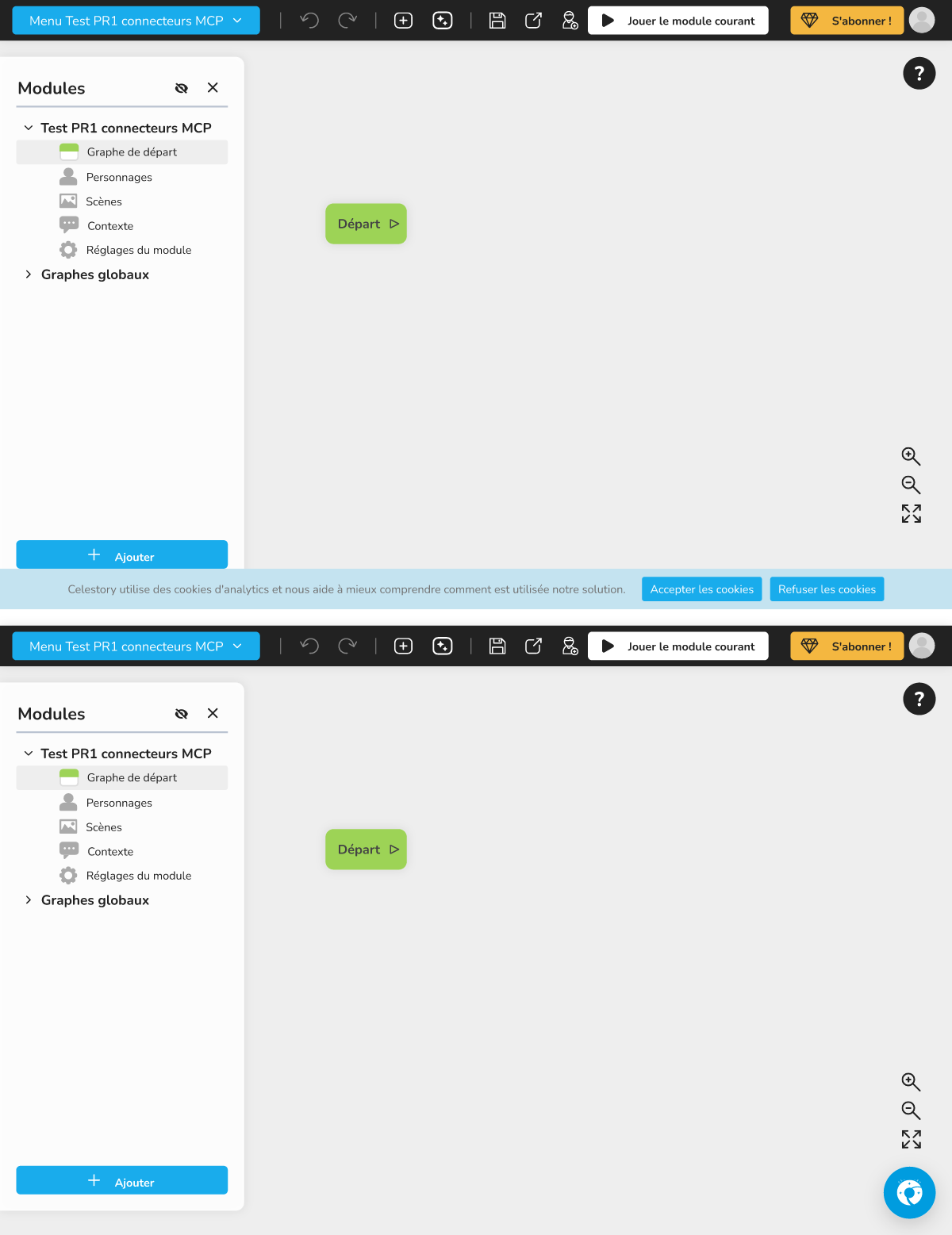 En haut, le bandeau des cookies dans l'éditeur ; en bas, après « Accepter les cookies », la bulle du support en bas à droite.
Faire apparaître la bulle
La bulle du support dépose des cookies dans votre navigateur. Elle n'est donc chargée qu'après votre accord :
- À votre première visite, un bandeau bleu clair s'affiche en bas de l'écran : « Celestory utilise des cookies d'analytics et nous aide à mieux comprendre comment est utilisée notre solution. »
- Cliquez sur Accepter les cookies.
- Le bandeau disparaît et la bulle ronde au logo Celestory apparaît en bas à droite.
Si vous cliquez sur Refuser les cookies, la bulle n'est pas chargée : le reste du Creator fonctionne normalement, mais le chat du support n'est pas disponible dans ce navigateur.
Écrire au support
- Cliquez sur la bulle en bas à droite : la fenêtre de conversation s'ouvre au-dessus.
- Écrivez votre message et envoyez-le.
- Pour refermer la fenêtre, cliquez à nouveau sur la bulle, qui affiche alors une croix.
La bulle reste visible partout dans le Creator, y compris dans l'éditeur quand un projet est ouvert : vous pouvez écrire au support en gardant votre graphe sous les yeux.
| Ce qui se passe | Détail |
|---|---|
| Vous êtes connecté | Votre nom, votre adresse e-mail et votre photo de profil sont transmis au support avec la conversation : l'équipe sait qui lui écrit, inutile de vous présenter. |
| Vous changez la langue du Creator | Le chat passe dans la même langue. |
| Vous êtes sur un petit écran | La bulle est placée un peu plus haut que sur un grand écran. |
Exemple
Vous préparez l'export de votre projet et un message d'erreur rouge s'affiche. Copiez les détails de l'erreur pour le support (voir Comprendre un message d'erreur), ouvrez la bulle, collez-les et ajoutez une phrase sur ce que vous faisiez : « J'ai cliqué sur Exporter dans mon projet "Enquête au manoir", et ce message est apparu. » Le support a ainsi tout ce qu'il faut pour retrouver votre erreur.
La documentation, à côté du chat
Avant d'écrire, la réponse est peut-être déjà dans le centre d'aide :
- dans l'éditeur, le bouton rond ? en haut à droite (« Ouvre la documentation en ligne ») ouvre la documentation dans votre langue ;
- sur l'accueil du Creator, le lien Aide & Doc mène au même endroit.
Les deux mènent au centre d'aide Celestory, sur documentation.celestory.io.
🔺 À savoir : cette bulle est celle du support Celestory, pour vous qui créez dans le Creator. Elle n'a rien à voir avec la bulle de chat que vous pouvez ajouter à votre propre application avec la carte Mon Aide Celestory (Chatwoot) : dans l'éditeur Celestory, la bulle reste celle du support Celestory, et celle de votre équipe n'apparaît que dans l'application publiée.
Si la bulle n'apparaît pas
- Vous avez refusé les cookies : votre choix est enregistré dans ce navigateur et le bandeau ne revient pas. Il n'y a pas de réglage dans le Creator pour revenir sur ce choix. Si vous effacez les données du site Celestory dans les réglages de votre navigateur, le bandeau s'affiche à nouveau à la visite suivante et vous pouvez accepter les cookies. Attention : cela efface aussi les préférences du Creator gardées dans ce navigateur (langue, thème…) et peut vous déconnecter.
- Le bandeau des cookies est encore affiché : la bulle n'apparaît qu'après un clic sur Accepter les cookies.